
Como corrigir o erro “There Is No Volume Selected” no DiskPart


 5 min. read
 Published on
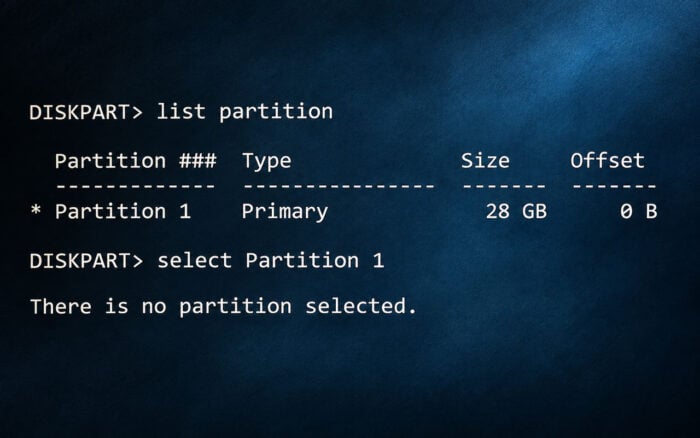
O erro Não existe volume selecionado no DiskPart ocorre quando executa comandos como format, assign ou attributes volume sem antes selecionar um volume válido.
Pode resolver este problema selecionando o volume correto, verificando as partições do disco ou criando um novo volume se a unidade estiver vazia.
Como corrigir o erro Não existe volume selecionado no DiskPart no Windows 11?
1. Selecionar o volume correto no DiskPart
O DiskPart requer que selecione um volume antes de executar comandos que o modificam. Selecionar apenas um disco não seleciona necessariamente os seus volumes.
- Prima Windows + X e selecione Terminal (Administrador).

- Inicie o DiskPart executando o seguinte comando:
diskpart
- Liste todos os volumes disponíveis:
list volume - Identifique o volume correto com base no respetivo tamanho, sistema de ficheiros e letra de unidade.
- Substitua 2 pelo número do seu volume e execute:
select volume 2 - Confirme a sua seleção com o seguinte comando:
detail volume - Tente novamente o comando que anteriormente causou o erro.
Por exemplo, se pretender atribuir uma letra de unidade, execute assign letter=E. Certifique-se de que nenhuma outra unidade utiliza essa letra.
2. Verifique se o disco contém uma partição válida
Se o DiskPart não apresentar o seu volume, verifique se o Windows reconhece o disco e as respetivas partições.
- Abra o Terminal (Administrador) e execute:
diskpart - Liste todos os discos disponíveis:
list disk - Substitua 1 pelo número do disco correto e execute:
select disk 1 - Liste as partições disponíveis:
list partition - Substitua 1 pelo número da partição adequada e execute:
select partition 1 - Inspecione a partição selecionada:
detail partition
Se o DiskPart reconhecer a partição, mas não conseguir encontrar o volume correspondente, a partição poderá utilizar um sistema de ficheiros não suportado ou conter metadados danificados.
Evite executar os comandos clean, delete partition ou format se a unidade contiver ficheiros importantes.
3. Criar um novo volume
Se a unidade for nova ou contiver espaço não alocado, poderá ser necessário criar um volume antes de executar os comandos do DiskPart.
Siga estes passos apenas se o espaço de destino não contiver dados importantes.
- Prima Windows + X e selecione Gestão de Discos.

- Localize o disco afetado.
- Clique com o botão direito do rato no espaço não alocado e selecione Novo Volume Simples.

- Clique em Seguinte e especifique o tamanho do volume.
- Atribua uma letra de unidade disponível.
- Selecione NTFS como sistema de ficheiros.
- Conclua o assistente.
Depois que o Windows criar o volume, reabra o DiskPart, execute list volume, selecione o novo volume e tente novamente o comando original.
4. Examine novamente os discos usando o DiskPart
O DiskPart pode não exibir um volume se o Windows não detectar corretamente o dispositivo de armazenamento conectado.
- Abra o Terminal (Administrador).
- Inicie o DiskPart com o seguinte comando:
diskpart - Procure por dispositivos de armazenamento conectados:
rescan - Exiba todos os discos disponíveis:
list disk - Exiba todos os volumes disponíveis:
list volume - Selecione o volume correto se ele aparecer.
Se o Windows ainda não conseguir detectar a unidade, reconecte-a, tente outra porta ou cabo USB e verifique se há erros relacionados ao armazenamento no Gerenciador de dispositivos.
5. Use o Gerenciamento de disco em vez do DiskPart
Se o DiskPart continuar exibindo o erro, tente gerenciar o volume pelo Gerenciamento de disco.
- Pressione Windows + R.
- Abra o Gerenciamento de disco executando:
diskmgmt.msc
- Localize o volume afetado.
- Clique com o botão direito no volume de dados íntegro e selecione Alterar letra da unidade e caminhos….

- Clique em Adicionar… se o volume não tiver uma letra de unidade.
- Escolha uma letra disponível e clique em OK.
Se o volume aparecer inesperadamente como RAW ou Não alocado, evite formatá-lo até recuperar os arquivos importantes.
Selecionar o volume correto deve resolver o erro do DiskPart na maioria dos casos. Se você removeu as partições acidentalmente, veja como desfazer o comando clean do DiskPart e recuperar dados perdidos.
Se você encontrar o erro There are no fixed disks to show no DiskPart ou se o DiskPart não conseguir limpar os atributos do disco, consulte os guias de solução de problemas correspondentes para obter soluções adicionais.
Perguntas frequentes
Por que o DiskPart diz que não há nenhum volume selecionado?
O DiskPart exibe esse erro quando nenhum volume válido está em foco. As causas comuns incluem selecionar um disco em vez de um volume, executar um comando após excluir uma partição ou tentar modificar um disco sem um volume reconhecido.
Como seleciono um volume no DiskPart?
Inicie o DiskPart como administrador, execute o comando list volume e identifique o volume desejado. Execute o comando select volume seguido do número do volume correspondente.
Por que o DiskPart não mostra meu volume?
O DiskPart pode não exibir o volume devido a metadados de partição danificados, um tipo de partição sem suporte, espaço em disco não alocado ou problemas de conectividade do armazenamento. Examine novamente os discos e verifique o Gerenciamento de disco para identificar a causa.
Qual é a diferença entre selecionar um disco e selecionar um volume no DiskPart?
Selecionar um disco dá ao DiskPart o foco em um dispositivo de armazenamento físico inteiro. Selecionar um volume dá ao DiskPart o foco em uma área de armazenamento lógica específica, permitindo formatá-la, atribuir uma letra de unidade ou modificar seus atributos.


Leia a nossa página de divulgação para descobrir como pode ajudar o Windows Report a sustentar a equipe editorial. Read more


Improve this guide



User forum
0 messages