
Não consegue instalar o Docker Desktop no Windows 11? 7 maneiras de corrigir isso


 6 min. read
 Published on
Se você não consegue instalar o Docker Desktop no Windows 11 ou no Windows 10, o problema geralmente envolve virtualização desabilitada, componentes do WSL 2 ausentes, versões desatualizadas do Windows ou conflitos de instalação. Siga estas correções para instalar e executar o Docker Desktop.
O que posso fazer se não conseguir instalar o Docker Desktop no Windows 11?
1. Ative a virtualização no BIOS
O Docker Desktop precisa de virtualização de hardware para executar contêineres Linux por meio do WSL 2.
- Pressione Ctrl + Shift + Esc para abrir o Gerenciador de Tarefas.
- Selecione Desempenho > CPU.

- Verifique se Virtualização mostra Habilitado.
- Se mostrar Desabilitado, reinicie o computador e entre no BIOS/UEFI usando a tecla apropriada, geralmente F2, Delete ou Esc.
- Encontre Intel Virtualization Technology (VT-x) ou AMD SVM Mode nas configurações CPU ou Advanced.
- Ative o recurso, salve as alterações e reinicie o Windows.
Tente instalar o Docker Desktop novamente.
2. Instale ou atualize o WSL 2
O Docker Desktop depende do Subsistema do Windows para Linux (WSL 2) para seu back-end de contêiner Linux padrão.
- Clique com o botão direito em Iniciar e selecione Terminal (Administrador).

- Verifique a versão do WSL instalada usando
wsl --version - Se o WSL estiver ausente, instale-o sem uma distribuição Linux adicional usando
wsl --install --no-distribution - Atualize o WSL para a versão mais recente disponível usando
wsl --update - Defina o WSL 2 como a versão padrão usando
wsl --set-default-version 2 - Reinicie o computador e tente instalar o Docker Desktop.
3. Ative os recursos necessários do Windows
Componentes de virtualização ausentes podem impedir a instalação ou a inicialização do Docker Desktop.
- Pressione Windows + R, digite optionalfeatures e pressione Enter.

- Localize e ative Plataforma de Máquina Virtual.
- Ative Subsistema do Windows para Linux.
- Clique em OK e permita que o Windows instale os componentes.
- Reinicie o computador.
Se você planeja usar o back-end do Hyper-V, ative o Hyper-V também. Essa opção requer uma edição do Windows com suporte e uma instalação do Docker Desktop para todos os usuários.
4. Verifique os requisitos de sistema do Docker Desktop
Uma versão do Windows sem suporte ou recursos de hardware insuficientes podem bloquear a instalação.
- Pressione Windows + R, digite winver e pressione Enter.
- Verifique se você está executando uma versão compatível de 64 bits do Windows.
- Confirme se o computador tem pelo menos 8 GB de RAM.
- Confirme se o processador oferece suporte à virtualização de hardware e à Conversão de Endereço de Segundo Nível (SLAT).
- Instale as atualizações pendentes do Windows em Configurações > Windows Update.
O Windows Home pode executar contêineres Linux por meio do WSL 2, mas não oferece suporte ao modo de contêiner do Windows do Docker Desktop.
5. Ativar o hipervisor do Windows
Se o Docker Desktop informar que a virtualização não é compatível ou que um componente necessário do Hyper-V está ausente, talvez o Windows não esteja iniciando o hipervisor.
- Abra o Prompt de Comando como administrador.
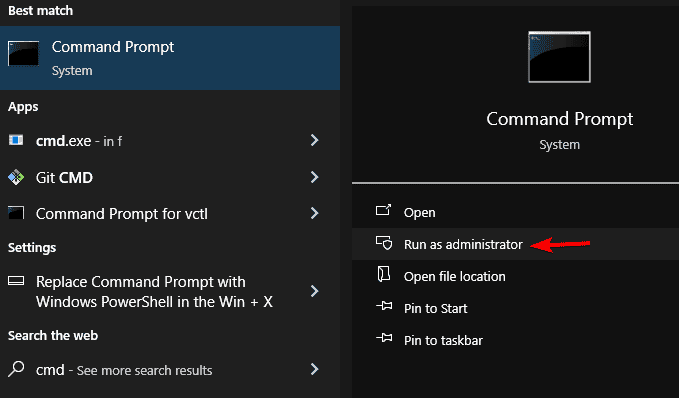
- Ative a inicialização automática do hipervisor usando
bcdedit /set hypervisorlaunchtype auto - Reinicie o computador.
- Execute o instalador do Docker Desktop novamente.
Essa correção também pode resolver erros do WSL que envolvem HCS_E_HYPERV_NOT_INSTALLED, desde que o hardware ofereça suporte à virtualização e você tenha ativado os componentes necessários do Windows.
6. Reinstalar o Docker Desktop usando o modo de instalação correto
Um download incompleto do instalador ou um modo de instalação inadequado pode impedir que a instalação seja concluída.
- Baixe o instalador mais recente no site oficial do Docker Desktop.
- Abra o arquivo Docker Desktop Installer.exe baixado.
- Selecione Per-user installation para uma configuração padrão do WSL 2 sem privilégios de administrador no nível da instalação.
- Como alternativa, selecione All-users installation se precisar do Hyper-V ou de contêineres do Windows e aceite o prompt de administrador.
- Selecione WSL 2 como back-end se estiver instalando o Docker Desktop para contêineres Linux.
- Conclua a instalação e inicie o Docker Desktop.
Se o Windows não tiver os componentes necessários do WSL, um administrador deverá ativá-los mesmo quando você usar a instalação por usuário.
7. Remover uma instalação malsucedida do Docker Desktop
Se uma instalação anterior falhou, os componentes restantes poderão interferir em uma nova instalação.
- Feche o Docker Desktop e todos os processos relacionados ao Docker em execução.
- Abra Configurações > Aplicativos > Aplicativos instalados.

- Localize o Docker Desktop e selecione Desinstalar.
- Siga as instruções de remoção e reinicie o Windows.
- Baixe um instalador novo no site oficial do Docker.
- Instale o Docker Desktop novamente.
Importante: Desinstalar o Docker Desktop pode remover contêineres locais, imagens, volumes e outros dados do Docker. Faça backup de tudo que for importante antes de continuar.
Se não conseguir instalar o Docker Desktop, comece por ativar a virtualização, atualizar o WSL 2 e verificar a compatibilidade do Windows. Se encontrar mais problemas, saiba como corrigir o erro WSL inesperado do Docker Desktop. Também pode resolver o problema de o Docker Desktop ficar a iniciar indefinidamente ou corrigir o erro CLR 8000405 do Docker se qualquer um desses problemas impedir a aplicação de funcionar corretamente.
Perguntas frequentes
Por que não consigo instalar o Docker Desktop no Windows 11?
A instalação do Docker Desktop pode falhar porque a virtualização está desativada, o WSL 2 está em falta ou desatualizado, o Windows não tem os componentes necessários ou o seu sistema não cumpre os requisitos mínimos do Docker. Ative a virtualização, atualize o WSL e repita a instalação.
Posso instalar o Docker Desktop sem o Hyper-V?
Sim. O Docker Desktop suporta o back-end do WSL 2, pelo que não precisa de ativar a funcionalidade completa do Hyper-V no Windows. No entanto, o WSL 2 continua a exigir a virtualização de hardware e os componentes de virtualização do Windows.
Como corrijo o erro de instalação do WSL 2 do Docker Desktop?
Atualize o WSL, ative a Plataforma de Máquina Virtual e verifique se a virtualização está ativa na BIOS. Se o erro persistir, abra um terminal com privilégios elevados e reinicie o WSL com wsl –shutdown.
O Docker Desktop requer privilégios de administrador para instalar?
Não para o modo de instalação por utilizador, desde que o Windows já tenha os componentes necessários. No entanto, a instalação para todos os utilizadores, o suporte ao Hyper-V e a configuração inicial do WSL requerem privilégios de administrador.


Leia a nossa página de divulgação para descobrir como pode ajudar o Windows Report a sustentar a equipe editorial. Read more


Improve this guide



User forum
0 messages