
Drivers NVIDIA desinstalaram-se sozinhos? 6 formas de corrigir


 6 min. read
 Published on
Se os seus controladores NVIDIA se desinstalaram sozinhos, o Windows Update, ficheiros do controlador corrompidos ou uma instalação de controlador de gráficos falhada podem explicar o problema. Também poderá notar que o NVIDIA Control Panel desaparece, os jogos têm mau desempenho ou o Windows já não deteta corretamente a sua placa gráfica.
Siga estes passos para reinstalar os controladores NVIDIA e impedir que o problema volte a acontecer.
O que posso fazer se os controladores NVIDIA se desinstalaram sozinhos?
1. Reinstale o controlador de gráficos NVIDIA
Comece por descarregar e instalar o controlador correto para a sua placa gráfica.
- Visite a página oficial de download de controladores da NVIDIA.
- Selecione o modelo da sua placa gráfica e a versão do Windows.
- Descarregue o controlador Game Ready ou Studio adequado.

- Execute o instalador e selecione Custom (Advanced), se disponível.
- Marque Perform a clean installation.
- Conclua a instalação e reinicie o computador.
Uma instalação limpa repõe as definições do controlador NVIDIA e substitui os ficheiros do controlador existentes. Também pode atualizar os controladores NVIDIA através de outros métodos se a instalação manual falhar.
2. Evite que o Windows Update substitua os controladores NVIDIA
O Windows Update pode instalar automaticamente controladores de gráficos, por vezes substituindo a versão que instalou manualmente.
Se os controladores NVIDIA continuarem a desaparecer após reiniciar o Windows, verifique se o Windows Update é o responsável.
- Prima Windows + I para abrir as Definições.
- Navegue para Windows Update > Histórico de atualizações.

- Expanda Atualizações de controladores e procure instalações recentes da NVIDIA.
- Abra Windows Update > Opções avançadas > Atualizações opcionais > Atualizações de controladores.
- Evite instalar um controlador NVIDIA mais antigo por cima da versão em funcionamento.
Também pode desligar temporariamente a ligação à Internet enquanto reinstala os controladores NVIDIA para impedir que o Windows Update instale uma versão diferente durante a instalação.
Volte a ligar-se depois de concluir a instalação. O Windows Update poderá substituir o controlador mais tarde, por isso monitorize o histórico de atualizações se o problema voltar.
3. Reinstale o controlador de gráficos através do Gestor de Dispositivos
Se o Windows já não carregar corretamente o controlador de gráficos NVIDIA, reinstale-o através do Gestor de Dispositivos.
- Clique com o botão direito em Iniciar e selecione Gerenciador de Dispositivos.

- Expanda Adaptadores de vídeo.
- Clique com o botão direito na GPU NVIDIA e selecione Desinstalar dispositivo.

- Confirme a remoção e reinicie o computador.
- Abra o Gerenciador de Dispositivos novamente.
- Clique com o botão direito no adaptador de vídeo e selecione Atualizar driver.
- Escolha Pesquisar automaticamente por drivers.
Se o Windows instalar um driver genérico, baixe manualmente o driver NVIDIA correto em seguida.
4. Reverter para um driver NVIDIA anterior
Se os drivers NVIDIA começaram a desaparecer após uma atualização recente, uma versão anterior do driver pode resolver o problema.
- Abra o Gerenciador de Dispositivos.
- Expanda Adaptadores de vídeo.
- Clique duas vezes na placa de vídeo NVIDIA.
- Abra a guia Driver.
- Selecione Reverter driver se a opção estiver disponível.
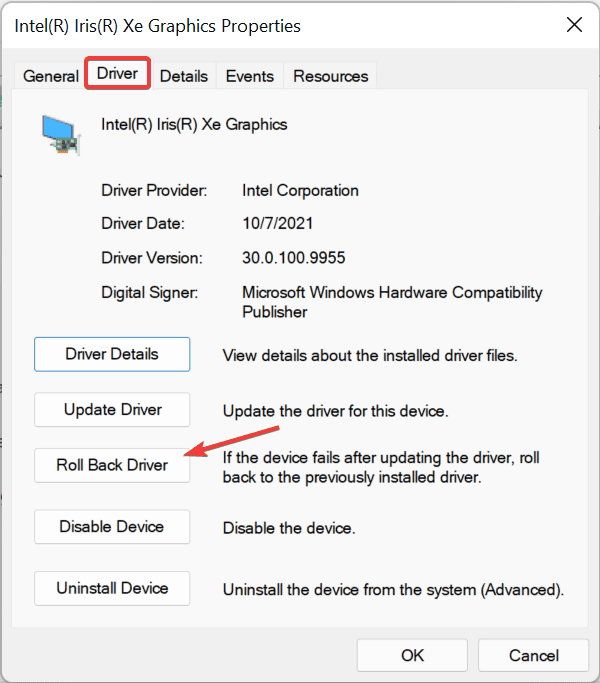
- Siga as instruções e reinicie o Windows.
Evite instalar drivers incompatíveis. Para mais detalhes, veja como reverter drivers NVIDIA no Windows.
5. Reparar arquivos de sistema corrompidos do Windows
Arquivos do Windows corrompidos podem interferir na instalação do driver de vídeo e na detecção do dispositivo.
- Digite cmd na Pesquisa do Windows.
- Selecione Executar como administrador.

- Digite o seguinte comando e pressione Enter:
DISM /Online /Cleanup-Image /RestoreHealth - Aguarde o comando terminar e execute:
sfc /scannow - Reinicie o computador e reinstale o driver NVIDIA, se necessário.
Esses comandos reparam problemas no repositório de componentes do Windows e nos arquivos de sistema protegidos. No entanto, eles não reparam diretamente os arquivos do driver NVIDIA.
6. Verificar se o Windows detecta sua GPU NVIDIA
Se os drivers NVIDIA se desinstalarem sozinhos repetidamente ou não forem reinstalados, o Windows pode ter dificuldade para se comunicar com a placa de vídeo.
- Pressione Windows + X e abra o Gerenciador de Dispositivos.
- Clique em Exibir > Mostrar dispositivos ocultos.
- Expanda Adaptadores de vídeo.
- Procure por sua GPU NVIDIA, o Adaptador de Vídeo Básico da Microsoft ou quaisquer símbolos de aviso.
- Abra as Propriedades do dispositivo afetado e verifique o Status do dispositivo em busca de um código de erro.
- Selecione Ação > Verificar alterações de hardware.
Se a placa de vídeo desaparecer completamente do Gerenciador de Dispositivos, desligue e desconecte o PC de mesa antes de verificar a conexão física e os cabos de alimentação PCIe. Usuários de notebook devem verificar as atualizações de driver de vídeo e BIOS do fabricante.
Uma GPU que desaparece repetidamente, mesmo após uma instalação limpa do driver, pode ter um problema de hardware ou de energia.
Se os drivers NVIDIA se desinstalaram sozinhos, comece com uma instalação limpa usando o pacote de drivers oficial da NVIDIA. Se o problema voltar, verifique o Windows Update, reverta as alterações recentes do driver e repare os arquivos de sistema corrompidos. Se os drivers NVIDIA não instalarem, tente métodos adicionais de solução de problemas para resolver erros de instalação.
FAQ
Por que meus drivers NVIDIA continuam se desinstalando sozinhos?
O Windows Update pode estar substituindo o driver NVIDIA ou a instalação pode conter arquivos corrompidos. Verifique o histórico do Windows Update e faça uma instalação limpa usando o driver mais recente do site oficial da NVIDIA.
Como posso reinstalar os drivers NVIDIA corretamente?
Baixe no site da NVIDIA o driver exato para a sua placa de vídeo e versão do Windows. Execute o instalador, escolha Custom (Advanced), selecione Perform a clean installation e reinicie o computador quando solicitado.
O que devo fazer se o Windows não detectar minha GPU NVIDIA?
Abra o Gerenciador de Dispositivos e expanda Adaptadores de vídeo. Selecione Exibir > Mostrar dispositivos ocultos e depois procure por alterações de hardware. Se a GPU continuar ausente, verifique a conexão física e os cabos de alimentação ou entre em contato com a equipe de suporte do fabricante do computador.
O Windows Update pode remover ou substituir os drivers NVIDIA?
Sim. O Windows Update pode instalar um driver de vídeo diferente e substituir a versão NVIDIA instalada manualmente. Verifique Configurações > Windows Update > Histórico de atualizações > Atualizações de driver e evite instalar um driver NVIDIA mais antigo ou incompatível.


Leia a nossa página de divulgação para descobrir como pode ajudar o Windows Report a sustentar a equipe editorial. Read more


Improve this guide


User forum
0 messages