
Createdxgifactory2 "não foi possível localizar" - como corrigr


 5 min. read
  Updated on
Key notes
- Os jogos Steam são propensos a problemas relacionados a gráficos, causados principalmente por DLLs e drivers.
- Por exemplo, problemas com ocreatexgifactory2 são frequentes, especialmente com jogos como CS:GO.
- Muitos usuários relataram que consertar seus registros eliminou esse problema.
- Outros sugeriram que reverter para uma versão mais antiga do driver também funcionava.
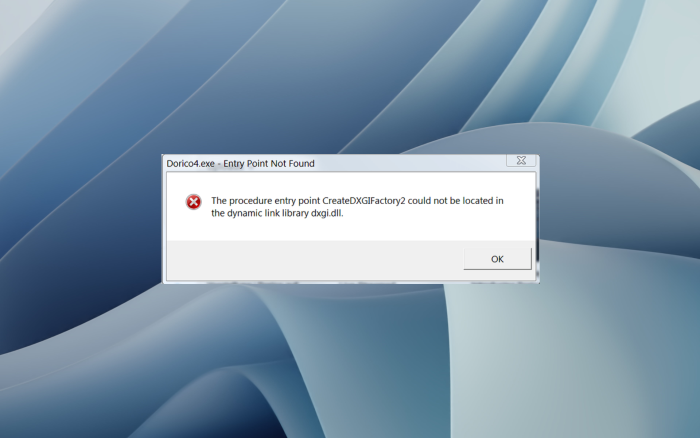
Alguns jogadores postaram no fórum do Steam sobre um erro de ponto de entrada do procedimento criado xgifactory2 que não pôde ser localizado . Toda a mensagem de erro afirma:
O ponto de entrada do procedimento CreateDXGIFactory 2 não pôde ser localizado na biblioteca de vínculo dinâmico C: WINDOWS SYSTEM32 d3d11.dll.
Essa mensagem de erro aparece quando os usuários iniciam os jogos. Embora nem sempre os jogos travem na inicialização, os jogos geralmente travam um pouco mais tarde, após a mensagem de erro aparecer.
Este guia mostrará um monte de soluções que ajudaram os usuários a corrigir o errocreatedxgifactory2 não pode ser localizado. Mas, primeiro, vamos verificar as respostas.
Por que o errocreatedxgifactory2 não pôde ser localizado aparece?
Aqui estão alguns dos motivos mais comuns pelos quais o createxgifactory2 não pôde ser localizado no seu PC.
- Existem alguns problemas com seu driver gráfico.
- O driver gráfico não está atualizado.
- Alguns arquivos críticos do sistema estão ausentes ou corrompidos.
- Arquivos DLL importantes estão faltando no seu PC.
- Seu PC está infectado com um vírus ou malware.
Como faço para corrigir o erro do ponto de entradacreatedxgifactory2?
1. Use uma ferramenta especializada
Ao encontrar o erro do ponto de entradacreatedxgifactory2, tenha certeza de que a verificação do seu sistema é a coisa mais fácil de fazer.
O software de reparo profissional pode verificar, identificar e substituir rapidamente qualquer arquivo de sistema quebrado que encontrar.
2. Renomeie o arquivo dxgi.dll
- Pressione as teclas Windows + E para abrir o Explorador de Arquivos.
- Abra a pasta do jogo.
- Clique com o botão direito no arquivo dxgi.dll e selecione Renomear .

- Digite d3d11.dll como o novo título do arquivo e pressione a tecla Enter .
Renomear o arquivo dxgi.dll para o jogo em que o problema surge é uma correção amplamente confirmada para o erro do ponto de entrada do procedimento.
3. Copie o arquivo dxgi.dll da pasta System32
- Abra o Explorador de Arquivos .
- Navegue até o caminho abaixo:
C:/Windows/System32 - Digite dxgi.dll na caixa de pesquisa de pastas.

- Selecione o arquivo dxgi.dll e copie -o.

- Clique em Escolher local no menu para abrir a janela Copiar Itens.
- Selecione a pasta do jogo na janela Copiar Itens.
- Clique na opção Copiar .

Alguns usuários também disseram que corrigiram o erro do ponto de entrada do procedimento copiando um novo arquivo dxgi.dll para a pasta do jogo.
4. Exclua os arquivos SweetFX do jogo
- Abra o Explorador de Arquivos .
- Abra a pasta do jogo e ocorre o erro.
- Exclua todos os arquivos SweetFX segurando a tecla Ctrl :
dxgi.dllSweetFX_settingsd3d9.fxd3d9.dlldxfi.fxSweetfx_d3d9.dllSweetFX_preset
- Clique no botão Excluir na guia Início para apagar os arquivos selecionados.
Outra correção confirmada para o erro do ponto de entrada do procedimento é excluir os arquivos SweetFX da pasta do jogo.
5. Reverter um driver de placa gráfica atualizado
- Clique com o botão direito no menu Iniciar e selecione Gerenciador de Dispositivos .
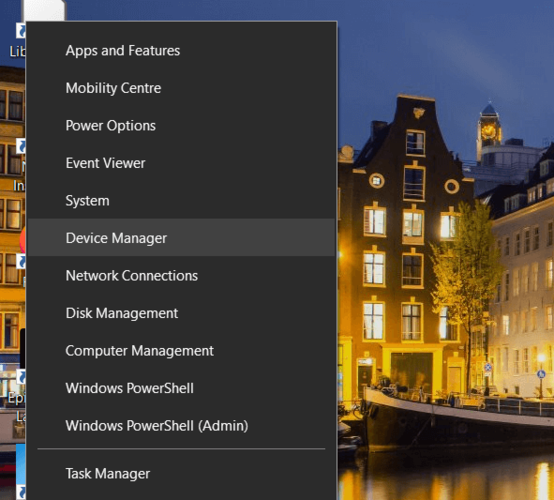
- Expanda a categoria Adaptadores de vídeo .
- Clique com o botão direito na placa gráfica NVIDIA ou AMD para selecionar Propriedades .
- Selecione a guia Driver na janela de propriedades.

- Em seguida, clique na opção Reverter driver .
- Uma janela de reversão do pacote de driver será aberta.
- Selecione a opção Por outro motivo .
- Clique no botão Sim .
Se o erro do ponto de entrada do procedimento surgir logo após a atualização do driver da placa gráfica, tente reverter o driver.
6. Desinstale a experiência GeForce
- Abra o Painel de Controle.
- Selecione Programas e recursos.

- Selecione Experiência GeForce .
- Clique no botão Desinstalar / Alterar e Desinstalar para remover o GeForce.

- Reinicie o Windows depois de desinstalar o GeForce.
A desinstalação do GeForce Experience é outra solução que alguns usuários disseram que corrigiu o erro do ponto de entrada do procedimento para eles.
Qual é a fábrica DXGI?
DXGI significa Infraestrutura gráfica Microsoft DirectX . A fábrica DXGI gera objetos que enumeram adaptadores, ajudam a criar cadeias de troca e associam uma janela à sequência de teclas Alt + Enter para alternar entre o modo de exibição em tela cheia.
Portanto, o objetivo principal do DXGI é lidar com tarefas de baixo nível que podem ser gerenciadas sem a necessidade de tempo de execução de gráficos DirectX.
As resoluções acima corrigiram o erro do ponto de entrada do procedimento para muitos usuários. Portanto, há uma boa chance de que eles resolvam o mesmo problema para você.
Certifique-se de nos fornecer qualquer feedback sobre o assunto na seção de comentários abaixo.


Leia a nossa página de divulgação para descobrir como pode ajudar o Windows Report a sustentar a equipe editorial. Read more


Improve this guide

User forum
0 messages