
Desativar ou desligar o OneDrive no Windows 11 - 6 maneiras


 5 min. read
  Updated on
Key notes
- Se você tiver alternativas melhores para backup na nuvem, poderá remover facilmente o OneDrive do Windows 11.
- Também abordamos algumas maneiras de desativar o aplicativo, interromper sua execução ou pausar a sincronização em seu PC.
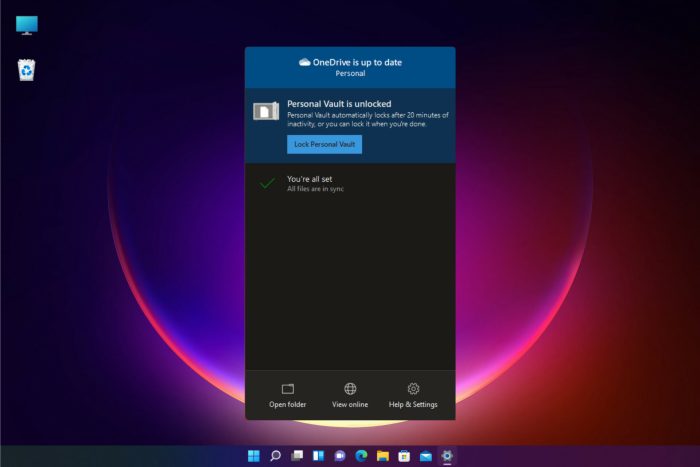
A Microsoft implementou o OneDrive como um serviço de nuvem nativo no Windows 11, mas nem todos os usuários o desejam em seus PCs.
Quer você prefira outros serviços de backup na nuvem, como Google Drive e Dropbox, ou não pretenda salvar seus dados na nuvem, você está procurando uma maneira de remover ou desabilitar o OneDrive no Windows 11.
Existem muitas opções aqui; você pode pausar a opção de sincronização por um determinado período e pensar sobre o assunto.
O Windows 11 requer OneDrive?
Não, o novo sistema operacional não requer OneDrive.
Embora o OneDrive seja um serviço de nuvem pré-instalado no Windows 11 que oferece espaço de armazenamento para armazenamento de arquivos online e acesso de qualquer computador, tablet ou smartphone, você pode excluí-lo totalmente de um PC com Windows 11 sem afetar qualquer outro aspecto do Windows 11.
Alguns usuários podem querer eliminar o OneDrive porque ele apresenta problemas de sincronização. No entanto, você pode corrigir problemas de sincronização em vez de desativar o serviço.
Alternativamente, você pode sincronizá-lo com um disco rígido externo. No entanto, se você está decidido a se livrar do serviço, leia as soluções a seguir.
Como posso desabilitar ou remover o OneDrive no Windows 11?
1. Desvincule o PC do OneDrive
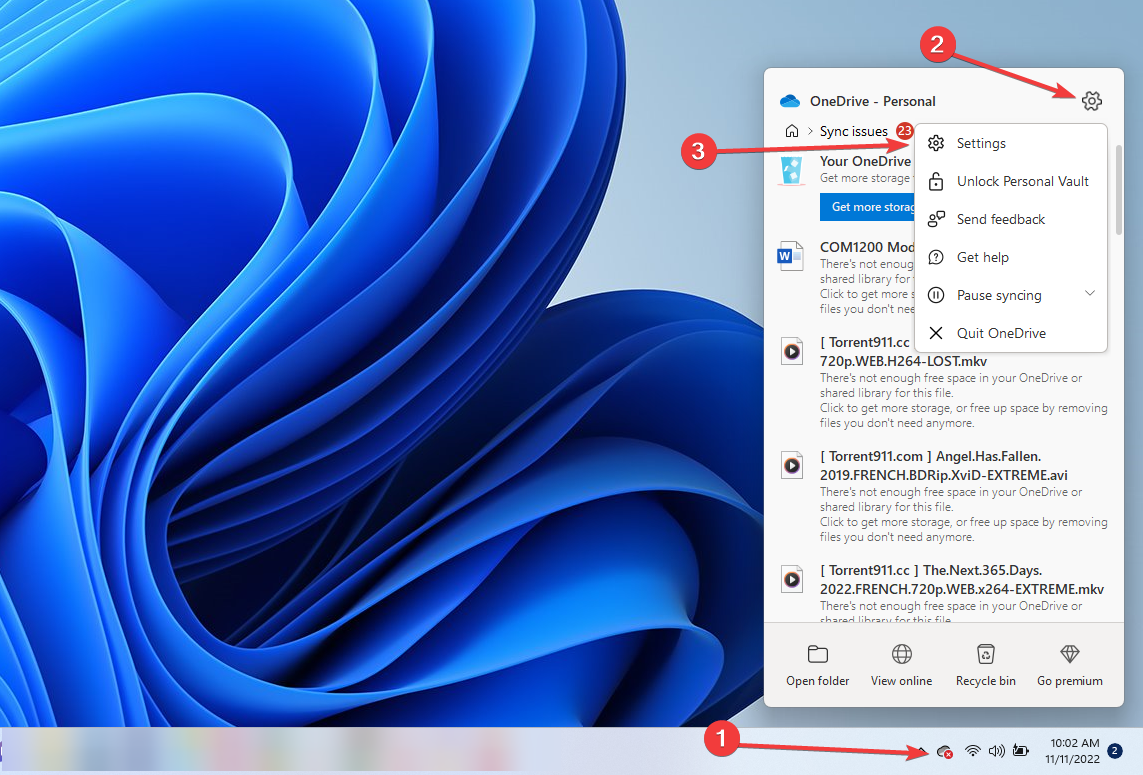
- Clique no ícone do OneDrive na barra de status, clique no ícone Configurações e selecione Configurações nas opções.

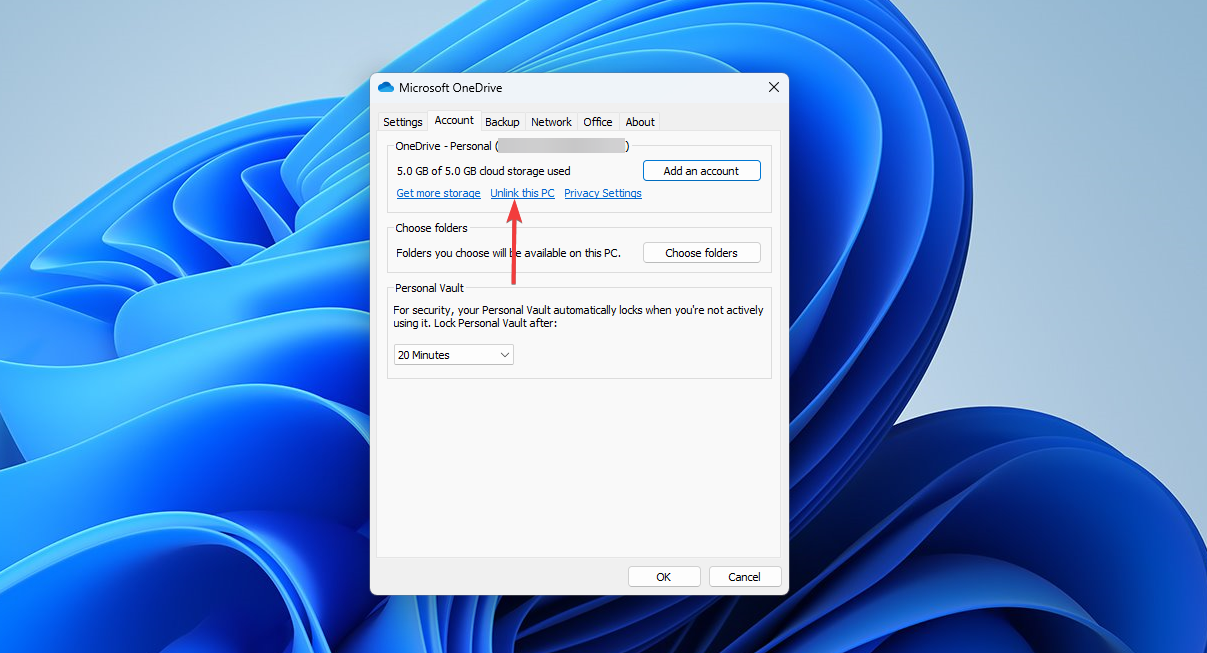
- Na próxima janela, clique em Desvincular este PC .
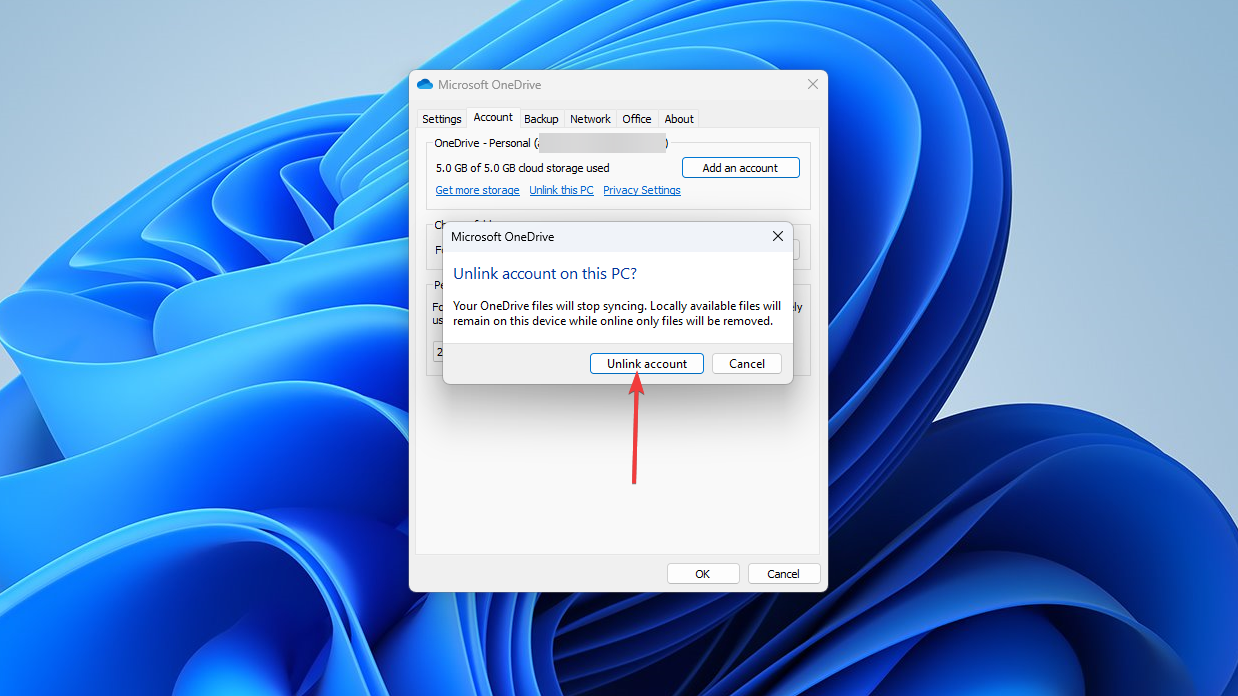
- Confirme a seleção escolhendo Desvincular conta .
Se você mudar de ideia e decidir mantê-lo, saiba como desabilitar os pop-ups do OneDrive no Windows 11 e evitar que ele interrompa seu trabalho.
É assim que você desativa o OneDrive no Windows 11, desvinculando-o.
2. Desinstale o OneDrive
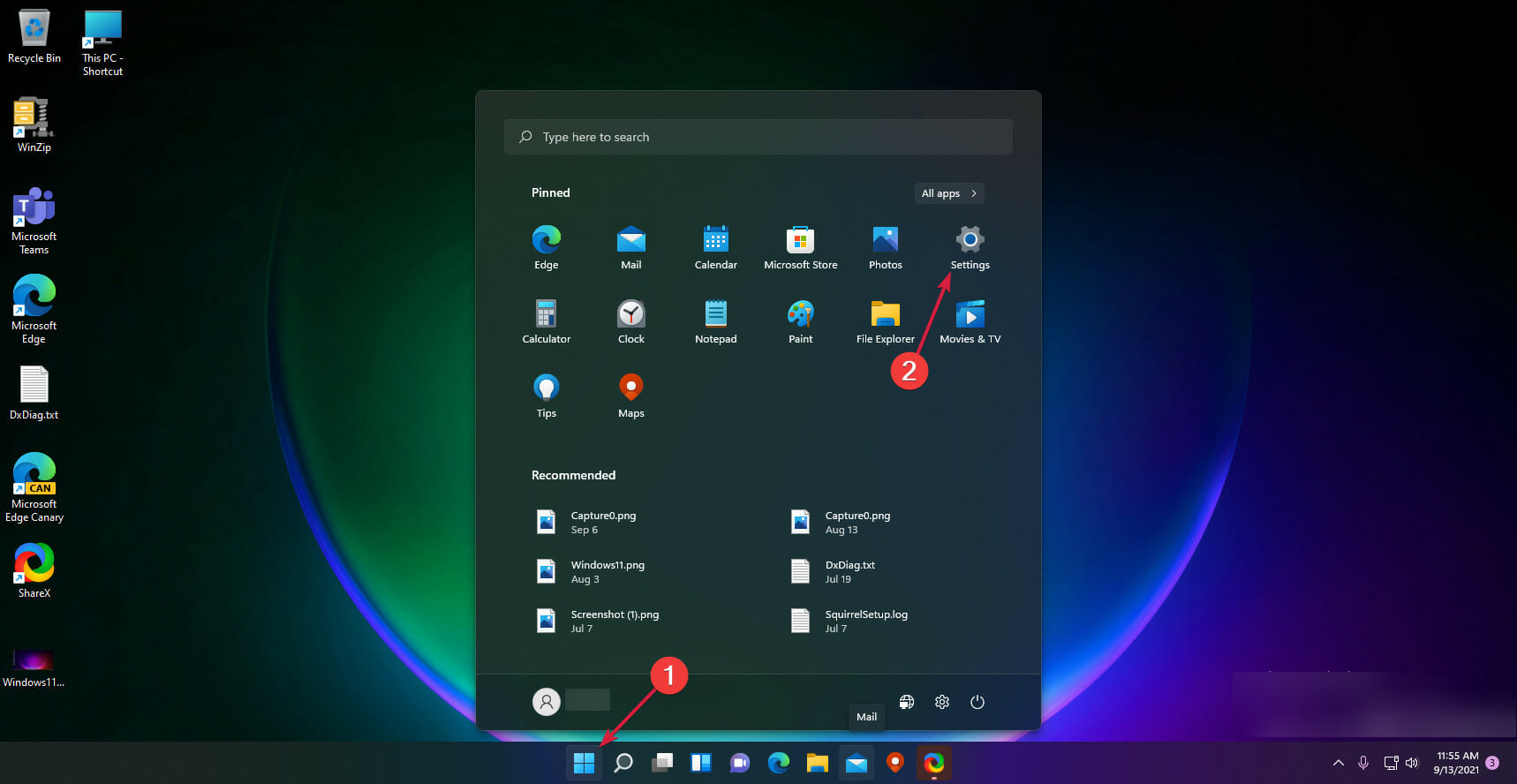
- Clique no botão Iniciar e selecione Configurações .

- Agora escolha Aplicativos no painel esquerdo e clique em Aplicativos e recursos à direita.

- Espere até que a lista de aplicativos seja preenchida, procure Microsoft OneDrive , clique no botão de três pontos à direita e selecione Desinstalar .

- Clique no botão Desinstalar novamente para confirmar sua seleção.

- Quando for perguntado se deseja que o OneDrive faça alterações em seu PC, clique no botão Sim e reinicie o PC para que as alterações tenham efeito.


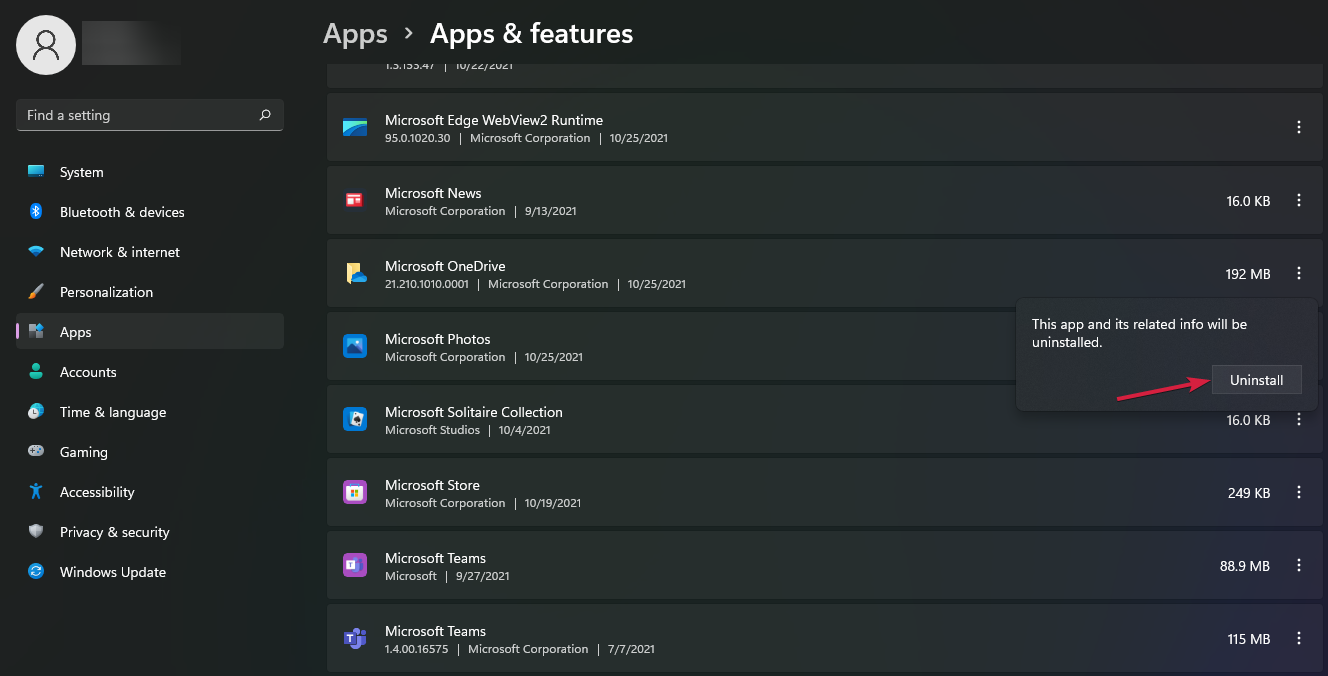
Depois disso, o sistema desinstalará o OneDrive do seu PC e você não será mais incomodado com possíveis diálogos para sincronizar seus dados.
3. Desative o OneDrive usando o Editor de Política de Grupo
- Pressione a tecla Windows + R para iniciar um console Executar , digite gpedit.msc e pressione Enter ou clique em OK .
- Navegue até a seguinte política:
Computer configurationAdministrative TemplatesWindows ComponentsOneDrive
- Clique duas vezes na chave Impedir o uso do OneDrive para armazenamento de arquivos para abri-la.

- Selecione Ativado no canto superior esquerdo e clique em Aplicar e OK .
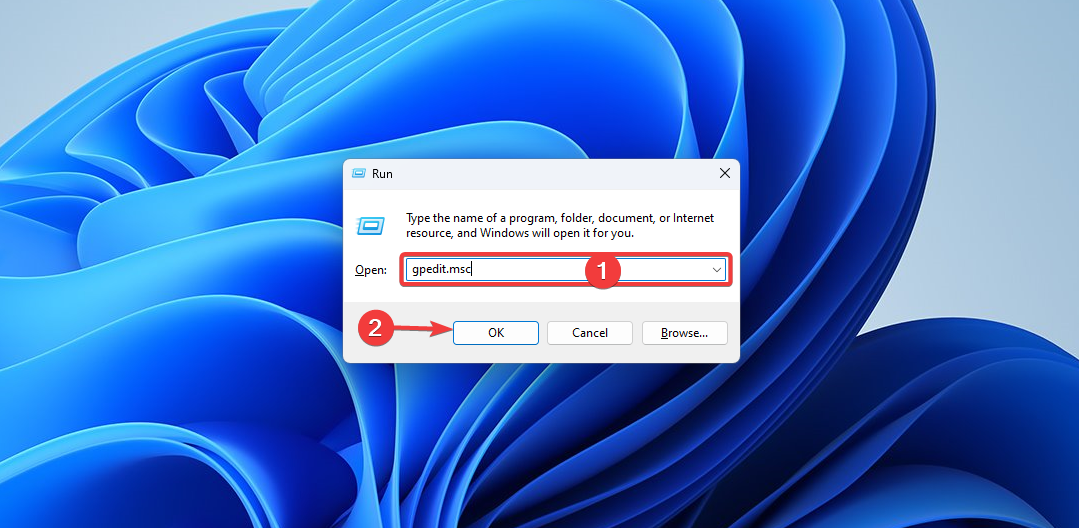
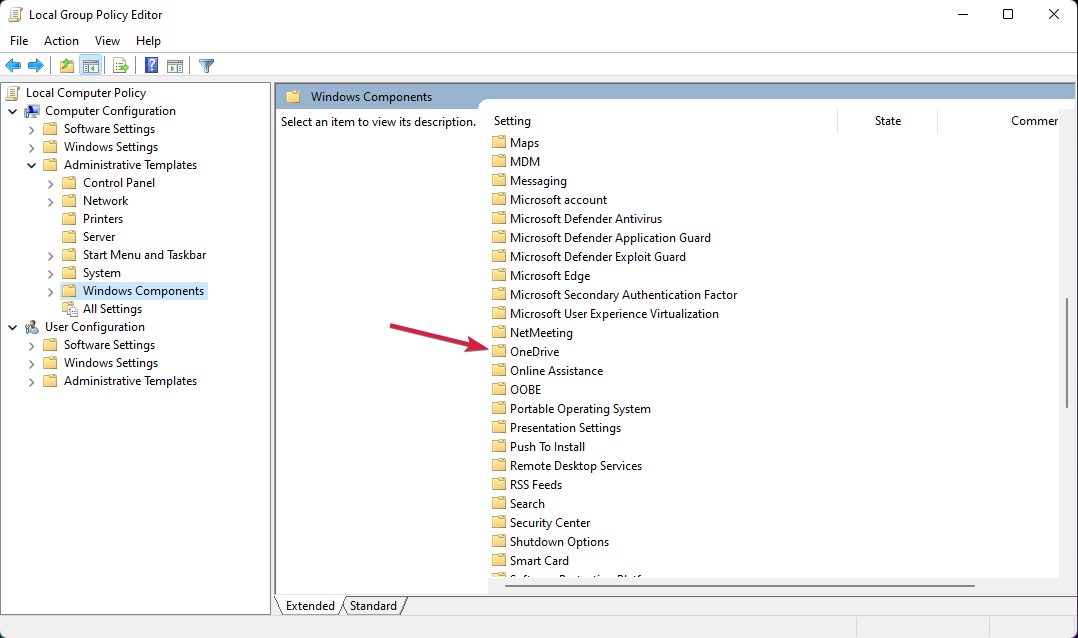
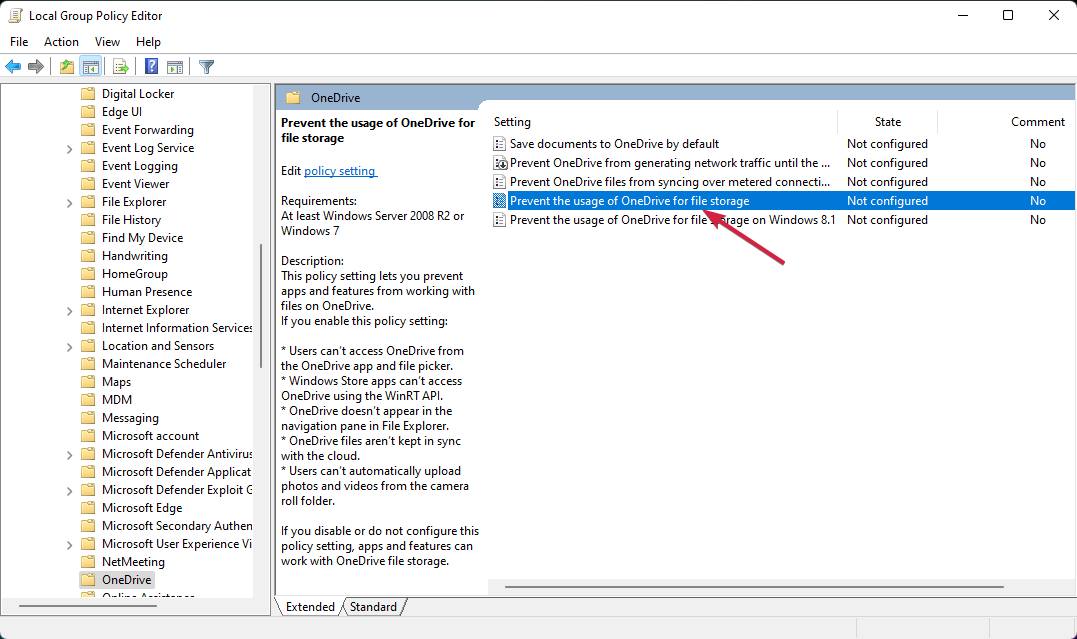
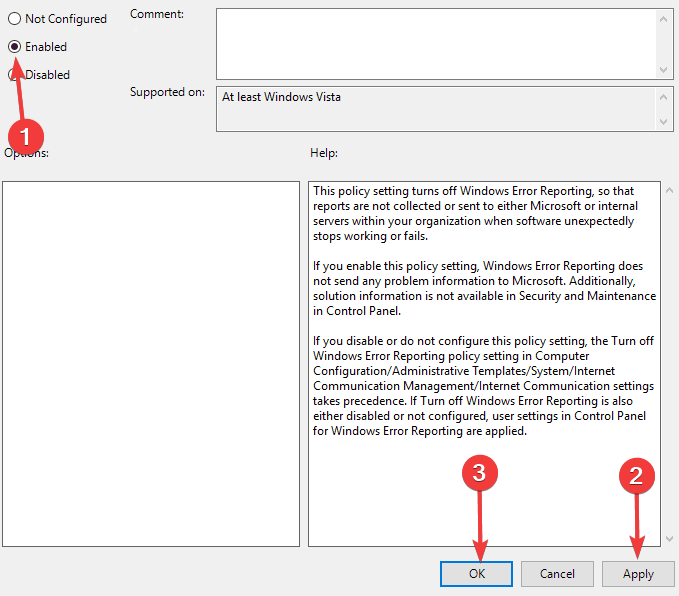
É assim que você desativa o OneDrive no Windows 11 usando o Editor de Política de Grupo.
4. Desative o OneDrive usando o Editor do Registro
- Pressione a tecla Windows + R para iniciar o console Executar , digite regedit e pressione Enter ou clique em OK .
- Navegue até a seguinte chave:
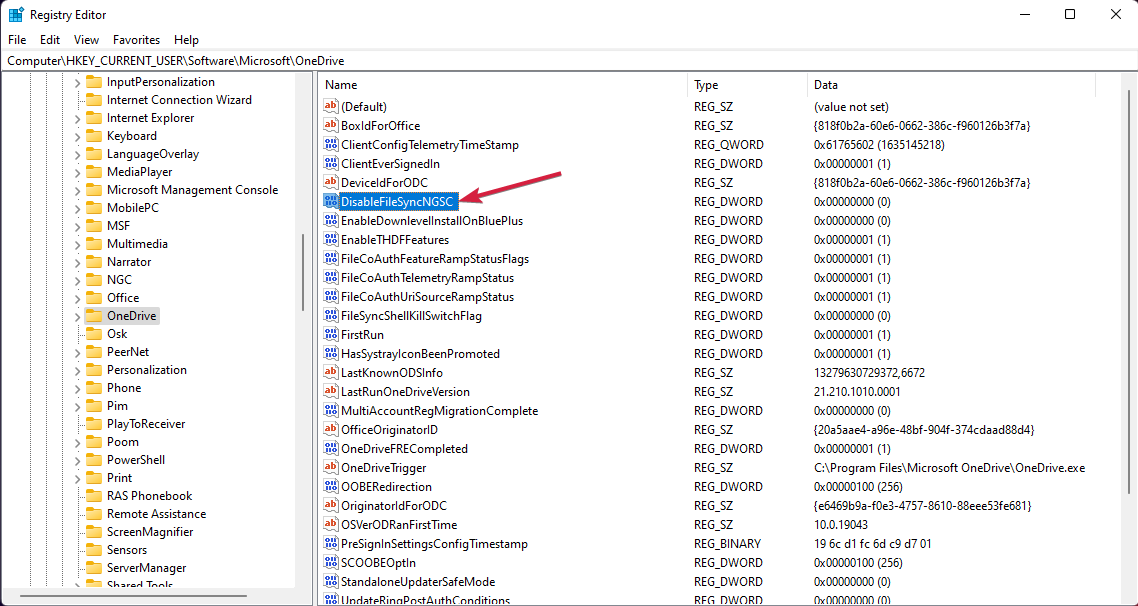
ComputerHKEY_CURRENT_USERSoftwareMicrosoftOneDrive

- Clique duas vezes na chave DisableFileSyncNGSC . Se você não encontrá-lo na lista, clique com o botão direito na janela direita, selecione Novo e escolha Valor DWORD (32 bits) e nomeie-o como DisableFileSyncNGSC e clique duas vezes nele.

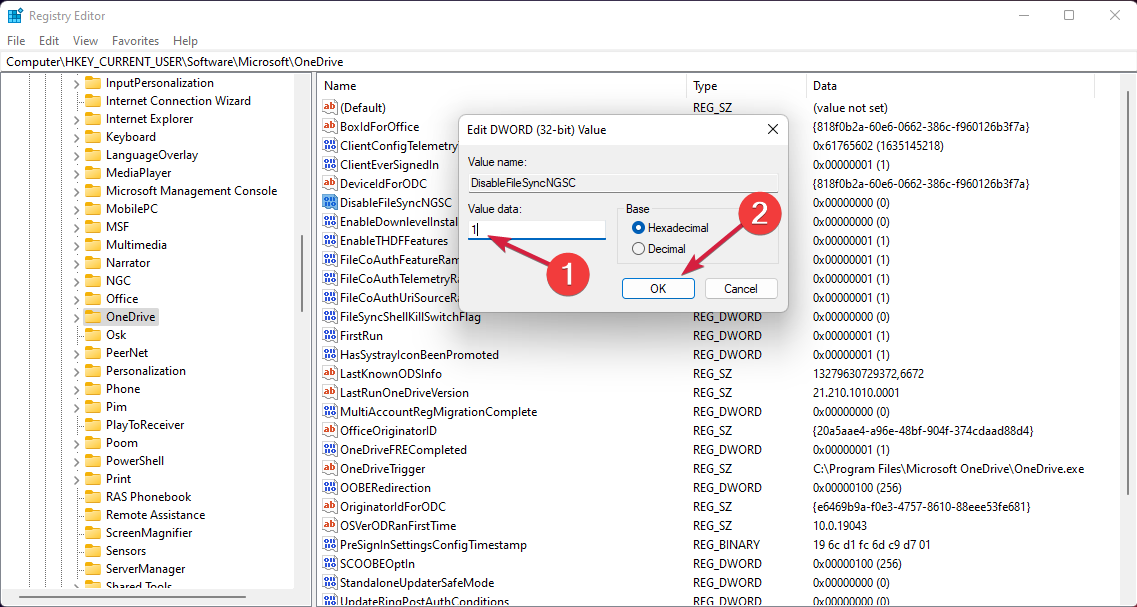
- Agora insira 1 no campo Dados do valor e clique em OK .

- Reinicie o seu computador para que as alterações tenham efeito.
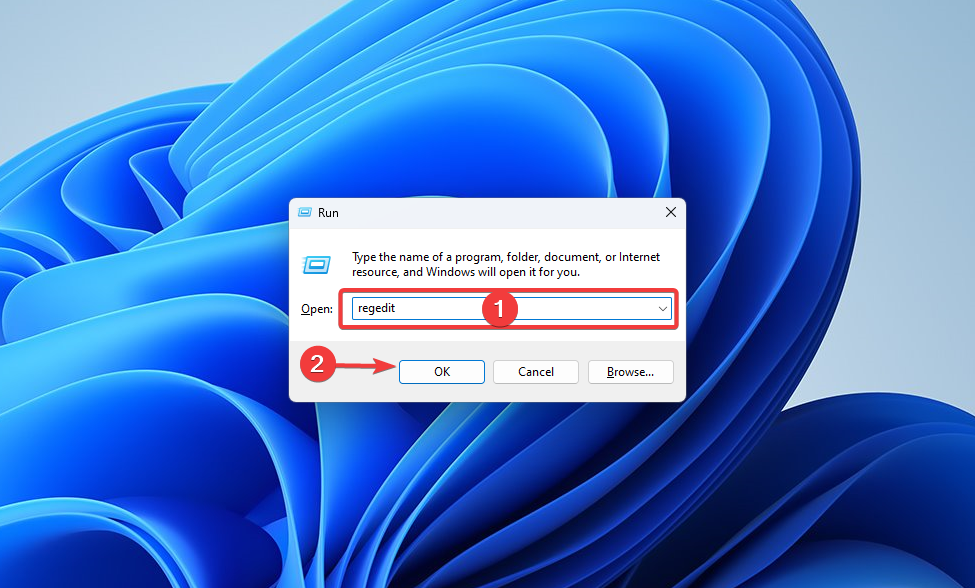
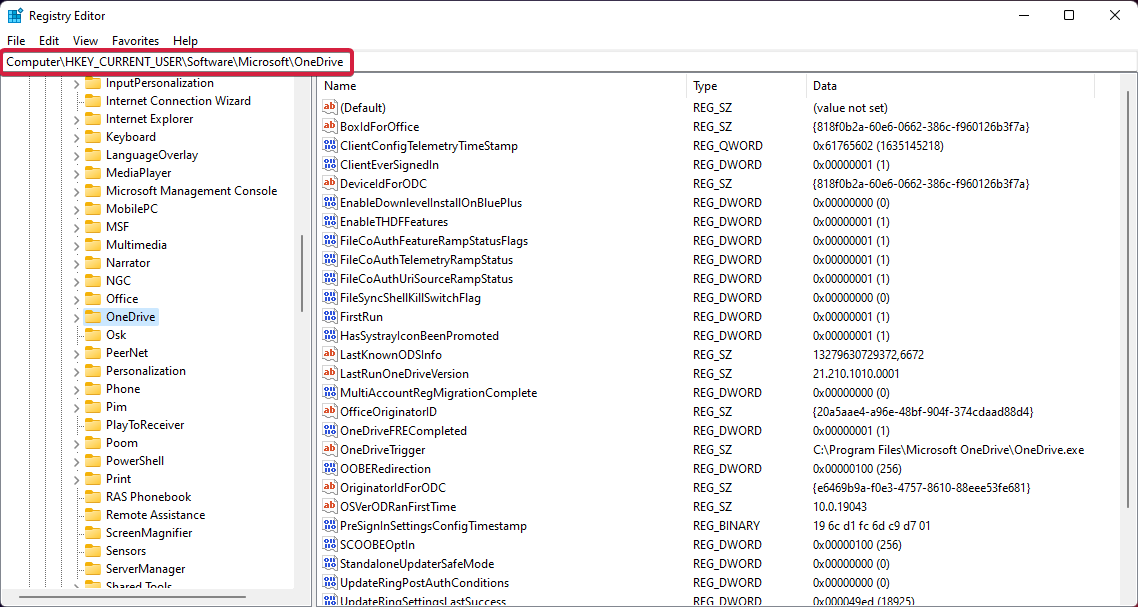
Se a situação ficar fora de controle, também temos um artigo sobre como consertar itens quebrados do Registro no Windows 11.
5. Desative e desinstale o OneDrive usando o prompt de comando
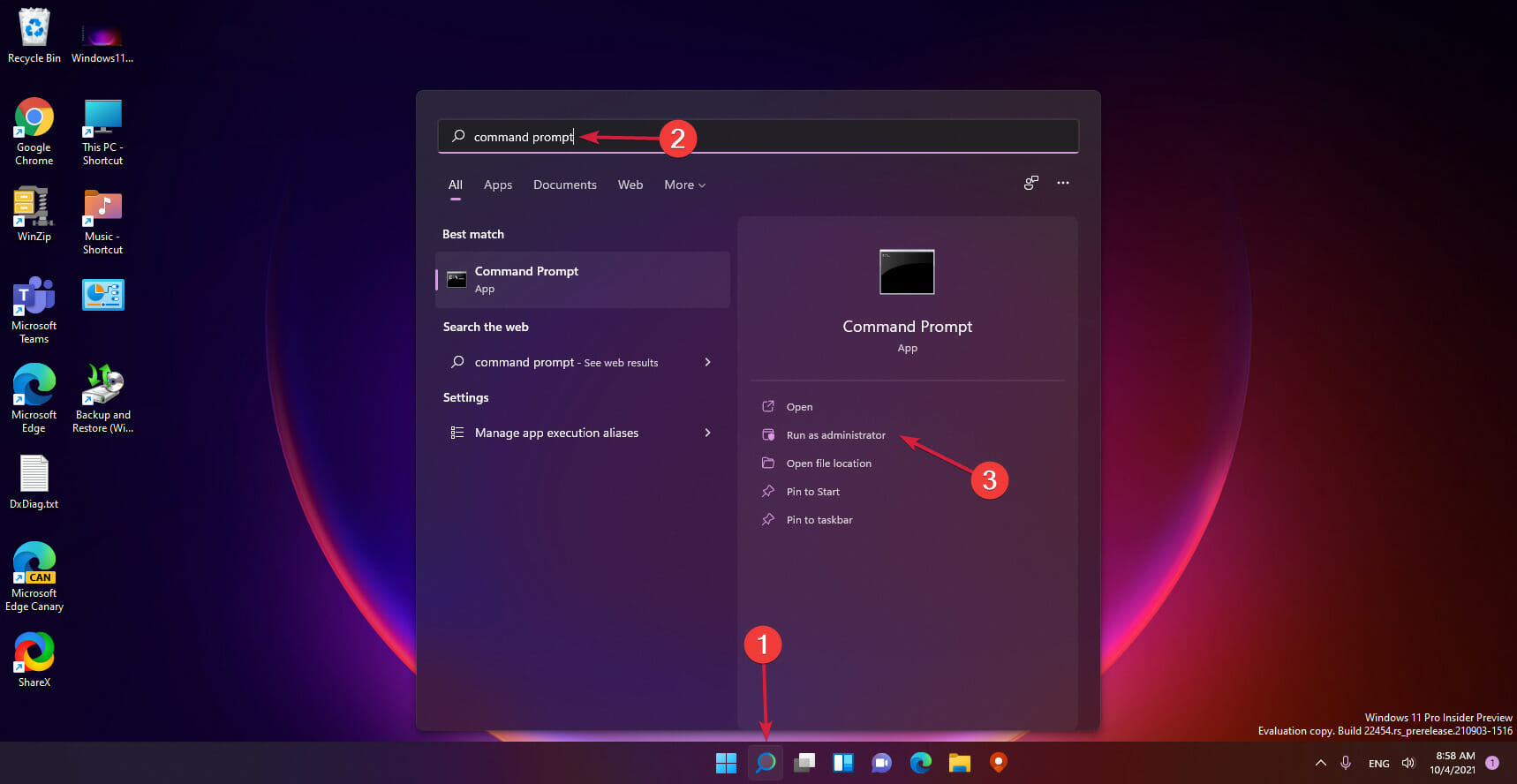
- Clique no ícone Pesquisar na barra de tarefas , digite prompt de comando e clique em Executar como administrador para iniciar o prompt de comando com privilégios totais.
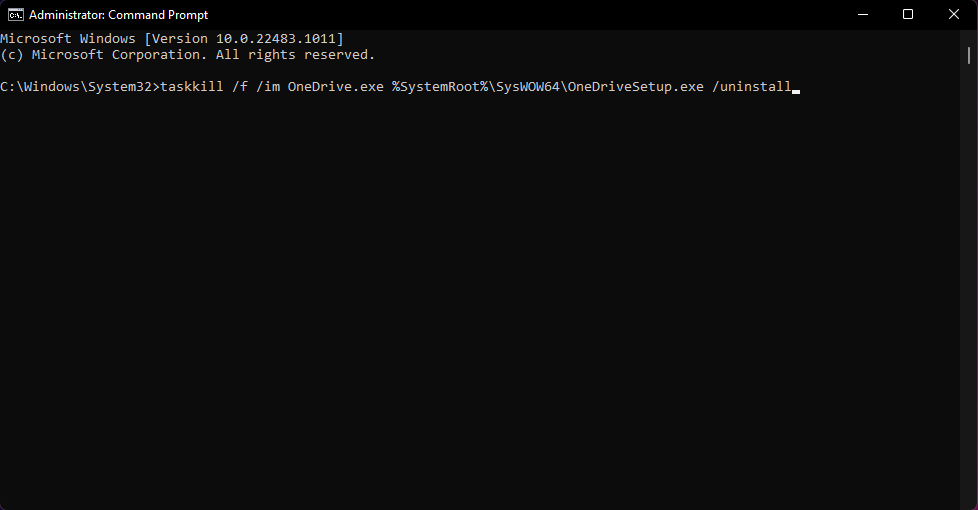
- Digite ou cole o seguinte comando e pressione Enter para executá-lo:
taskkill /f /im OneDrive.exe %SystemRoot%SysWOW64OneDriveSetup.exe /uninstall
É assim que você desativa o OneDrive no Windows 11 usando o prompt de comando.
6. Impedir que o OneDrive seja iniciado
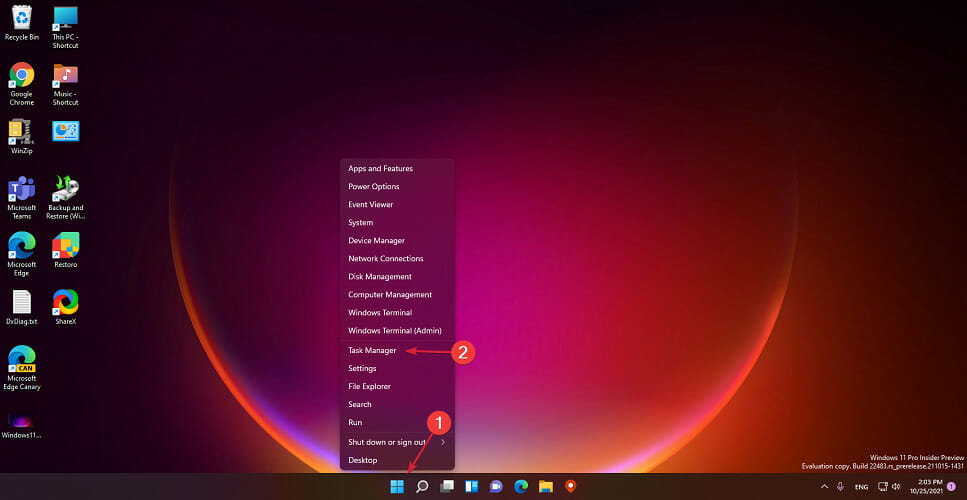
- Clique com o botão direito no botão do Windows na barra de tarefas e selecione Gerenciador de tarefas na lista.

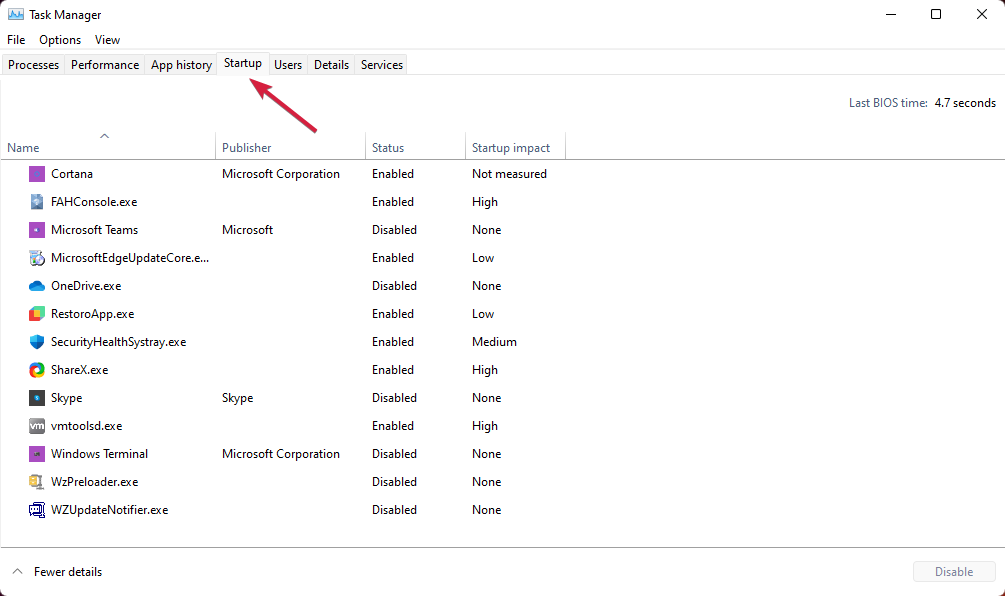
- Agora clique na guia Inicializar .

- Clique em OneDrive na lista e clique no botão Desativar no canto inferior direito.

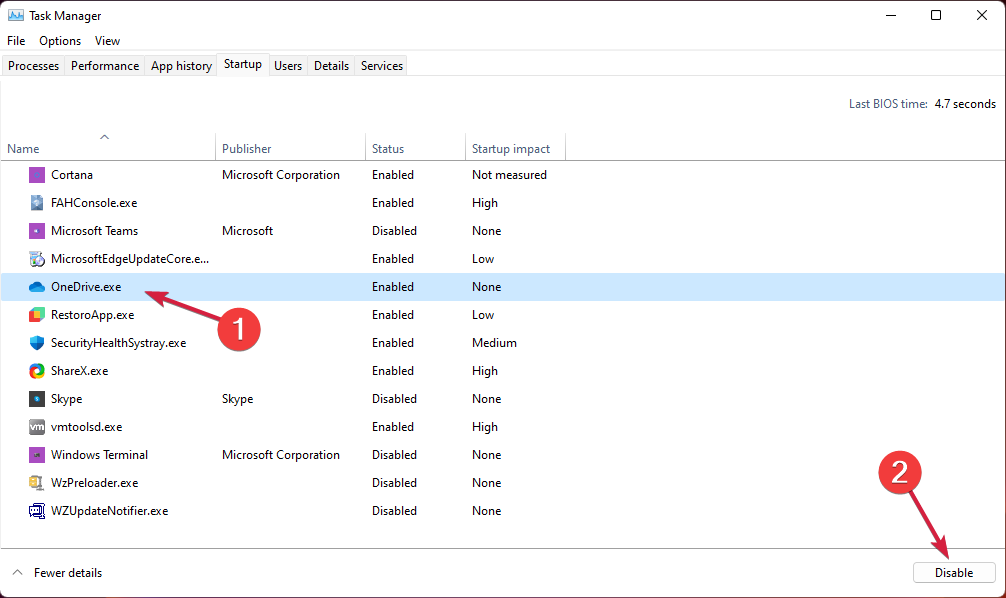
Se o Microsoft OneDrive não iniciar e não se conectar à sua conta, ele não poderá realizar nenhuma sincronização.
E é assim que você desativa o OneDrive no Windows 11. Embora tenhamos apresentado diferentes soluções, você deve escolher a que achar melhor. Na maioria dos casos, todos os métodos acima devem funcionar perfeitamente.
As soluções neste guia também impedirão a sincronização do OneDrive em sua área de trabalho, corrigirão problemas quando o OneDrive abrir duas instâncias e o removerão do Explorador de Arquivos.
Se você tiver alguma sugestão ou dúvida, comente na seção dedicada abaixo e nós responderemos.


Leia a nossa página de divulgação para descobrir como pode ajudar o Windows Report a sustentar a equipe editorial. Read more


Improve this guide


User forum
0 messages