
ID do evento 1001 StoreAgentScanForUpdatesFailure0 - RESOLVIDO


 9 min. read
  Updated on
Key notes
- O erro Windows Error Reporting Event ID 1001 pode ocorrer devido ao alto uso de recursos do sistema, software antivírus conflitante, corrupção de arquivos do sistema e muito mais.
- Tente expandir a alocação de memória virtual se estiver se perguntando como corrigir o erro Event ID 1001.
- Desabilitar determinados recursos de segurança do Windows também pode resolver o Event ID 1001 se você tiver instalado software antivírus de terceiros.
- A execução de verificações antivírus e de arquivos do sistema também são métodos de solução de problemas recomendados para o Event ID 1001.
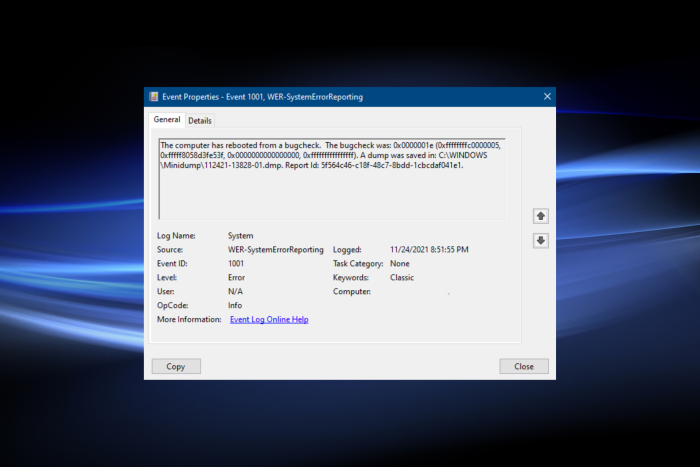
Vários usuários postaram sobre o ID de evento 1001 do relatório de erros do Windows. Quando esse erro surge no Windows, o PC trava (congela).
Um usuário descreveu o problema no fórum da MS da seguinte forma:
ID do evento 1001: estou lutando com um problema há mais de um ano. Ele é escasso, difícil de replicar e mais difícil de diagnosticar sem substituir peças. Todo o sistema irá travar. Sem loop de áudio, sem gagueira, sem precursor, apenas bloqueado instantaneamente. Quase sempre requer uma reinicialização forçada…
Nome do registro: Aplicativo
Fonte: Relatório de Erros do Windows
Data: 23/03/2018 23:08:08
ID do evento: 1001
Evento ID 1001 O relatório de erros do Windows juntamente com uma tela azul geralmente surge quando os usuários executam aplicativos específicos. Portanto, esse problema muitas vezes pode ser uma falha de aplicativo que faz com que os PCs com Windows 11/10 travem (travem). Conseqüentemente, os usuários geralmente precisam forçar a reinicialização de seus sistemas por causa disso.
Este erro não possui nenhuma mensagem pop-up. No entanto, o usuário citado acima mostra os detalhes do Visualizador de Eventos. Esse erro pode ter nomes de eventos diferentes (como AppHang Transient), mas sempre tem um ID 1001 e uma fonte de relatório de erros do Windows.
O que causa o erro Event ID 1001?
As causas do erro 1001 podem ser variadas. Muitas vezes pode ocorrer quando os PCs não têm recursos de sistema suficientes para executar software específico – os aplicativos travam quando não há RAM livre suficiente disponível para eles.
Em outros casos, esse erro pode ser causado por software antivírus de terceiros em conflito com a Segurança do Windows. Por exemplo, a McAfee confirmou que utilitários antivírus conflitantes da McAfee podem causar esse erro nas plataformas Windows. Desativar determinados recursos de segurança do Windows pode resolver o problema.
O erro 1001 também pode ocorrer devido a arquivos de sistema corrompidos, software instalado incorretamente e malware. Portanto, existem algumas soluções potenciais para isso. Estes são alguns dos métodos de solução de problemas recomendados do Windows 11/10 para o erro 1001.
Como faço para corrigir o relatório de erros 1001 do Windows?
1. Execute uma verificação SFC
- Pressione Windows + S para abrir o menu Pesquisar , digite Prompt de Comando no campo de texto e clique em Executar como administrador para obter o resultado da pesquisa.
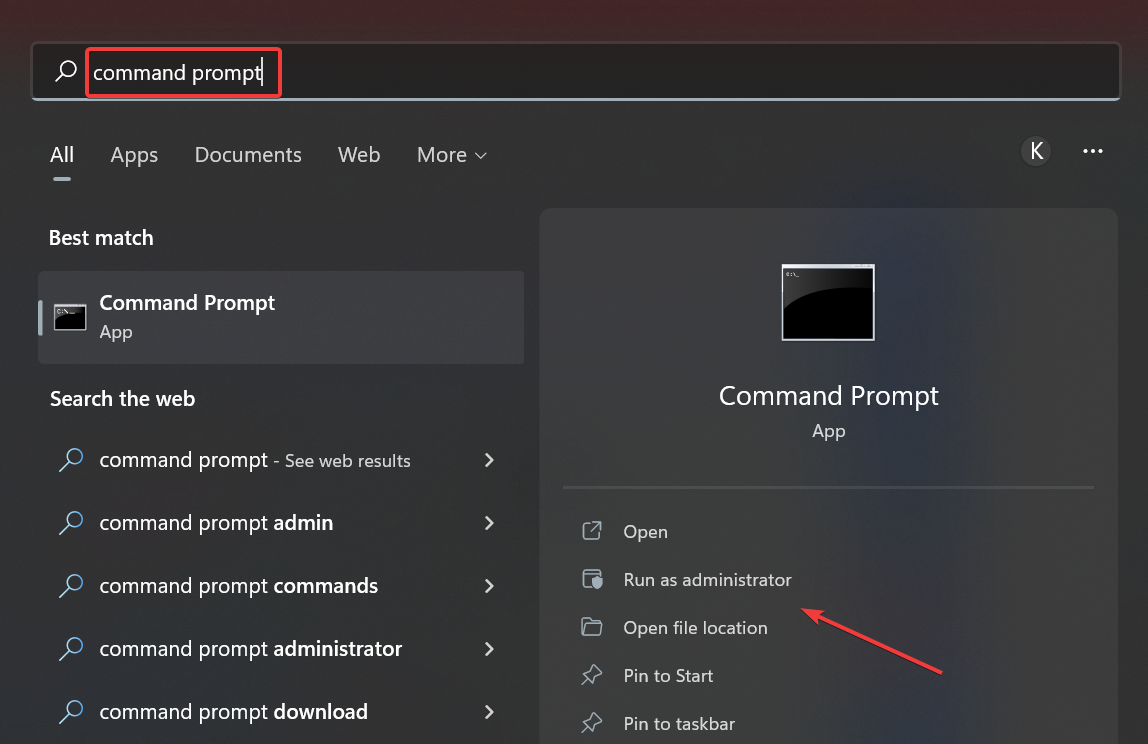
- Clique em Sim no prompt do UAC .

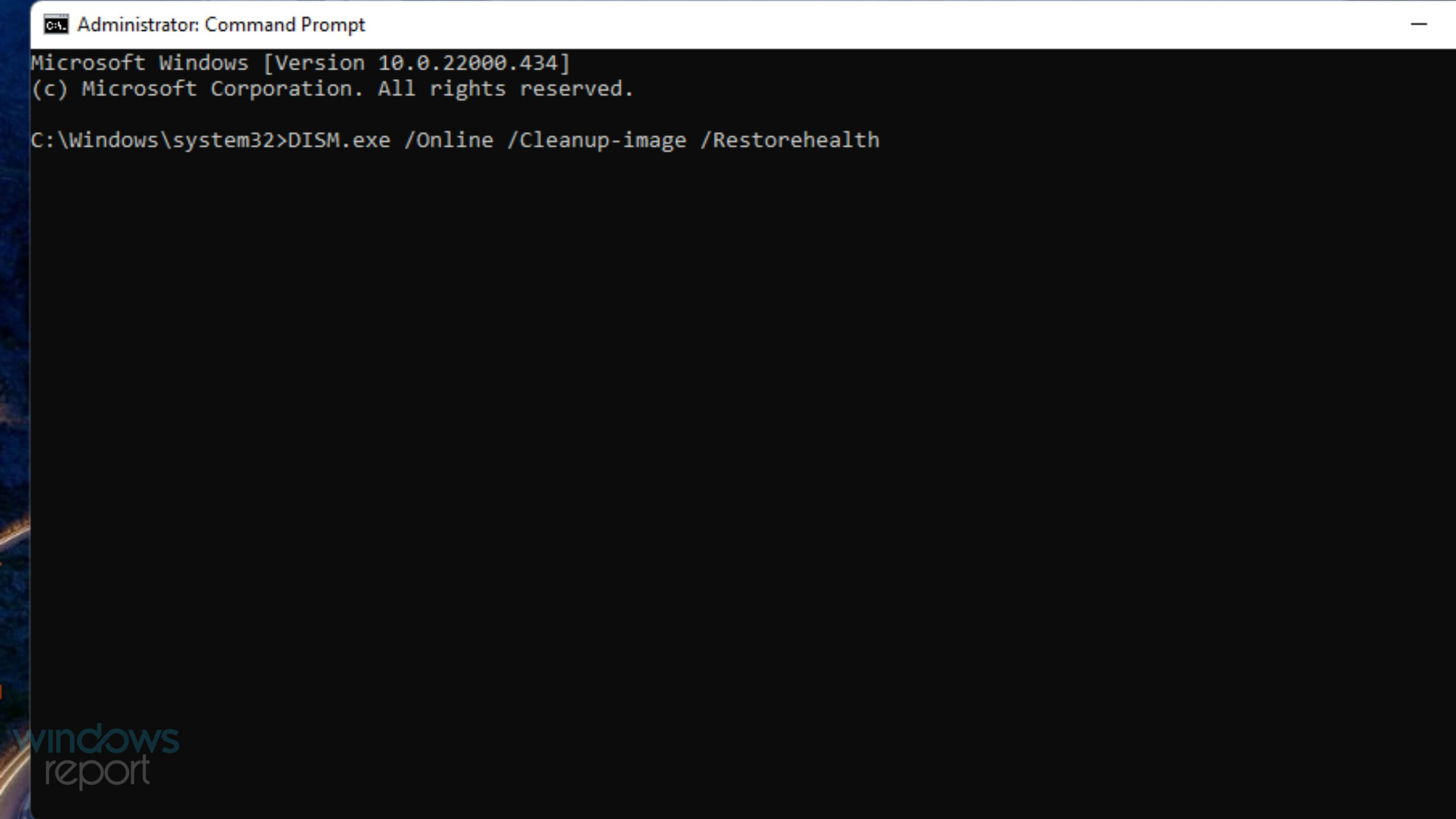
- Insira este comando e pressione Enter :
DISM.exe /Online /Cleanup-image /Restorehealth
- Para verificar os arquivos do sistema, cole este comando e pressione Enter :
sfc /scannow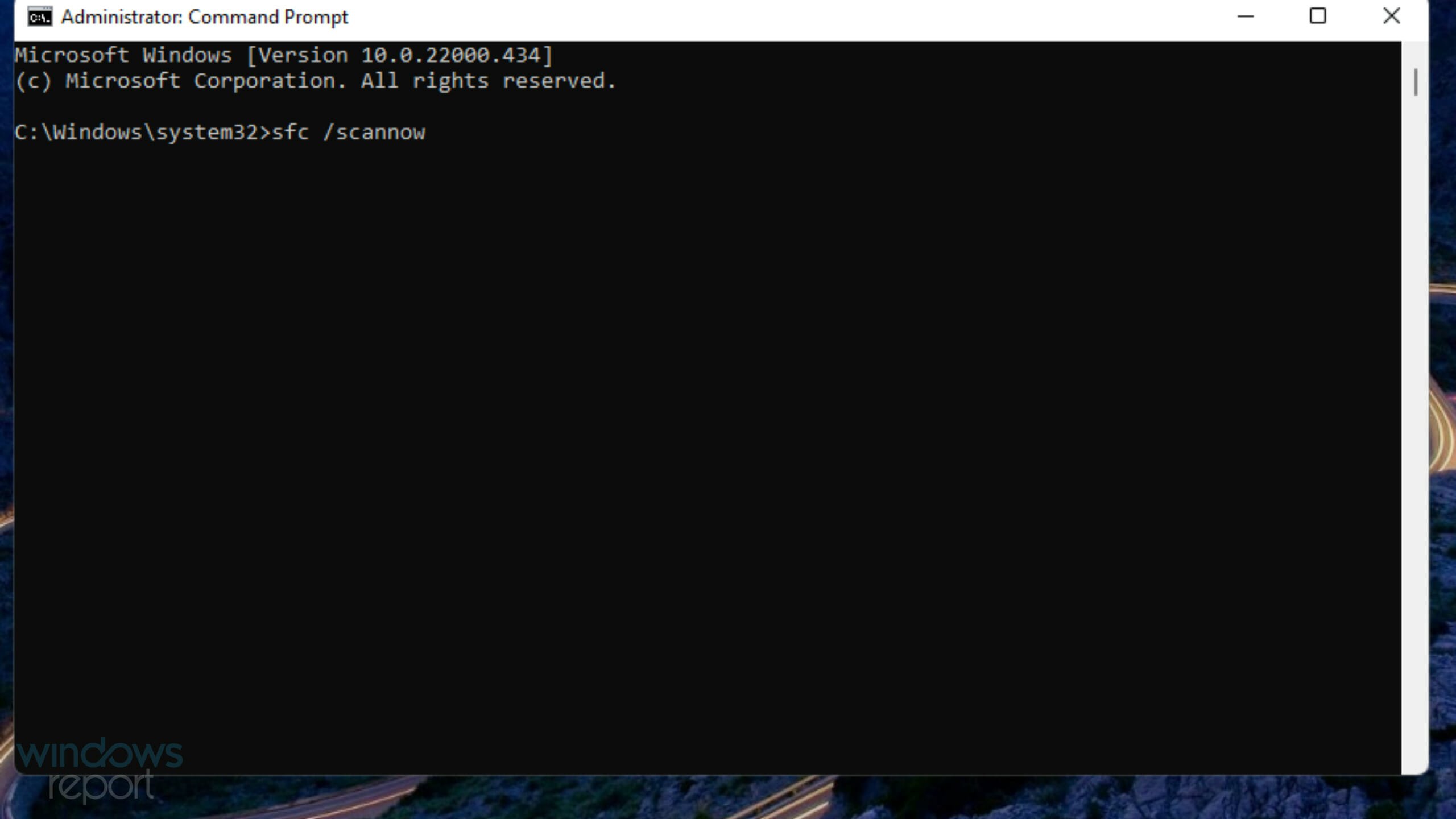
- Aguarde até que o prompt de comando exiba o resultado da verificação.
Suponha que isso não tenha resolvido o problema do Event ID 1001 Windows Error Reporting LiveKernelEvent. Nesse caso, recomendamos o uso de uma ferramenta especializada que fará a varredura em seu PC e corrigirá quaisquer erros relacionados a arquivos DLL ausentes ou entradas de registro defeituosas.
2. Procure malware
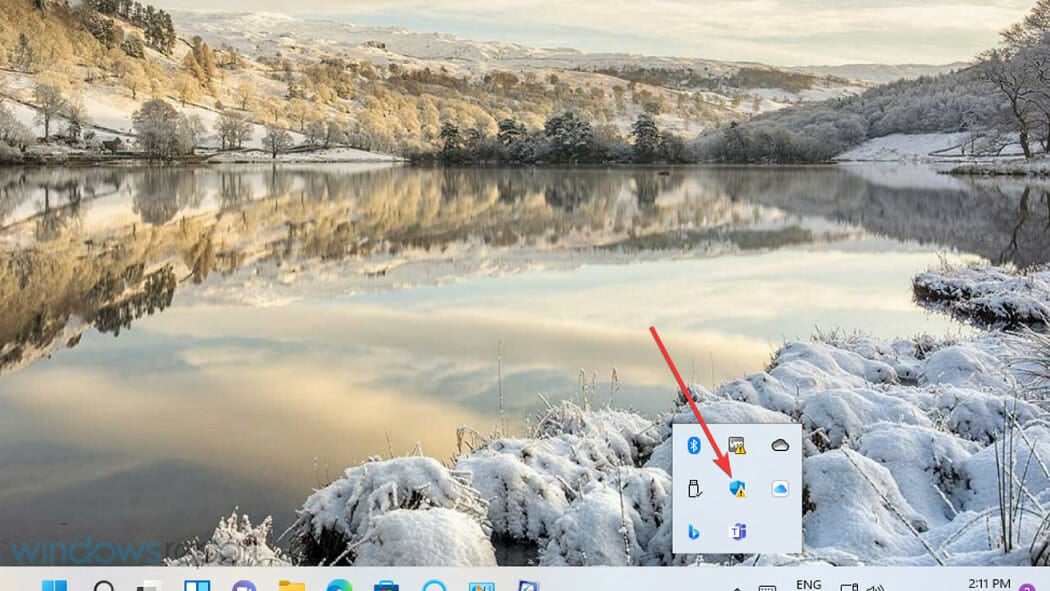
- Primeiro, clique duas vezes no ícone Segurança do Windows na bandeja do sistema.
- Selecione Proteção contra vírus e ameaças para abrir a guia de verificação.

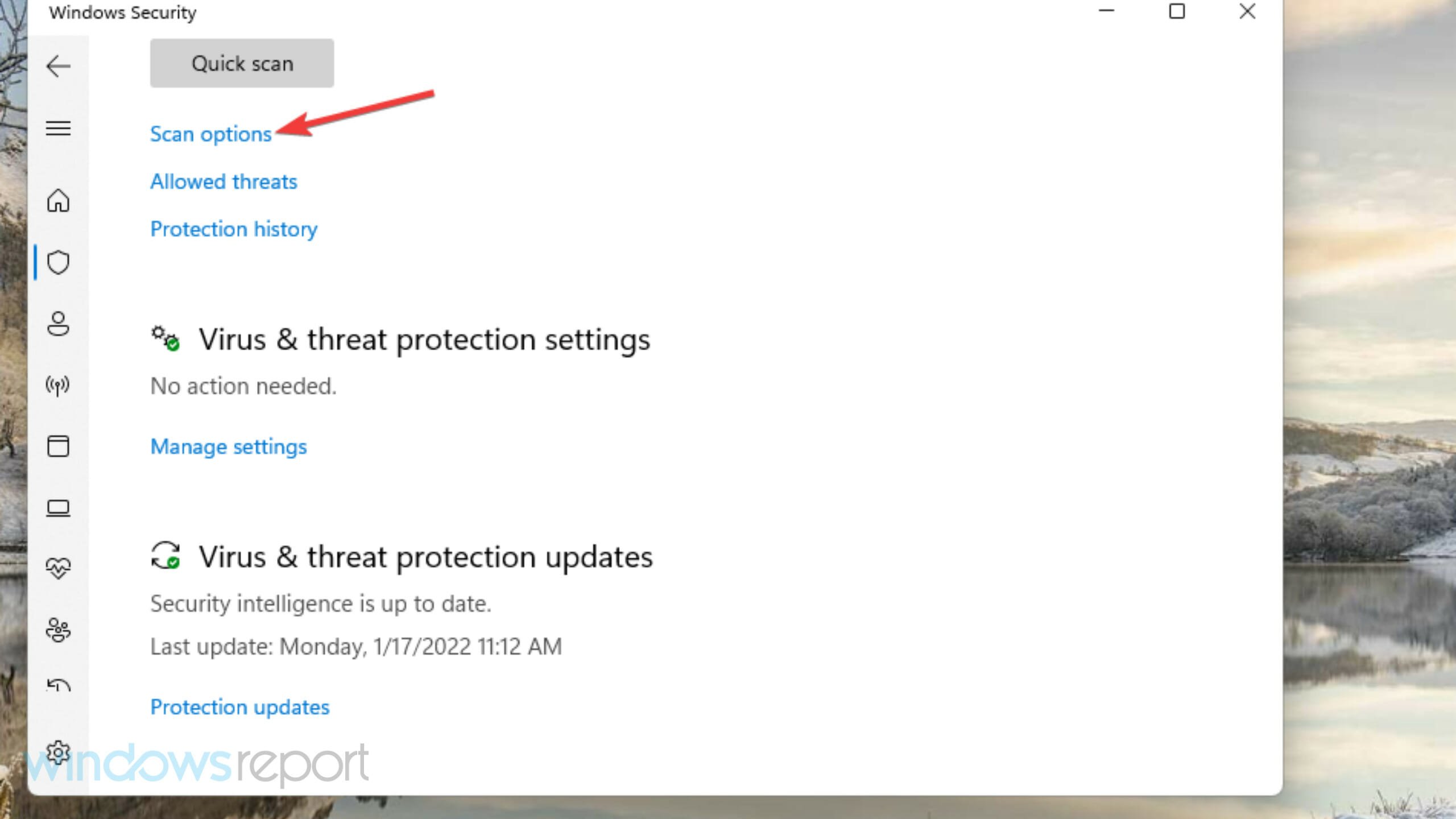
- Clique em Opções de digitalização para ver mais configurações.
- Selecione a opção Verificação completa e clique em Verificar agora .
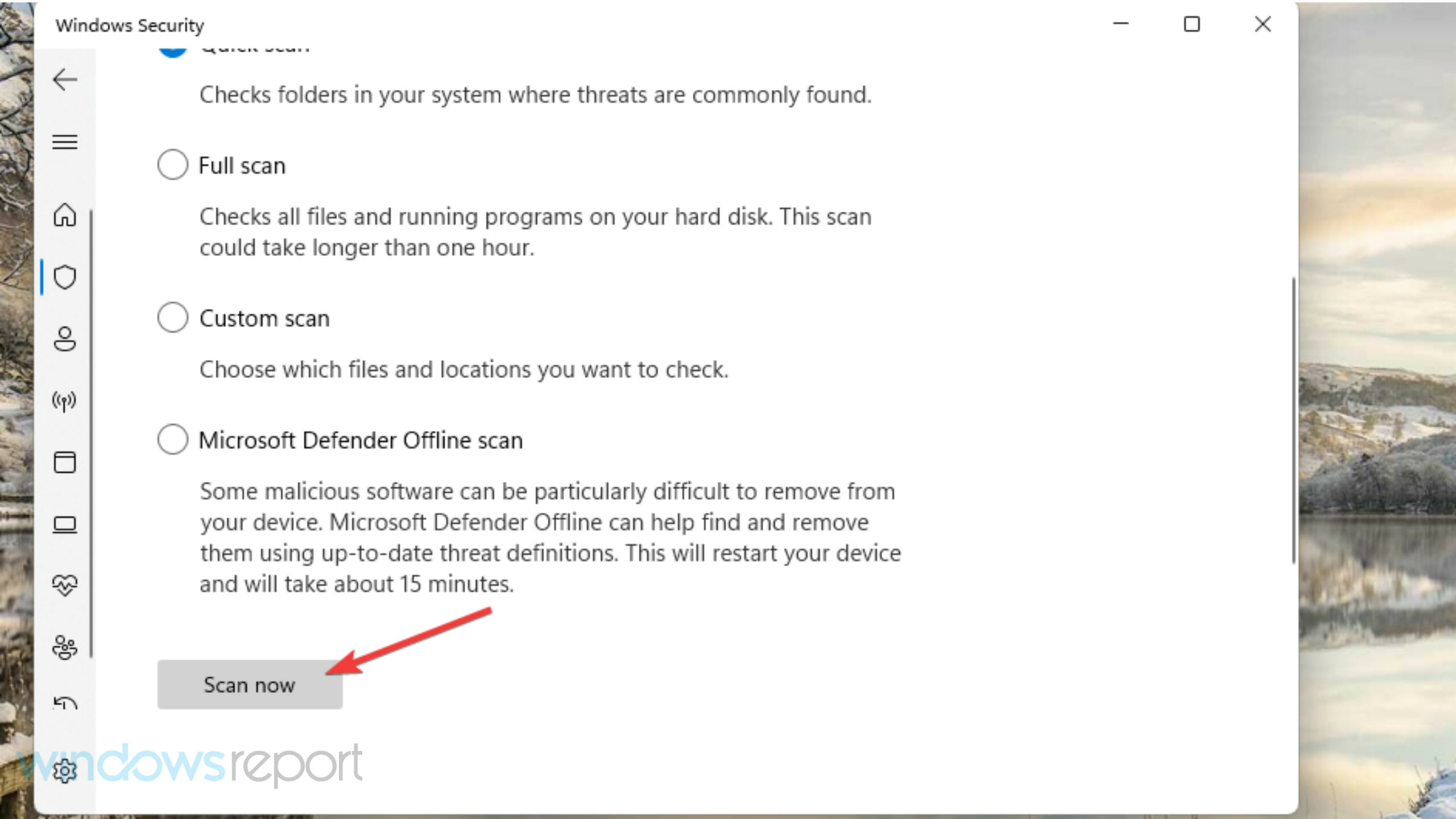
A Segurança do Windows deve ser capaz de corrigir o ID de evento 1001 do relatório de erros do Windows CbsPackageServicingFailure2 se tiver sido causado por malware. No entanto, se não conseguir localizar nenhum problema, tente usar um antivírus eficaz de terceiros.
3. Feche aplicativos supérfluos em segundo plano
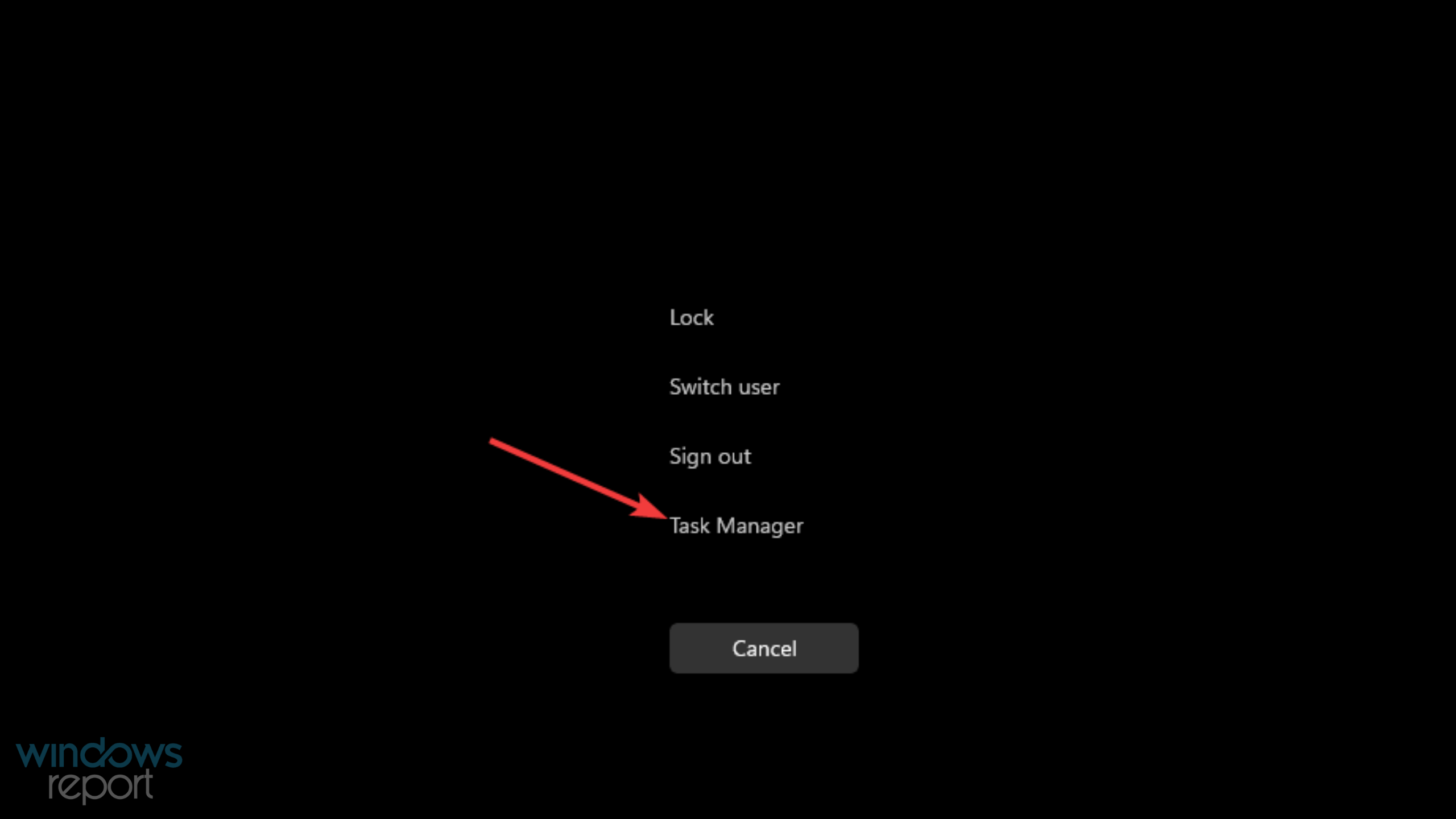
- Pressione a tecla de atalho Ctrl + Alt + Delete e selecione a opção Gerenciador de Tarefas .
- Selecione todos os programas listados na seção Aplicativos individualmente e clique no botão Finalizar tarefa .
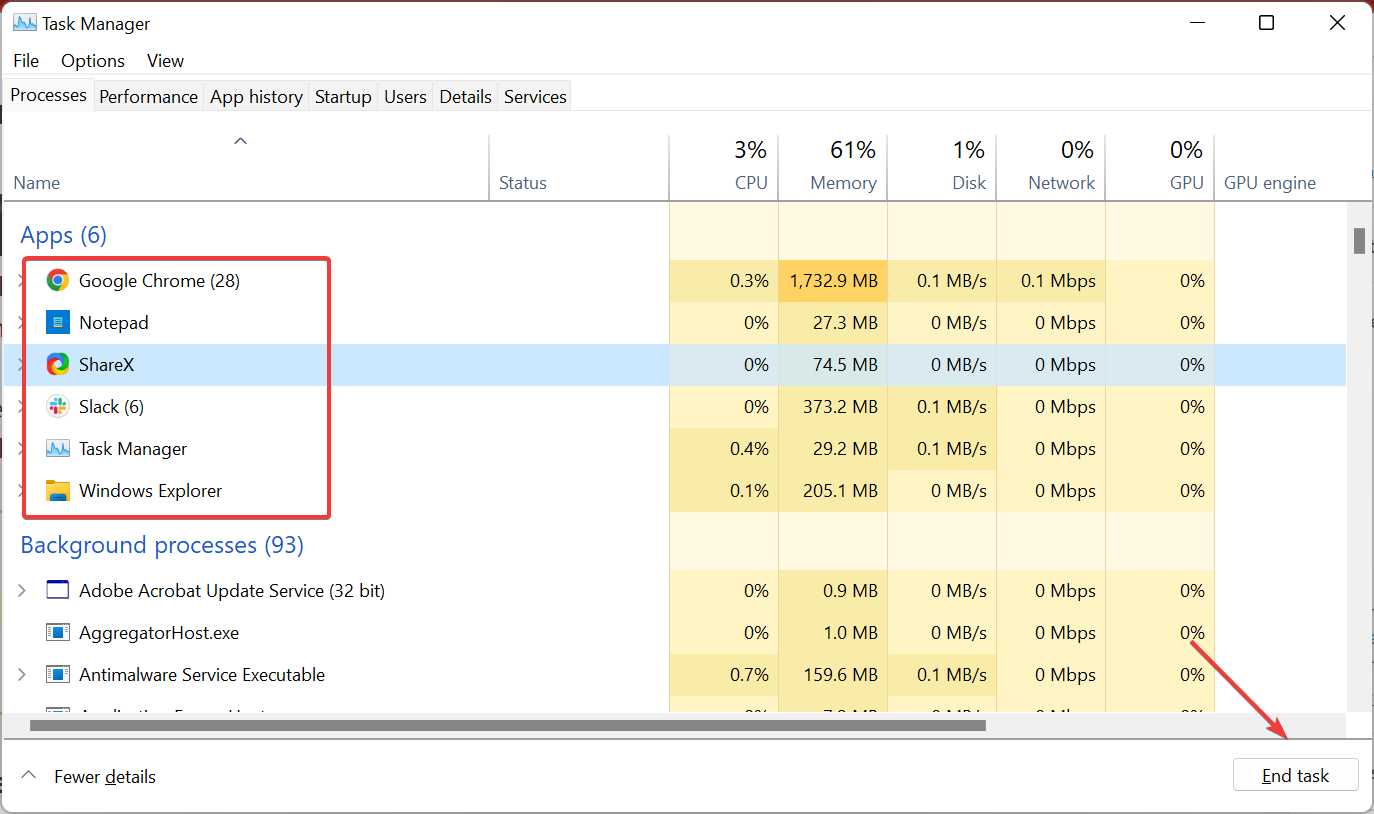
- Da mesma forma, encerre todos os aplicativos e serviços supérfluos em segundo plano listados em Processos em segundo plano .
- Em seguida, navegue até a guia Inicializar , selecione os programas configurados para serem iniciados quando você ligar o computador individualmente e clique em Desativar .

Depois de fazer essas alterações, você não deverá mais ver O computador foi reinicializado a partir de uma verificação de bug Event ID 1001 no Visualizador de Eventos . Mas, caso você faça isso, siga para o método a seguir.
4. Libere espaço no disco rígido
- Pressione Windows + S para abrir o menu Pesquisar , digite Limpeza de disco no campo de texto e clique no resultado da pesquisa relevante.

- Escolha a unidade que deseja limpar no menu suspenso e clique em OK .

- Marque todas as caixas de seleção em Arquivos para excluir e clique em OK .

- Clique em Excluir arquivos no prompt para confirmar.
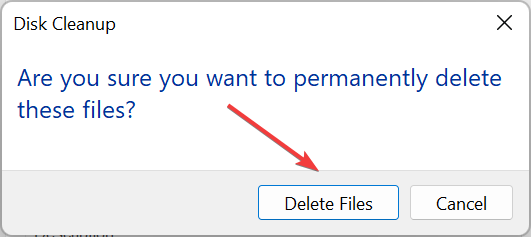
Existem também muitas outras maneiras de liberar espaço em disco no Windows. Depois de concluir isso, verifique se a verificação de bug do Event ID 1001 não reaparece no Windows 10.
5. Desative a proteção fornecida pela nuvem
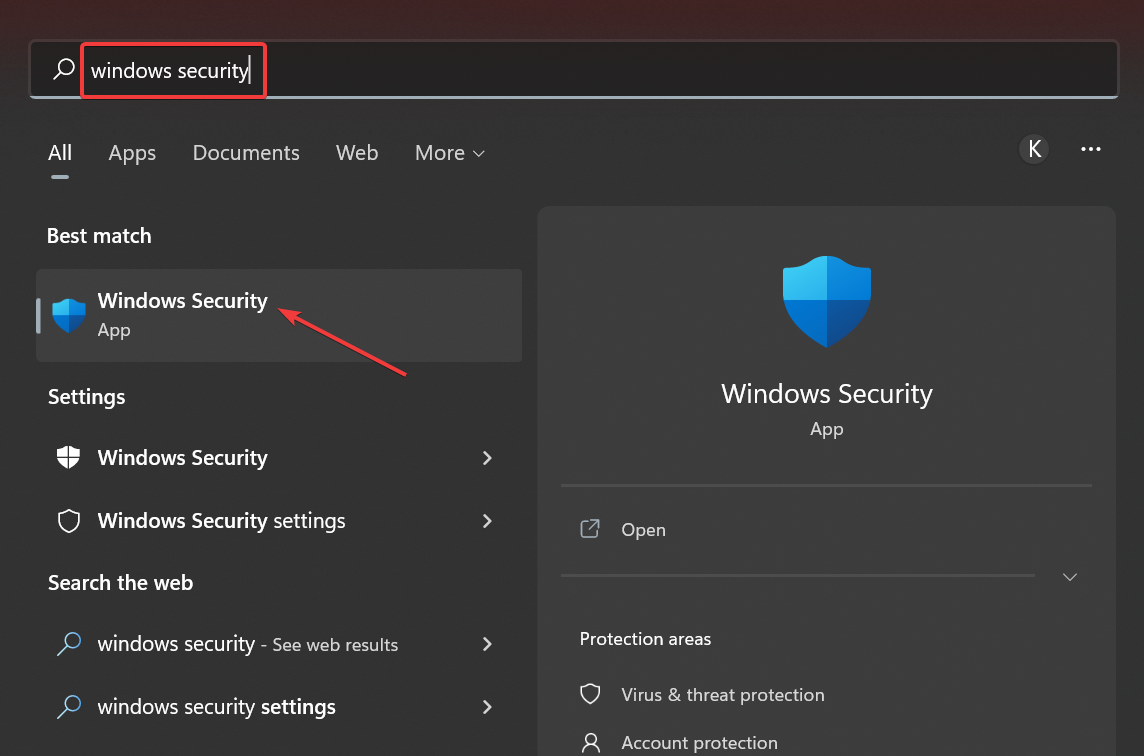
- Pressione Windows + S , digite Segurança do Windows no campo de texto e clique no resultado da pesquisa relevante.
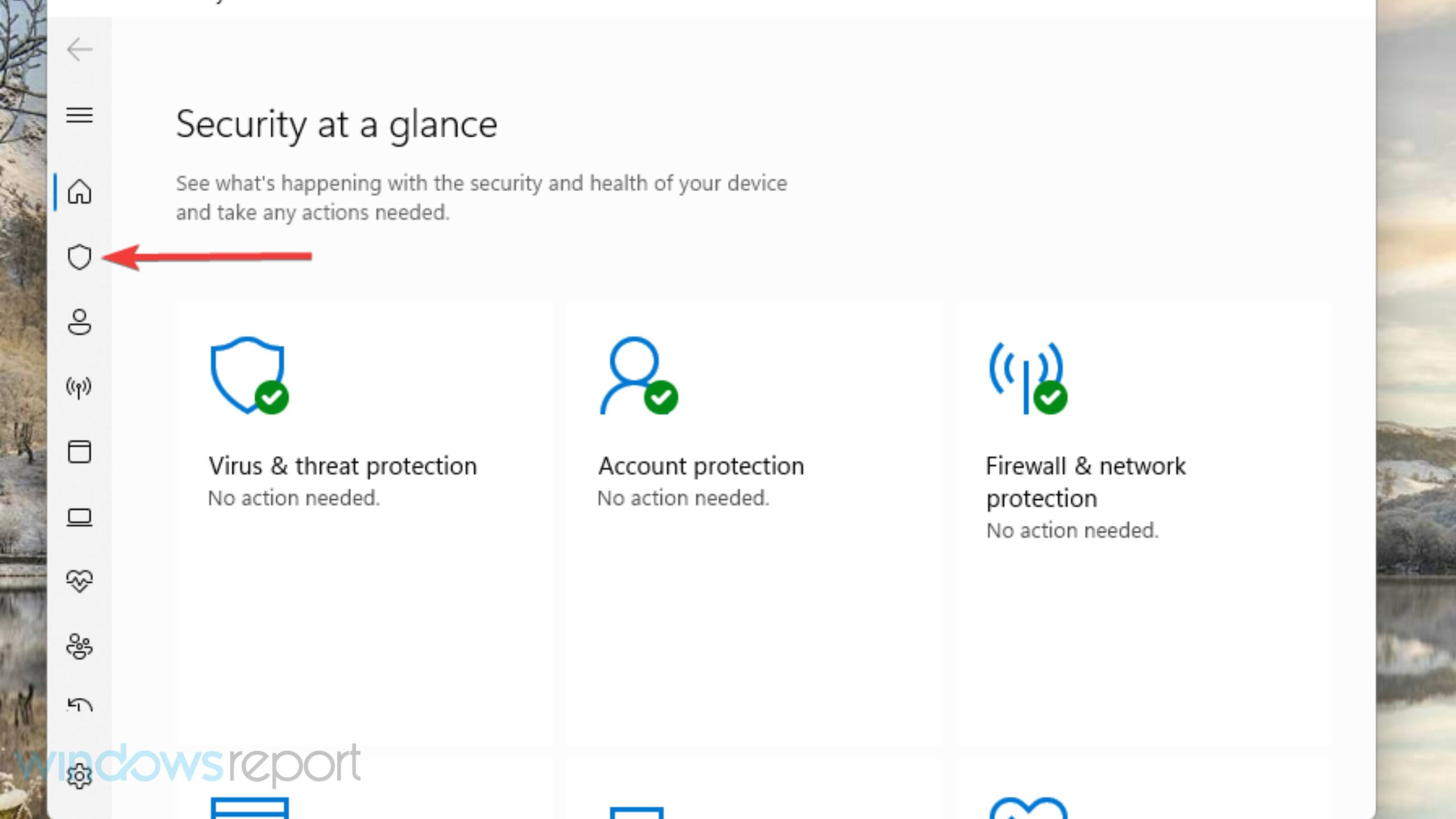
- Clique na guia Proteção contra vírus e ameaças na janela do utilitário.
- Em seguida, clique na opção Gerenciar configurações .
- Desative a opção de proteção fornecida pela nuvem .
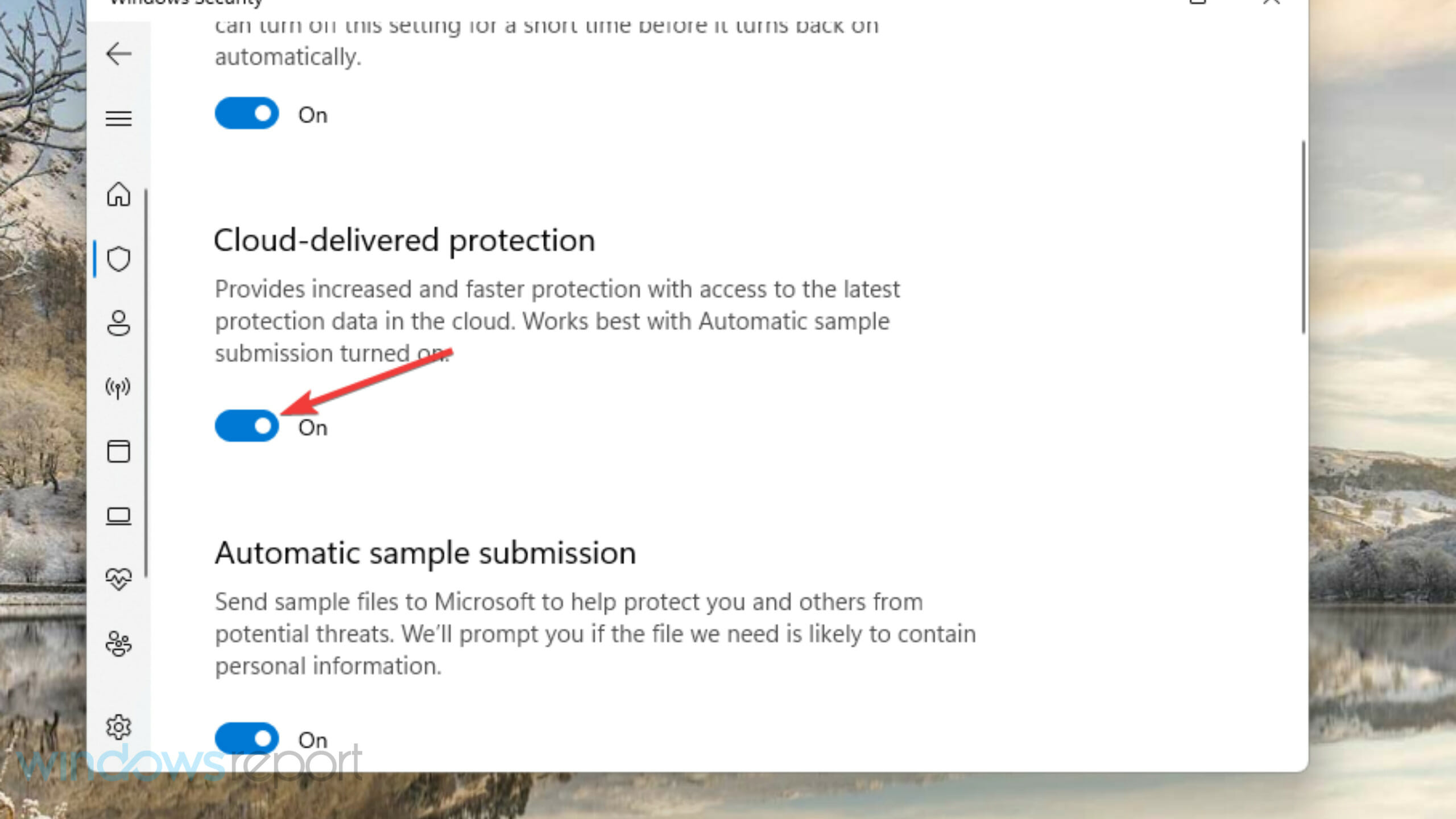
- Desative a configuração Envio automático de amostra .

6. Estenda a alocação de memória virtual
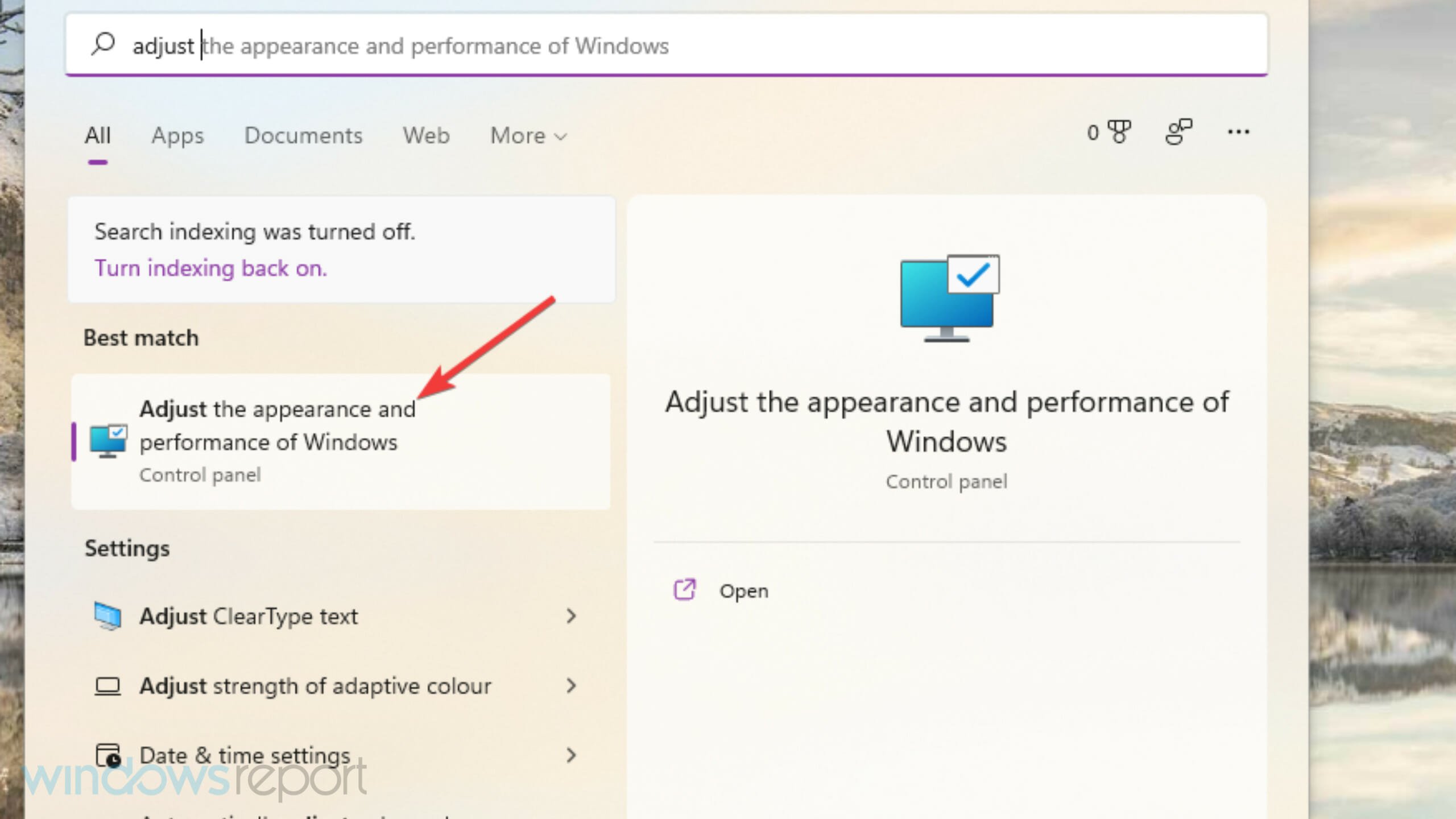
- Pressione Windows + S , pesquise Ajustar a aparência e desempenho do Windows e clique no resultado relevante.
- Clique na guia Avançado na janela Opções de desempenho .
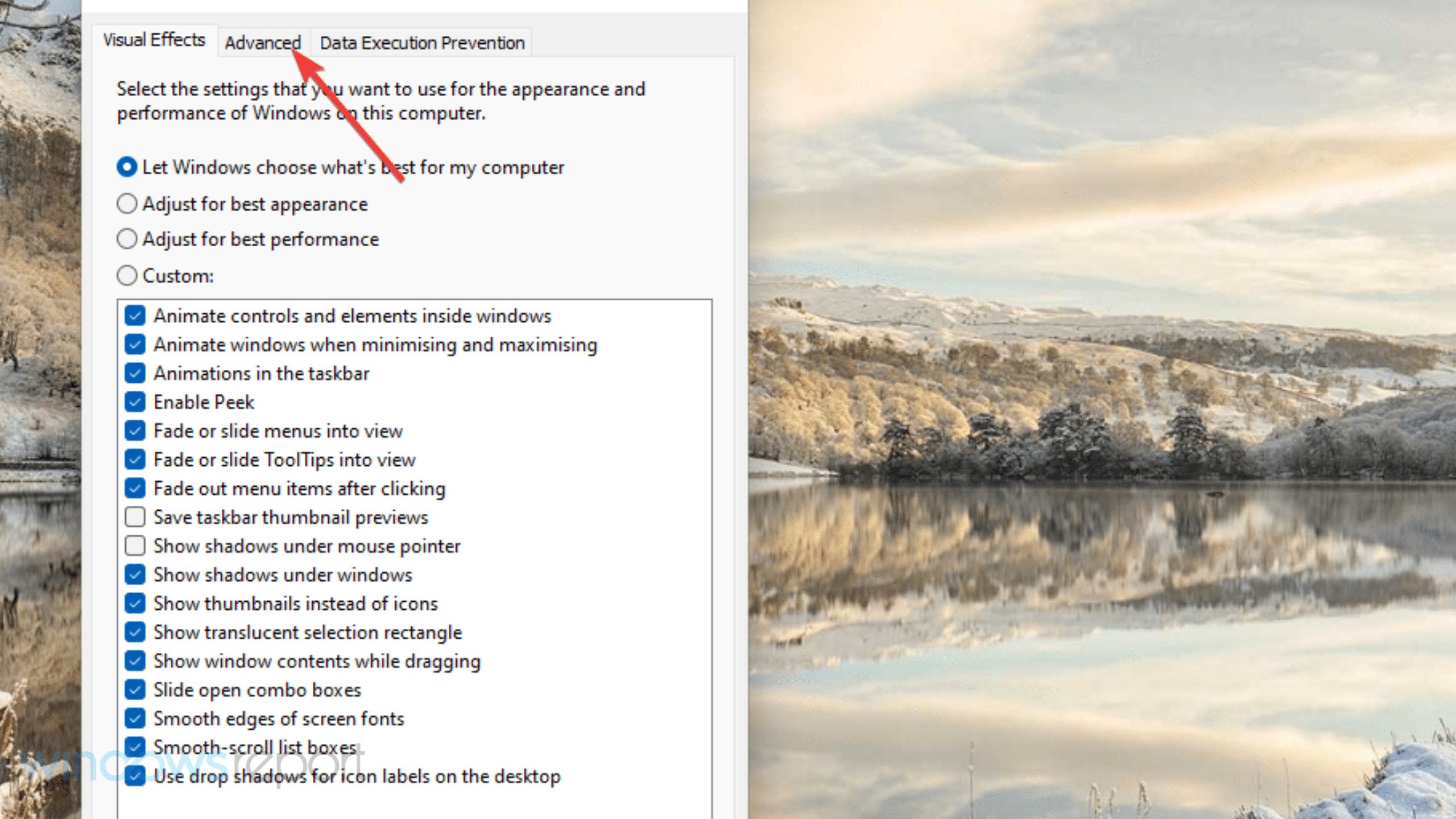
- Pressione o botão Alterar nessa guia.

- Desmarque a caixa de seleção Gerenciar automaticamente o tamanho do arquivo de paginação para todas as unidades na janela Memória Virtual .

- Clique no botão de opção Tamanho personalizado para selecioná-lo.
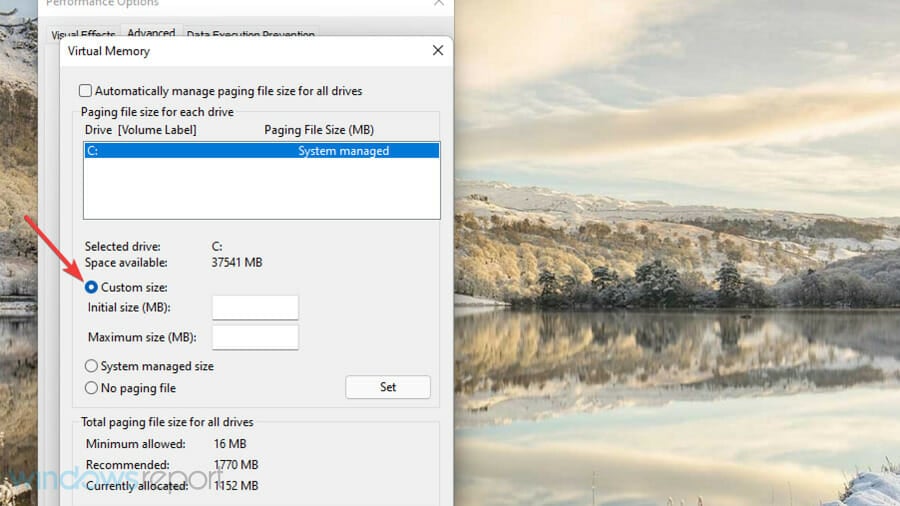
- Insira valores nas caixas Tamanho Inicial e Tamanho Máximo para aumentar a alocação de memória virtual em seu PC. Em seguida, observe os detalhes fornecidos em Tamanho total do arquivo de paginação para todas as unidades para verificar os valores atuais.
- Pressione o botão OK para salvar as alterações.
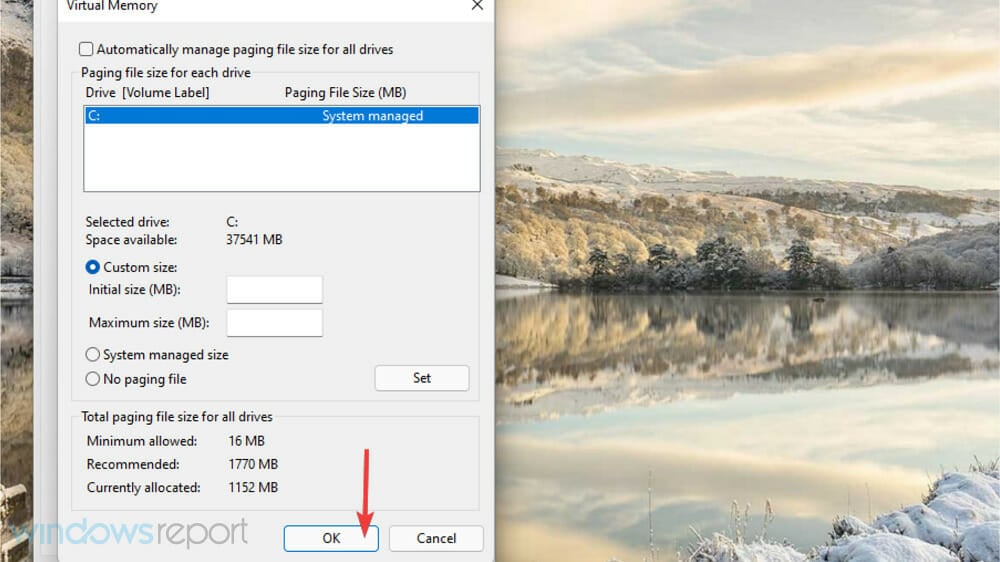
A memória virtual faz parte da unidade de armazenamento usada como RAM para armazenar programas inativos. Aumentar a memória virtual deve resolver o problema se você encontrar o ID de evento 1001 do relatório de erros devido a problemas de memória.
7. Reinstale o software que gera o erro 1001
- Pressione Windows + R para abrir o comando Executar , digite appwiz.cpl no campo de texto e clique em OK .
- Agora, selecione o aplicativo que está causando o erro e clique no botão Desinstalar .

- Siga as instruções na tela para concluir o processo de desinstalação.
- Uma vez feito isso, reinicie o computador para que as alterações tenham efeito.
Depois disso, reinstale o software que acabou de desinstalar. Novamente, você deve baixar a versão mais recente no site do editor.
 NOTE
NOTE
Como faço para corrigir o Event ID 1001 no Windows 11?
As soluções para o ID de evento 1001 do relatório de erros do Windows (StoreAgentScanForUpdatesFailure0) permanecem as mesmas para o Windows 11 e para as iterações anteriores.
Além dos listados anteriormente, você pode tentar executar o aplicativo como administrador ou em modo de compatibilidade com uma iteração mais antiga do sistema operacional.
Além disso, em alguns casos, pode ser necessário manter o aplicativo problemático desinstalado se uma versão mais recente com um patch para o bug não estiver disponível.
E como acontece com qualquer erro ou problema, sempre há a opção de redefinir o Windows 11 para os padrões de fábrica.
Como posso verificar se ocorreu o erro 1001 no meu PC no Visualizador de Eventos?
Se você suspeita que ocorreu o erro 1001 em seu PC, mas não verificou, consulte o log de eventos. O Visualizador de Eventos é um utilitário do Windows que inclui registros para ajudar os usuários a identificar e solucionar problemas.
Você pode verificar um log de erro 1001 com esse utilitário da seguinte maneira:
- Pressione Windows + S para abrir o menu Pesquisar , insira Visualizador de Eventos no campo de texto e clique no resultado da pesquisa relevante.

- Clique duas vezes em logs do Windows no painel esquerdo.
- Em seguida, selecione Aplicativo.
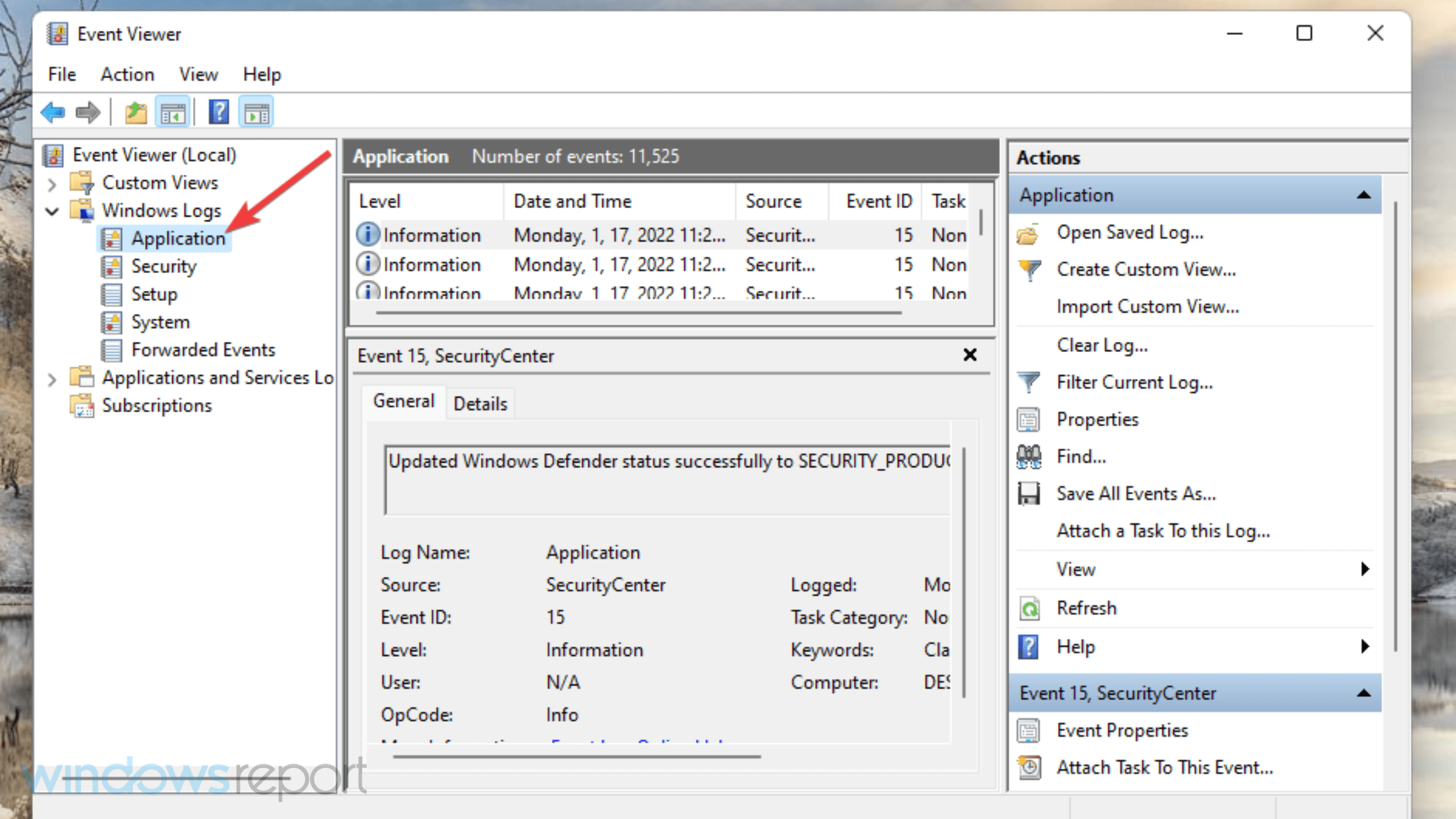
- Procure e clique duas vezes nos logs de erros recentes para visualizá-los. Todos esses logs incluem os IDs de eventos; o que você está procurando é 1001.

- Alternativamente, clique em Localizar à direita do Visualizador de Eventos.
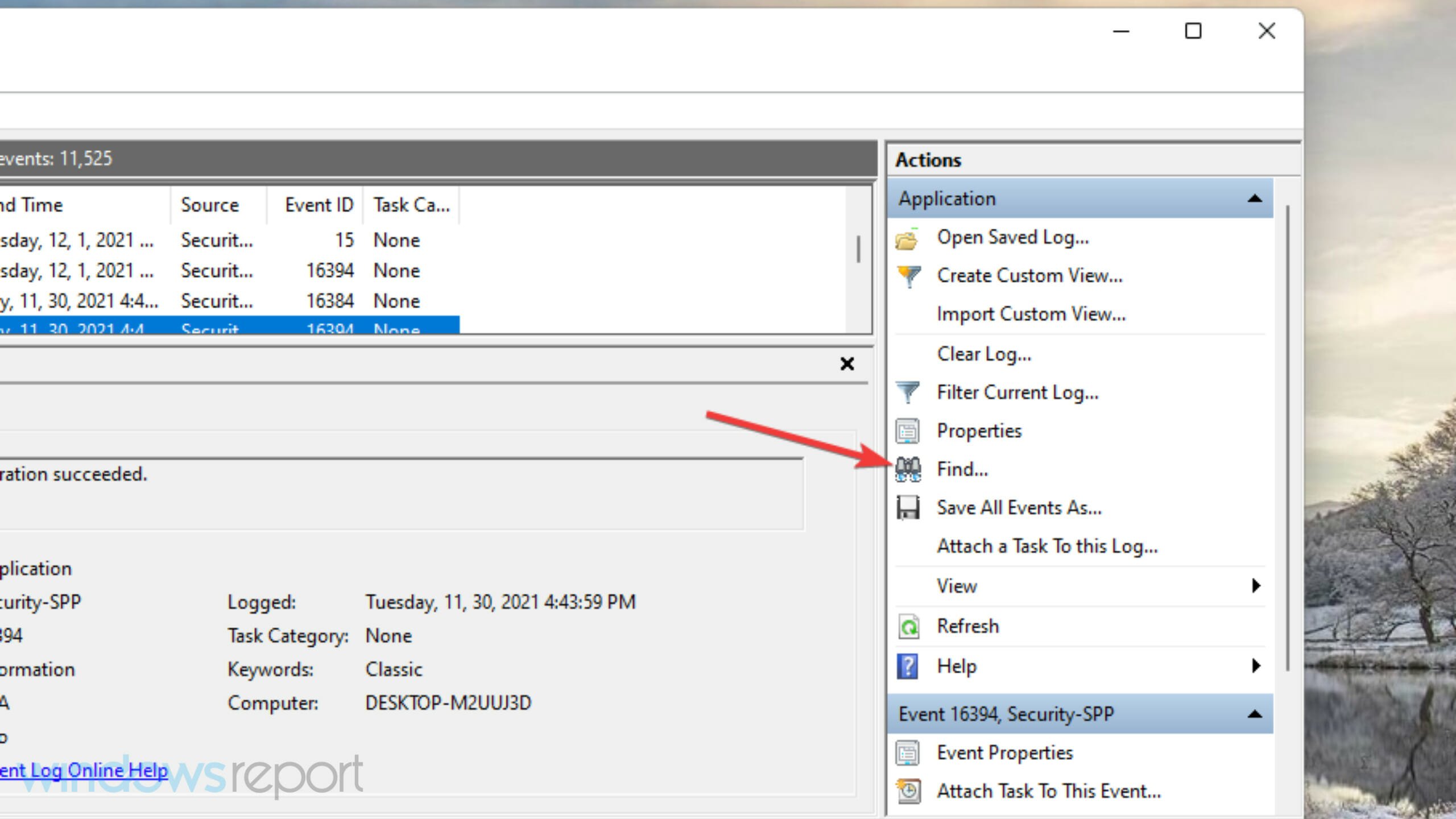
- Insira 1001 na caixa Localizar .
- Em seguida, clique em Localizar próximo para encontrar o erro 1001 com a ferramenta de pesquisa.

Se você encontrar um log de erro 1001, dê uma olhada nos detalhes dele na guia Geral . Procure um caminho de aplicativo com falha especificado lá, que pode ajudá-lo a identificar o software para o qual o problema ocorre.
Não há nenhuma resolução específica garantida para o erro 1001. No entanto, a aplicação de todas as soluções possíveis acima pode resolver esse problema de maneira viável no seu PC.
Se essas correções não forem suficientes, considere entrar em contato com o serviço de suporte do Windows da Microsoft por meio da página Contate a Microsoft para obter mais correções. Insira uma descrição do erro, clique em Obter ajuda e selecione Entrar em contato com o suporte a partir daí. Você pode então discutir o erro no chat ao vivo com um agente de suporte.
Além disso, descubra como efetivamente identificar o evento 7034 do Service Control Manager, então não perca.
Você também pode conversar sobre o erro Event ID 1001 nos comentários abaixo. Você descobriu alguma outra maneira de corrigir esse problema? Em caso afirmativo, informe-nos abaixo.


Leia a nossa página de divulgação para descobrir como pode ajudar o Windows Report a sustentar a equipe editorial. Read more


Improve this guide


User forum
0 messages