
Não é possível mover a pasta porque há uma pasta no mesmo local


 5 min. read
  Updated on
Key notes
- Não é possível mover a pasta porque há uma pasta no mesmo local que não pode ser redirecionada é um erro que ocorre quando o usuário mapeia uma pasta para outra.
- O problema apareceu devido a arquivos de sistema corrompidos para alguns usuários.
- Para consertar as coisas, execute a verificação DISM e SFC, reconfigure as configurações do OneDrive ou modifique o Registro, entre outras soluções.

Transferir arquivos e pastas de um local para outro é uma tarefa comum que todos os usuários realizam. Porém, muitos relataram ter recebido a mensagem Não é possível mover a pasta porque há uma pasta no mesmo local ao fazer isso.
Isso evita a transferência de while e os usuários ficam à própria sorte. Então, vamos descobrir tudo sobre o erro e as soluções que funcionaram para outros.
Por que não consigo mover uma pasta para outra pasta?
Aqui estão alguns dos motivos pelos quais você está recebendo o erro:
- Problemas de sincronização com o OneDrive – Na maioria dos casos, foi um problema com o OneDrive que acionou a mensagem de erro.
- Arquivos de sistema corrompidos – Muitas vezes, arquivos de sistema corrompidos eram o motivo pelo qual os usuários enfrentavam o problema, e corrigi-los deve resolver o problema.
- Mapeamento de arquivos – Muitos usuários relataram que o mapeamento de pastas era o culpado e a restauração dos padrões corrigia as coisas.
O que devo fazer se não conseguir mover a pasta porque existe uma pasta no mesmo local que não pode ser redirecionada?
Antes de tentar soluções um pouco complexas, aqui estão alguns truques rápidos:
- Reinicie o computador e verifique se agora você consegue realizar a operação. Tome medidas imediatas se o computador travar ao reiniciar.
- Atualize o Windows para a versão mais recente disponível.
Se ambos não funcionarem, vá para os listados a seguir.
1. Defina um caminho padrão para poder mover a pasta
- Clique com o botão direito na pasta com o problema e selecione Propriedades .

- Navegue até o local guia, clique em Restaurar padrão e depois em OK para salvar as alterações.

Certifique-se de copiar todos os arquivos do local antigo para o novo local. Não fazer isso pode levar à perda de dados.
2. Altere as configurações do OneDrive
- Escolha o ícone do OneDrive na bandeja do sistema, clique no ícone de engrenagem e selecione Configurações .

- Navegue até a guia Conta e clique em Escolher pastas .

- Desmarque a opção Arquivos que não estão em uma pasta e clique em OK para salvar as alterações.

3. Execute uma verificação DISM
- Pressione Windows + R para abrir Executar , digite cmd e pressione Ctrl + Shift + Enter .
- Digite os seguintes comandos um por um e pressione Enter após cada um:
DISM /Online /Cleanup-Image /CheckHealthDISM /Online /Cleanup-Image /ScanHealthDISM /Online /Cleanup-Image /RestoreHealth

- Reinicie o seu dispositivo quando terminar e verifique se o erro foi resolvido.
Se você não conseguir alterar o local da pasta de documentos no Windows 10 ou Windows 11, isso pode ocorrer devido à corrupção da imagem do sistema. A execução da ferramenta DISM reparará qualquer corrupção de imagem no seu dispositivo.
Se você quiser evitar as etapas manuais de gerenciamento de registros e otimização do sistema, recomendamos a instalação de uma ferramenta de reparo abrangente.
4. Ajuste o registro para corrigir o erro
 NOTE
NOTE
- Pressione Windows + R para abrir Executar , digite regedit e pressione Enter .
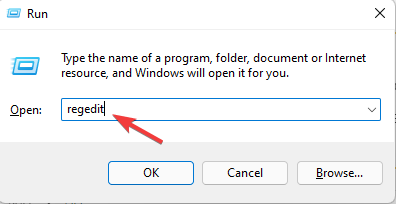
- Clique em Sim no prompt do UAC .
- Assim que o Editor do Registro abrir, navegue até o seguinte caminho:
HKEY_CURRENT_USERSoftwareMicrosoftWindowsCurrentVersionExplorerUser Shell Folders - Consulte abaixo para encontrar a chave de registro da pasta que enfrenta esse problema. Em seguida, altere seus dados de valor para o caminho listado ao lado:
- Área de Trabalho – %USERPROFILE%Área de Trabalho
- Favoritos – %USERPROFILE%Favoritos
- Música – %USERPROFILE%Música
- Imagens – %USERPROFILE%Imagens
- Vídeos – %USERPROFILE%Vídeos
- Documentos – %USERPROFILE%Documentos
- Downloads – %USERPROFILE%Downloads

- Feito isso, salve as alterações e feche o Editor do Registro .
- Agora pressione Ctrl + Shift + Esc para abrir o Gerenciador de Tarefas .
- Procure por Windows Explorer , clique com o botão direito nele e selecione Reiniciar .

Uma vez feito isso, o erro Não é possível mover a pasta porque há uma pasta no mesmo local deve ser corrigido. Caso contrário, vá para o próximo método.
5. Vincule novamente o OneDrive
- Clique no ícone do OneDrive na barra de tarefas.
- Clique no ícone de engrenagem na parte superior e depois em Configurações .

- Agora navegue até a conta guia, clique em Desvincular este PC e siga as instruções na tela para concluir o processo.

- Feche o OneDrive e reinicie o seu dispositivo.
- Feito isso, abra o OneDrive e faça login novamente com sua conta.

Se você não conseguir mover a pasta de documentos do OneDrive, esse erro também poderá ocorrer devido a problemas de sincronização do OneDrive. Para resolver isso, tente desvincular e vincular novamente sua conta do OneDrive. Lembre-se de que você não perderá nenhum dado no processo.
6. Execute uma verificação SFC
1. Press u003ckbd data-rich-text-format-boundary=u0022trueu0022u003eWindowsu003c/kbdu003eu003cspanu003e + u003c/spanu003eu003ckbdu003eSu003c/kbdu003e to open u003cemu003eSearchu003c/emu003e, type u003cstrongu003eCommand Promptu003c/strongu003e, right-click on the relevant search result, and select u003cemu003eRun as administratoru003c/emu003e.
2. u003cspanu003eType the following command and hit Enter: u003cstrongu003esfc/scannowu003c/strongu003eu003c/spanu003e
3. Once the scan is done running, restart your device and check if the error is fixed.rnu003cdiv id=u0022td-bottom-infinite-158986048400u0022 class=u0022rv-adslotu0022u003eu003c/divu003e
Corrupted system files on your Windows device can be responsible for the u003cemu003eCan’t move the folder because there is a folder in the same locationu003c/emu003e error. If that’s the case, run an SFC scan to get rid of these files.
Até agora, você terá o erro Não é possível mover a pasta porque há uma pasta no mesmo local corrigido no Windows. Além disso, se nada funcionar, você sempre pode redefinir o PC para as configurações de fábrica.
Além disso, descubra como aumentar o desempenho do Windows 11 para uma experiência perfeita.
Se você ainda tiver algum problema, sinta-se à vontade para comentar abaixo. Estamos ansiosos para ouvir de você.


Leia a nossa página de divulgação para descobrir como pode ajudar o Windows Report a sustentar a equipe editorial. Read more


Improve this guide



User forum
0 messages