
X cinza nos arquivos e pastas: o que significa e como corrigir


 5 min. read
  Updated on
Key notes
- Um X cinza em uma pasta ou arquivo significa que você não pode acessar os dados que ela contém.
- Na pior das hipóteses, o arquivo pode estar danificado ou corrompido, mas vamos descobrir se há uma saída para isso.
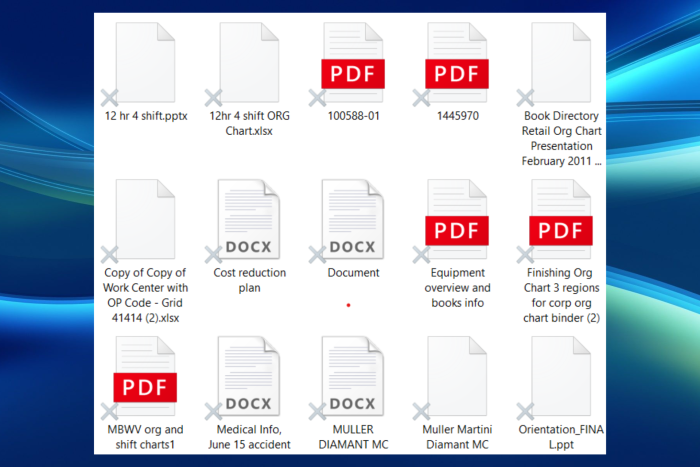
Você já teve aquele X cinza irritante em seus arquivos e pastas e se perguntou o que fazer a respeito? Isso é algo para se preocupar, em oposição à marca de seleção verde.
Uma marca de seleção verde indica que a sincronização com o OneDrive ocorreu bem, mas um X cinza significa que algo está errado com a sincronização e você corre o risco de perder seus arquivos.
O que significa um X cinza em um arquivo?
A nuvem é um excelente local para armazenar arquivos, mas às vezes você pode encontrar erros ao enviar seus arquivos. Um erro comum é o X cinza nos arquivos do OneDrive.
O armazenamento em nuvem padrão do Windows é o OneDrive, que permite aos usuários fazer backup de seus arquivos. No entanto, quando o seu arquivo foi carregado e o X cinza apareceu, ocorreu um erro durante o processo de upload e o seu arquivo não pôde ser salvo.
Na pior das hipóteses, significa que o arquivo está corrompido. Então, se você tentar abri-lo, receberá uma mensagem de erro.
Por que há um X cinza em meus arquivos?
Os motivos mais comuns para esse erro são:
- Espaço de armazenamento limitado – Você pode ter excedido seu limite de armazenamento. Talvez seja necessário compactar o arquivo e tentar fazer o upload novamente.
- Falha na sincronização – Isso pode ocorrer porque o arquivo em questão nunca foi adicionado ou removido do seu computador.
- Alterações no arquivo – Se o arquivo foi alterado no seu computador enquanto estava off-line, mas não na nuvem, isso pode fazer com que o X cinza apareça.
- Aplicativos de terceiros – Se você tiver um X cinza em um arquivo, provavelmente é causado por um aplicativo de atalho cujo acesso foi bloqueado devido a um erro em seu código.
- Interferência de outros aplicativos em nuvem – Se você tiver mais de um aplicativo em nuvem e tiver habilitado todos eles, poderá ter problemas com o X cinza.
Como posso me livrar de um X cinza em meus arquivos e pastas?
Em primeiro lugar, antes de qualquer solução de problemas avançada, verifique o seguinte:
- Atualize a área de trabalho.
- Desative todos os aplicativos de atalho de terceiros.
- Verifique o tamanho do arquivo e compacte-o se necessário, especialmente se você estiver recebendo o erro OneDrive está cheio.
- Certifique-se de estar conectado ao OneDrive e sincronizar todos os arquivos/pastas pendentes.
- Finalmente, reinicie o seu PC para limpar todos os arquivos temporários.
1. Inicie o arquivo usando outro aplicativo
- Clique com o botão direito no arquivo e selecione Abrir com e escolha uma opção alternativa.

- Se o arquivo abrir, clique em Salvar como e veja se o X cinza desaparece.
Este método se aplica apenas a arquivos únicos e aqueles que podem ser abertos com programas alternativos. Por exemplo, se o X cinza estiver no ícone de um documento do Word, você poderá abri-lo com o Google Docs ou um leitor de PDF.
2. Limpe o cache de ícones
- Pressione as teclas Windows + R para abrir o comando Executar .
- Digite %LocalAppData%/ na caixa de diálogo e pressione Enter .

- Localize o arquivo IconCache.DB , clique com o botão direito e selecione Excluir .

- Reinicie o seu PC.
3. Desbloqueie o arquivo
- Clique com o botão direito no arquivo e selecione Propriedades .
- Selecione a guia Geral e, na parte inferior, ao lado de Segurança , marque a caixa Desbloquear e clique em OK .

4. Desative a herança
- Clique com o botão direito no arquivo e selecione Propriedades .
- Selecione a guia Segurança e selecione Avançado .

- Vá para a parte inferior e clique em Desativar herança .
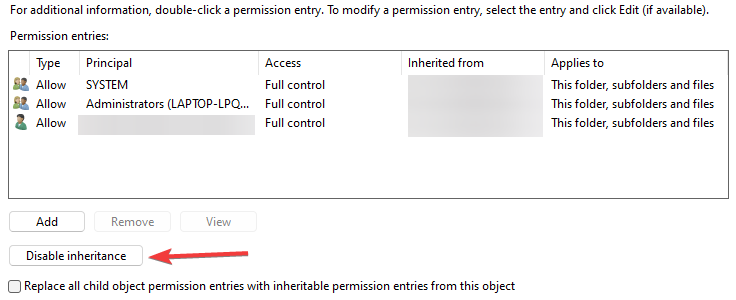
Herança refere-se à capacidade de uma pasta transmitir suas permissões e outras configurações para subpastas e arquivos dentro dela. Se você desabilitar a herança em uma pasta, você impedirá que essa pasta transmita suas configurações.
5. Pause a sincronização do OneDrive
- Inicie o ícone do OneDrive clicando na bandeja do sistema.

- Clique em Ajuda e configurações no menu pop-up.

- Selecione Pausar sincronização e escolha uma opção de horário adequada para você.

Quando você pausa e retoma a sincronização do OneDrive, todos os arquivos que você possui no seu computador serão ressincronizados. Dessa forma, se o problema for com arquivos danificados, eles poderão ser sincronizados novamente.
Para usuários que não conseguem resolver esse problema, entrar em contato com o suporte do OneDrive para obter mais assistência pode ser outra opção.
Você também pode encontrar o X vermelho do OneDrive nas pastas, mas temos um artigo especializado que aborda como contornar esse problema.
Se você acha que os erros do OneDrive são demais para lidar, você pode optar por outras opções de armazenamento em nuvem.
Certifique-se de nos informar sobre quaisquer soluções adicionais que você possa ter tentado e que funcionaram para você na seção de comentários abaixo.


Leia a nossa página de divulgação para descobrir como pode ajudar o Windows Report a sustentar a equipe editorial. Read more


Improve this guide




User forum
0 messages