5 sätt att fixa din grafikprocessor när fläktarna snurrar för att sedan sluta upprepade gånger


 6 min. read
  Updated on
Key notes
- Om din GPU:s fläktar snurrar och sedan stannar, kan RAM- eller CMOS-batteriet i din PC vara löst eller behöva bytas ut.
- Att installera om RAM-moduler kan hjälpa om grafikkortets fläktar snurrar och sedan stannar.
- Du kan behöva byta ut eller åtminstone sätta tillbaka datorns CMOS-batteri för att åtgärda problemet med GPU-fläkten.
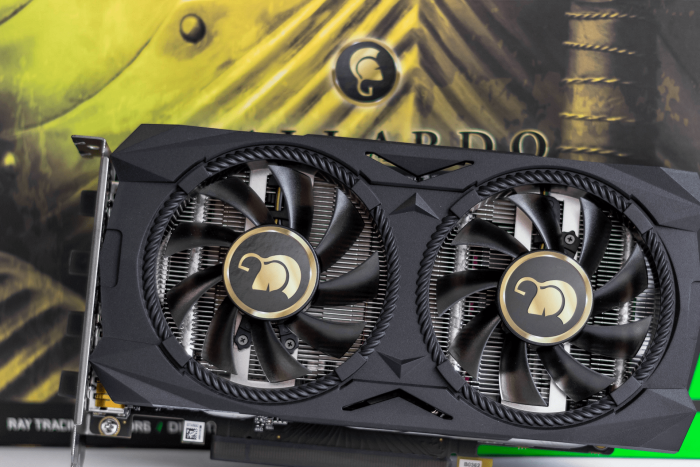
Din Windows-dator blir varm när du spelar spel på den. Av den anledningen har GPU:er (grafiska processorenheter som annars kallas grafikkort) fläktar för att kyla ner datorer.
Därför är din GPU:s fläktar viktiga för temperaturkontroll på din PC. Korrekt fungerande GPU-fläktar säkerställer att datorer inte överhettas.
Vissa användare har rapporterat ett problem där grafikkorts fläktar upprepade gånger startar och sedan slutar snurra med några sekunders mellanrum.
En av våra läsare berättade för oss att GPU-fläkten på hans PC började snurra och stannade upprepade gånger och oregelbundet när han surfade på Internet.
Har du märkt att samma sak händer på din Windows 11/10 stationära PC? Om så är fallet är det så här du kan fixa GPU-fläktar som upprepade gånger startar och slutar snurra.
Varför slutar min GPU-fläkt att snurra?
Användare har sagt att lösa RAM-pinnar kan få fläktarna att upprepade gånger starta och sedan sluta snurra. Dessa användare löste problemet genom att ta bort och sätta tillbaka sina RAM-moduler.
Ett felaktigt eller löst CMOS-batteri kan också orsaka detta problem med GPU-fläkten. Vissa användare har löst felet genom att ta bort CMOS-batterierna från sina datorer och sätta i dem igen.
Ska GPU-fläktar alltid snurra?
Fläktarna börjar snurra först när GPU:er når vissa temperaturer. Temperaturtröskeln för att fläktar ska börja snurra kan variera, men 50-55 grader Celsius är ett vanligt märke.
Det är inte heller alltid helt ovanligt att GPU-fans startar och sedan slutar snurra. GPU-fläktar snurrar vanligtvis och slutar sedan vid start strax efter att en PC har slagits på.
Hur fixar jag GPU-fläktar som snurrar och sedan stannar?
1. Kör felsökaren för maskinvara och enheter
- För att visa sökverktyget, tryck på S medan du håller ner Windows- tangenten.
- Mata in CMD- sökfrasen och välj Kommandotolken i sökverktyget.
- Ta fram maskinvarufelsökaren genom att mata in följande kommando och trycka på Enter :
msdt.exe -id DeviceDiagnostic

- Klicka på Avancerat och välj sedan Tillämpa reparationer automatiskt i felsökarens fönster.

- Klicka sedan på Nästa och välj Använd denna korrigering för eventuella föreslagna lösningar.
2. Uppdatera drivrutinen för din GPU
En dator kan inte hantera grafikkort, datorprogram, ljudkort eller annan hårdvara; de måste hanteras av en förare. Du kan uppdatera drivrutiner manuellt om du är helt bekant med de drivrutiner som din dator kräver, men det optimala resultatet är när du använder programvara som är utformad för detta ändamål.
Det finns dock andra metoder för att uppdatera grafikdrivrutiner. Ta en titt på vår hur du uppdaterar guiden för grafikdrivrutiner för mer information.
För att uppdatera föråldrade eller felaktiga GPU-drivrutiner kan du använda Outbyte Driver Updater . Det här verktyget skannar din dator och visar drivrutiner som behöver uppdateras. Sedan kan du välja att uppdatera din grafikdrivrutin därifrån.
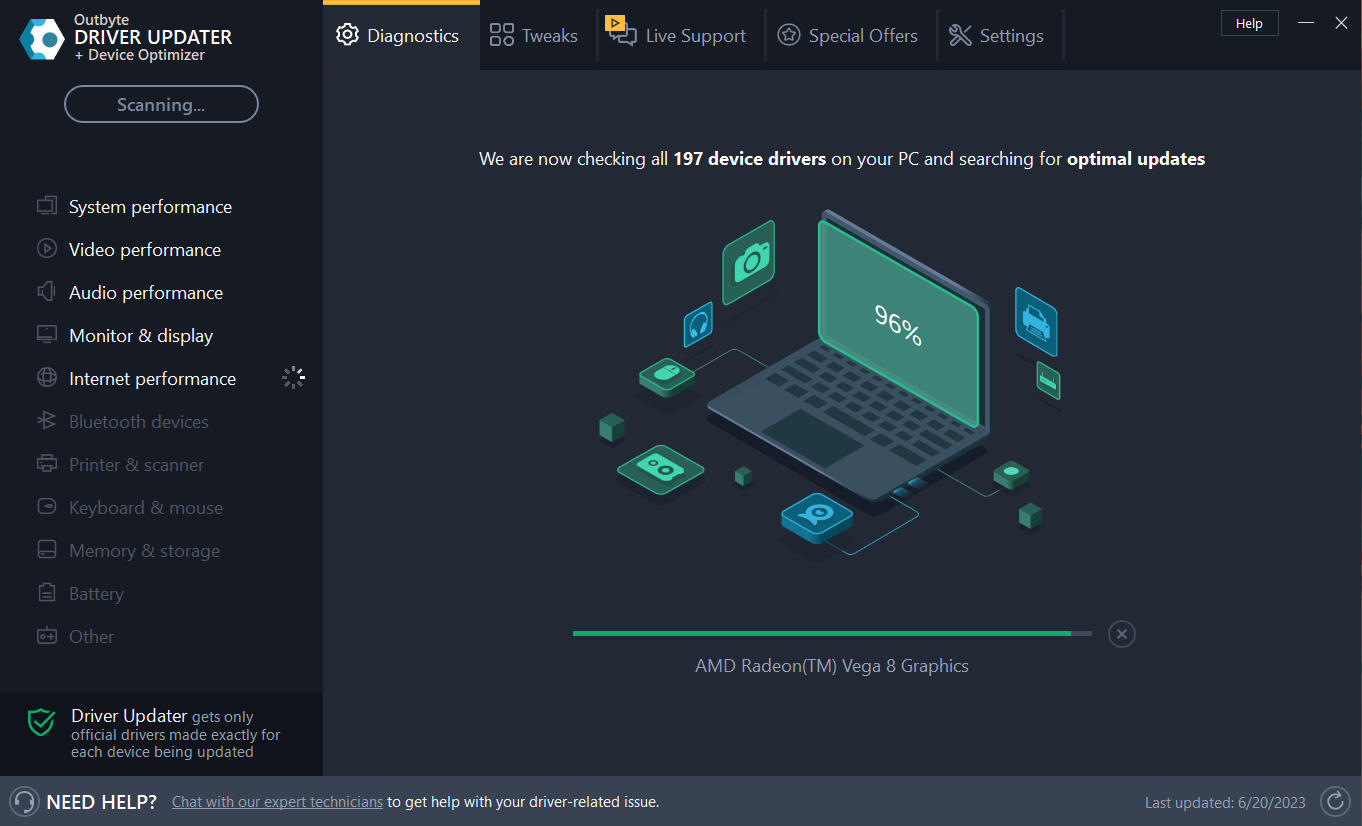
En lösning som Outbyte Driver Updater laddar inte bara ner och installerar drivrutiner utan hanterar dem också genom att felsöka, säkerhetskopiera och återställa dem.

Outbyte drivrutinsuppdatering
Omfattande bibliotek med drivrutiner för alla datorer, med alternativ för felsökning och uppdatering.3. Ta bort och sätt tillbaka CMOS-batteriet
 NOTE
NOTE
- Öppna ditt skrivbordsfodral (datorn måste stängas av och kopplas ur först). Vissa stationära datorer har kåpor som du kan skjuta av, men du kan behöva skruva loss höljet för att öppna det.
- Leta efter ett litet litium-CMOS-batteri på moderkortet som det som visas direkt nedan.

- Ta bort CMOS-batteriet från datorn.
- Sätt sedan tillbaka batteriet helt för att säkerställa att det inte är löst på något sätt.
Om din dators systemklocka alltid är lite felaktig kan du behöva byta ut ett felaktigt CMOS-batteri.
4. Kontrollera att grafikprocessorn är helt ansluten till datorn
Se till att grafikkortets kabelanslutningar är helt anslutna. För att göra det måste du öppna den stationära PC:n.
Kontrollera sedan att GPU:s PCIe-kablar inte är lösa på något sätt. Kontrollera att alla GPU-kablar är helt inskjutna.
5. Installera om och rengör RAM-modulerna
- Se till att din dator är avstängd och ta bort strömkabeln.
- Öppna datorns fodral för att titta inuti.
- Ta bort RAM-modulerna.

- Rengör RAM-minnen genom att blåsa bort dammet. Du kan också rengöra kontakterna på RAM-stickorna med en fuktad (fuktig) bomullspinne.

- Låt RAM-modulerna torka helt om du rengör dem med fuktad bomull.
- Sätt sedan tillbaka RAM-minnena helt i datorn.

- Stäng datorns hölje och anslut den.
Hur vet jag om min GPU går sönder?
Grafiska problem och BSOD-fel är tecken på en felaktig GPU. Ser du ofta att skärmen rivs, konstiga färger eller visuell stamning när du spelar spel? I så fall kan det vara något med din dators GPU.
Kan damm påverka grafikkort?
Ja, mycket damm kan ha en inverkan på ett grafikkorts kylning. GPU-fläktar kan till och med sluta snurra när de är igensatta med damm. Så vi rekommenderar också att du rengör ditt grafikkorts fläktar.
Din dator kan överhettas när dess GPU-fläktar inte fungerar som de ska. Så, användare bör inte förbise några problem med att deras grafikkorts fläktar startar och stoppar upprepade gånger.
Användare har löst det problemet med lösningar som beskrivs i den här guiden. Om dessa upplösningar inte fixar din GPU:s fläktar, överväg att skicka din dator till en ansedd datorreparationstjänst.
För andra frågor eller förslag, tveka inte att använda vårt kommentarsavsnitt nedan.


Läs sidan för affiliate avslöjande för att ta reda på hur du kan hjälpa Windows Report utan ansträngning och utan att spendera några pengar. Read more


Improve this guide




User forum
0 messages