Hur man aktiverar ping i Windows 11


 6 min. read
  Updated on
Key notes
- Ping fungerar genom att skicka en ICMP Echo Request till ett specifikt nätverksgränssnitt och väntar på ett svar.
- Genom att använda Ping-programmet kan du avgöra om målvärden är tillgänglig och även bestämma latensen.
- Windows 11 kan sluta svara på ping slumpmässigt på grund av många bakomliggande orsaker. Fortsätt läsa för att fixa detta!
Svarar inte din Windows 11 på ping? Detta är inte ett nytt problem med Windows; de flesta Windows-datorer faller offer för detta problem, och det kan bero på olika anledningar.
Ping, förkortning för Packet Internet eller Inter-Network Groper , används för att testa och bekräfta om en viss IP-adress finns och mäta svarstiden för den IP-adressen.
Ping används också i felsökningssyfte för att säkerställa att en klientdator som användaren försöker kontakta är igång. Alla operativsystem, som Windows, Linux och macOS, använder ping.
Det finns inget tydligt svar på varför din Windows 11 inte svarar på ping, men vi har några korrigeringar som kan hjälpa till att svara på ping igen.
Fortsätt läsa för att ta reda på det!
Vad är ping?
Ordet Ping kommer från ekolodsterminologin, där en ljudvåg (puls) släpps ut och lyssnar efter ett eko (ping) i gengäld. Ju större intervall, desto större avstånd till ett föremål.
Samma princip används också i nätverk. Genom att pinga kan du avgöra om din internetanslutning fungerar korrekt, se om det finns någon nätverksöverbelastning, lösa eventuella latensproblem och även ta reda på om servern är nere.
Vad kan jag göra om Windows 11 inte svarar på ping?
1. Prova nätverksadapterfelsökaren
- Klicka på Start-menyn och sök efter Inställningar.
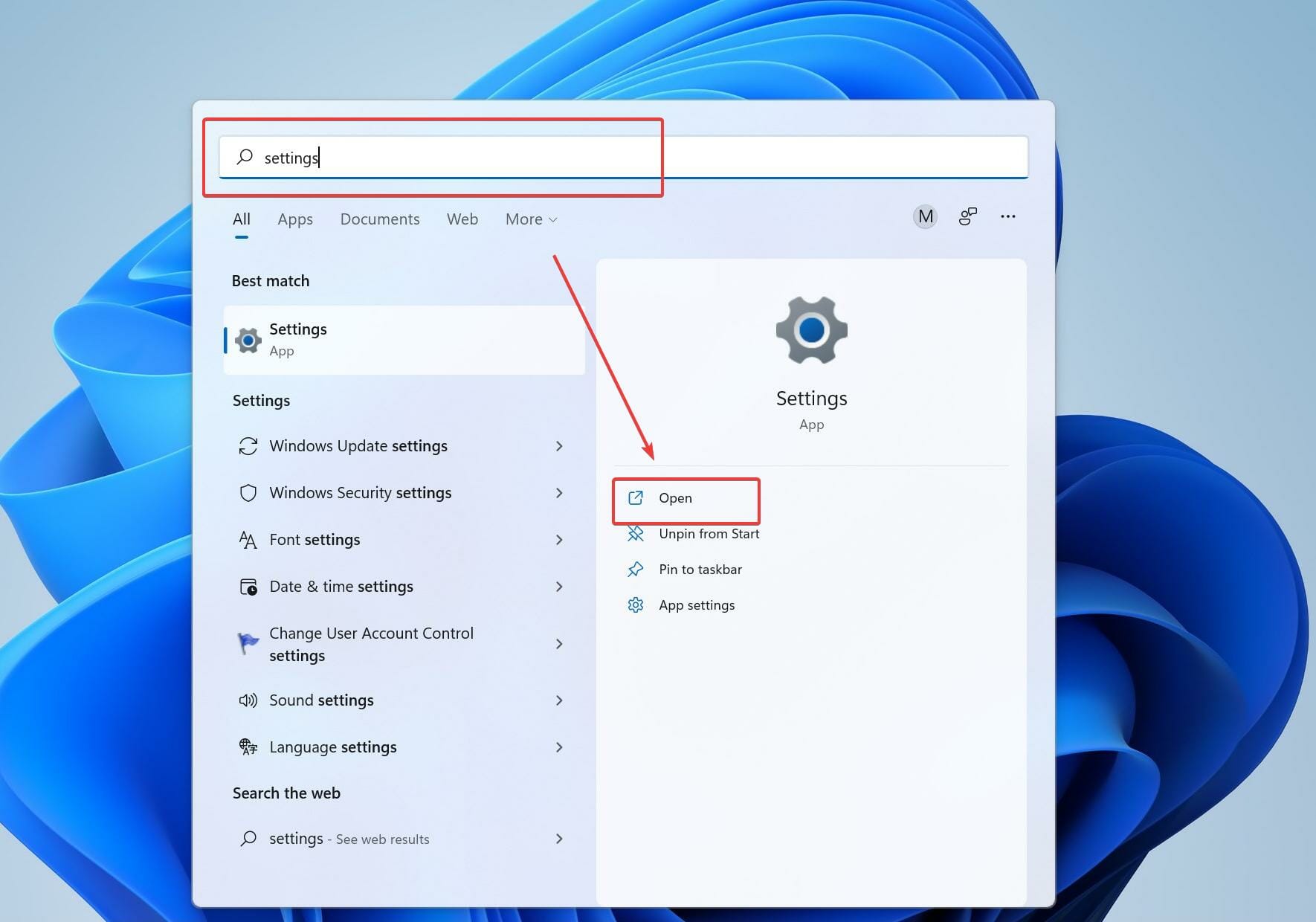
- Klicka på System.

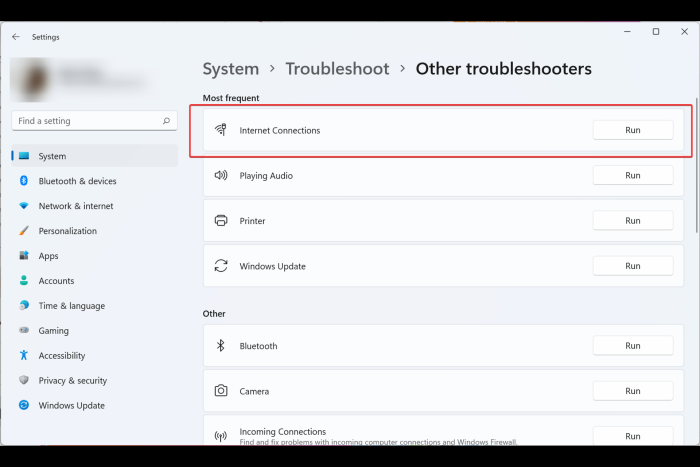
- I de högra fönstren, scrolla ned och välj Felsök och sedan Annan felsökning .

- Välj Internetanslutning och klicka sedan på Kör.

- Vänta på att felsökaren ska diagnostisera problemet.
- Starta om din PC.
Om felsökaren inte löste problemet kan du prova lösningarna nedan.
2. Kontrollera ditt antivirusprogram
Om du inte kan pinga andra datorer i ditt nätverk kan det bero på antivirusprogrammet som är installerat på din Windows-dator.
För att tillåta din PC att pinga andra datorer i ditt nätverk, gå till inställningarna för ditt antivirusprogram och bekräfta om allt är korrekt inställt. Annars kan du också försöka återställa inställningarna till standardinställningarna.
Om det fortfarande inte hjälpte att återställa alla inställningar till standardinställningarna, försök avinstallera antivirusprogrammet och försök sedan pinga.
De flesta antivirusprogram är komplicerade att installera och har ett komplicerat gränssnitt att använda.
ESET HOME Security Essential är ett mycket bättre alternativ som är laddat med skyddsfunktioner som bank- och betalningsskydd, föräldrakontroll, brandvägg, nätverksinspektör och mer!
Om du inte är nöjd med ditt befintliga antivirusprogram och vill ha ett mer robust och funktionsrikt antivirusprogram kan du prova ESET HOME Security Essential.
3. Stäng av IPv4 och IPv6 med kommandotolken
För att inaktivera IPv4 och IPv6 med hjälp av kommandotolken, följ stegen nedan:
- Klicka på Start-menyn .
- Sök efter kommandotolken och klicka på Kör som administratör .

- Skriv följande kommando i kommandotolken.
netsh int ipv6 isatap set state disabled
netsh int ipv6 6to4 set state disabled
netsh interface teredo set state disable
- Starta nu om din dator.

- Bekräfta nu om problemet har lösts och om du kan pinga kommandon ordentligt.
4. Ta bort alla program som blockerar HTTP-trafik
Program som stoppar HTTP-anslutningen kan vara anledningen till att din Windows 11 inte svarar på ping.
Det är bäst att avinstallera dem eftersom de blockerar Windows 11 från att svara på ping.
För att ta bort programmen, följ stegen nedan:
- Öppna Kontrollpanelen .

- Klicka på Program.

- Klicka på Avinstallera ett program under Program och funktioner .

- Hitta applikationer som kan blockera HTTP-trafik.
- Klicka på Avinstallera .
När du har avinstallerat, starta om datorn och testa om allt är fixat.
5. Bekräfta om din dator är medlem i samma domän
- Klicka på startknappen och sök efter Visa avancerade systeminställningar .
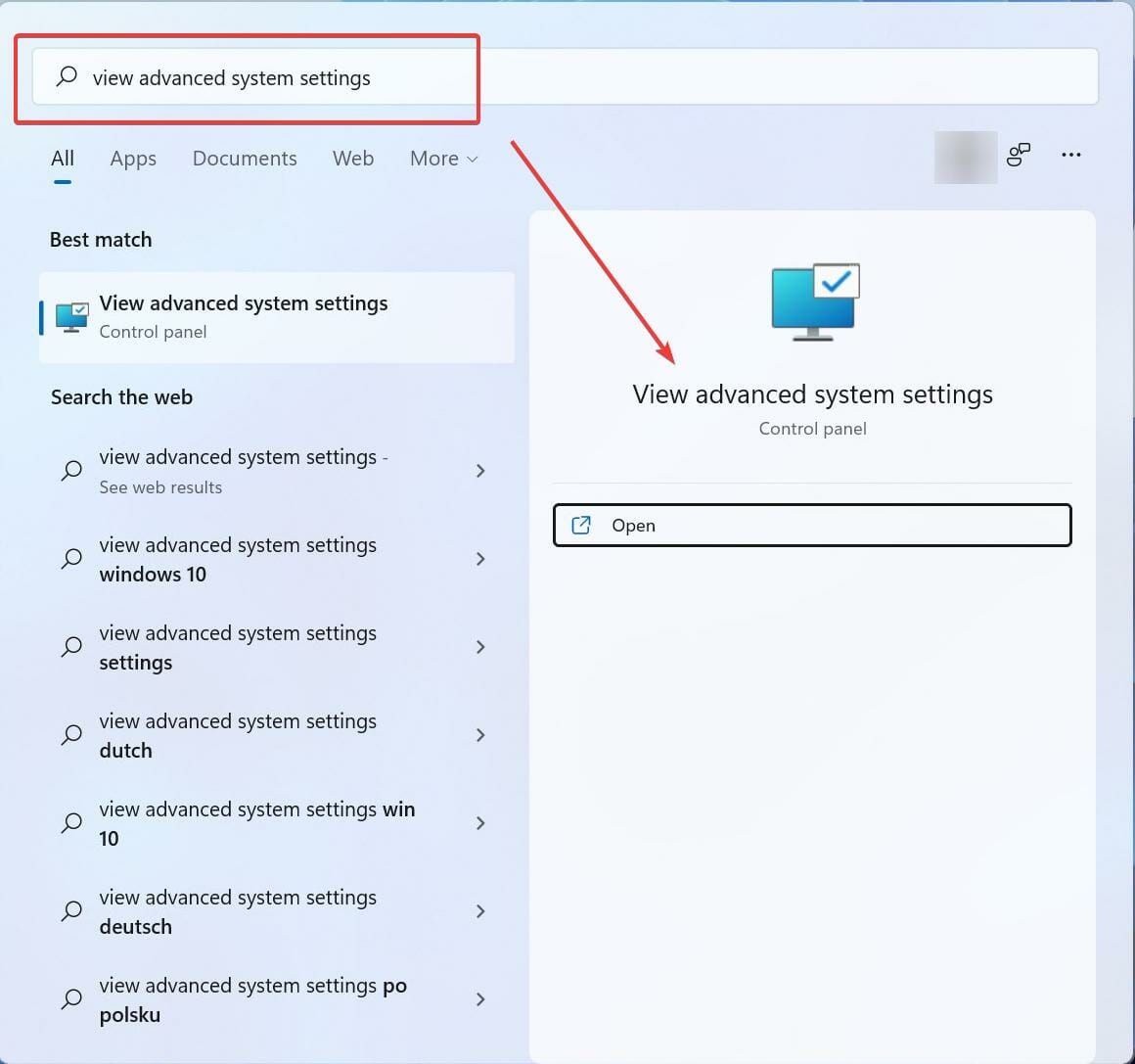
- Klicka på fliken som heter Datornamn och klicka på Ändra.

- Bekräfta om din dator är medlem i samma domän och klicka på Ok.
6. Inaktivera VPN
VPN har blivit ett integrerat verktyg som vi använder i vårt dagliga liv för olika ändamål, vare sig det är för underhållning, arbete eller någon annan anledning. VPN spelar en viktig roll i våra liv.
Det finns en stor sannolikhet att din Windows 11 inte svarar på ping beror på din VPN. Testa att inaktivera VPN, starta om din dator och bekräfta om din Windows 11 svarar på ping nu.
7. Använda Windows-brandväggen Tillåt ping (ICMP Request)
- Klicka på Start.
- Sök efter Windows Defender-brandvägg .

- Klicka på Avancerade inställningar.

- Högerklicka på Inkommande regler i den vänstra rutan och välj Ny regel .

- Klicka på Anpassad i fönstret Ny inkommande regel .
- Klicka på Nästa .
- Välj Alla program i rutan Gäller den här regeln för alla program eller specifika program? Sida.

- Klicka nu på Nästa .
- Välj ICMPv4 i rullgardinsmenyn Protokolltyp som finns under Vilka portar och protokoll gäller denna regel? Sida.

- Klicka på Anpassa.

- Klicka på Specifika ICMP-typer i fönstret Anpassa ICMP-inställningar .
- Aktivera Echo request I listan ICMP-typer.

- Klicka på Ok.
- Klicka nu på Nästa i vilka portar och protokoll gäller denna regel?
- Välj nu alternativknappen till Valfri IP-adress för båda Vilka lokala IP-adresser gäller denna regel för? Och vilka fjärr-IP-adresser gäller denna regel för?
Och för att skapa en ICMPv6-regel, upprepa samma steg, men i vilka portar och protokoll gäller denna regel? Klicka på protokolltypen och välj ICMPv6 .
Är det säkert att aktivera ICMP?
I allmänhet anser nätverksadministratören Internet Control Message Protocol (ICMP) som ett säkerhetshot, och det rekommenderas att hålla det blockerat vid brandväggen. Även om ICMP är ökänt känt för sin säkerhetsrisk, kan du fortfarande tillåta viss ICMP-trafik och det är säkert.
På din Windows 11-dator är det säkert att tillåta typ 3 och typ 4 ICMP-trafik. För att skicka ut ping-förfrågan måste Typ 8 OUT och Typ 0 IN tillåtas.
Det har visat sig att Windows 11 och tidigare Windows-versioner inte svarar på ping, och detta är inte ovanligt med Windows.
Även om det är oklart varför en Windows-dator kan sluta svara på ping, bör du kunna fixa detta med de korrigeringar vi tillhandahållit ovan.
Berätta för oss din erfarenhet av att lösa detta, eftersom vi gärna hör från dig!


Läs sidan för affiliate avslöjande för att ta reda på hur du kan hjälpa Windows Report utan ansträngning och utan att spendera några pengar. Read more


Improve this guide




User forum
0 messages