7 sätt att åtgärda ljud- och videosynkroniseringsproblem på YouTube


 7 min. read
  Updated on
Key notes
- Problemet med YouTube som inte är synkroniserat är utbrett med olika orsaker, som korrupta appdata och felaktiga webbläsarinställningar.
- En annan effektiv lösning är att ändra några av dina webbläsarinställningar för att möta efterfrågan från YouTube.

Problemet med YouTube osynkroniserat är ganska oroande och påverkar många plattformar. YouTube är den världsledande streamingplattformen som används av kreatörer och många människor runt om i världen.
Det är hemmet för en rad viktig information och ett viktigt marknadsföringsverktyg. Som förväntat stöds det på olika plattformar som iOS, Android, Windows, macOS, Xbox och Smart TV, för att nämna några.
Med sin serie av streamingalternativ, inklusive mobil, webbkamera och kodare, är det säkert att säga att det representerar allt bra användare vill ha i en streamingplattform.
Så alla problem med plattformen, antingen små som detta osynkroniserade problem eller komplexa som det interna serverfelet på YouTube 500, kommer att påverka många människor.
Den här guiden innehåller sju enkla men effektiva korrigeringar för problemet med YouTube osynkroniserat på olika enheter. Oavsett orsaken till problemet har den här artikeln dig täckt.
Varför är mitt YouTube-ljud osynkroniserat?
Problemet med YouTube-ljudet som inte är synkroniserat uppstår på olika plattformar av olika anledningar. Nedan är några av de vanligaste:
- YouTube är osynkroniserat Windows 11: Detta kan bland annat bero på föråldrade grafikdrivrutiner, felaktig webbläsardata och föråldrad YouTube-app.
- Xbox YouTube ur synk: De vanligaste orsakerna är en långsam internetanslutning och föråldrad Xbox-programvara.
- YouTube är osynkroniserat på TV:n: Detta beror vanligtvis på en dålig anslutning mellan TV:n och ljudenheten som är ansluten till den. Det kan också bero på ackumulering av korrupta YouTube-data.
- YouTube är osynkroniserat på Firestick: Det här felet beror vanligtvis på fel i YouTube-appen.
- Android YouTube är osynkroniserat: Detta kan bero på en föråldrad YouTube-app, korrupta appdata eller fel från enheten.
- YouTube osynkroniserad iPhone: Det orsakas av nätverksproblem, föråldrad YouTube-app och skadad appcache.
Hur åtgärdar jag YouTubes ljud- och videofördröjning?
Fixa YouTube-ljud osynkroniserat Firefox
1. Använd Firefox i felsäkert läge
- Klicka på menyknappen (tre horisontella linjer) i det övre högra hörnet.
- Välj alternativet Hjälp .

- Välj felsökningsläge…

- Klicka på knappen Starta om när du uppmanas.

Felsökningsläget startar Firefox med de flesta tillägg inaktiverade. Om YouTube-ljudet inte är synkroniserat i det här läget är ett av dina tillägg orsaken till problemet.
Du måste inaktivera dem alla och använda elimineringsmetoden för att upptäcka tillägget som orsakar problemet.
2. Öka det interna värdet för sessionsspara
- Kopiera kommandot nedan i adressfältet och tryck på Enter .
about:config - Klicka på knappen Acceptera risken och fortsätt när du uppmanas att vara försiktig.

- Kopiera kommandot nedan i sökrutan.
browser.sessionstore.interval - Dubbelklicka på resultatet och öka dess värde till en hög siffra som 100 000 .

Firefox har en funktion som låter den spara surfsessioner ungefär var 15:e sekund. Denna process kan göra att ljudet inte synkroniseras på YouTube.
Om du ändrar värdet till en hög siffra ökar tiden det tar att spara dina sessioner. Följaktligen kommer det inte att finnas några små brott som orsakar fördröjningen i ljudet eller videon.
Observera att du måste stänga och starta om Firefox efter att ha ändrat värdet för att genomföra ändringen.
Åtgärda YouTube-ljud osynkroniserat Chrome
1. Inaktivera hårdvaruacceleration
- Klicka på menyknappen (tre vertikala punkter) i det övre högra hörnet.
- Välj alternativet Inställningar .

- Klicka på alternativet Avancerat i den vänstra rutan.

- Välj System från rullgardinsmenyn.
- Växla omkopplaren innan Använd hårdvaruacceleration när tillgänglig bakåt för att inaktivera den.

Hårdvaruacceleration är en viktig funktion i de flesta moderna webbläsare. Den drar nytta av din PC:s GPU för att ta bort lite belastning från CPU:n och förbättra medieuppspelningsprestandan.
Det kan dock göra att YouTube-ljudet inte är synkroniserat på grund av dess processer. Att helt enkelt inaktivera det och starta om Chrome borde göra susen här.
2. Rensa webbläsarens cache
- Klicka på menyknappen och välj Inställningar .
- Välj Sekretess och säkerhet i den vänstra rutan.
- Klicka på Rensa webbinformation.

- Klicka på rullgardinsmenyn bredvid Tidsintervall högst upp och välj Hela tiden .

- Markera kryssrutan för cachade bilder och filer.
- Klicka på knappen Rensa data .

Cachade bilder och filer hjälper till med snabbare bearbetning och navigering av webbplatser som du har besökt tidigare. Men dessa filer kan bli korrupta med tiden.
Och detta leder till fel som att YouTube låter osynkroniserat i Chrome. När du har rensat cacheminnet, stäng och starta om webbläsaren för att utföra ändringarna.
3. Prova en annan webbläsare
Om du inte kan lösa problemet med YouTube-ljud osynkroniserat i Firefox och Chrome med korrigeringarna ovan, kan det vara bättre att prova en annan webbläsare för en förändring.
Och det finns inget bättre alternativ än den förstklassiga webbläsaren Opera One. Opera One är en blixtsnabb app baserad på samma Chromium-motor som Firefox och Chrome.
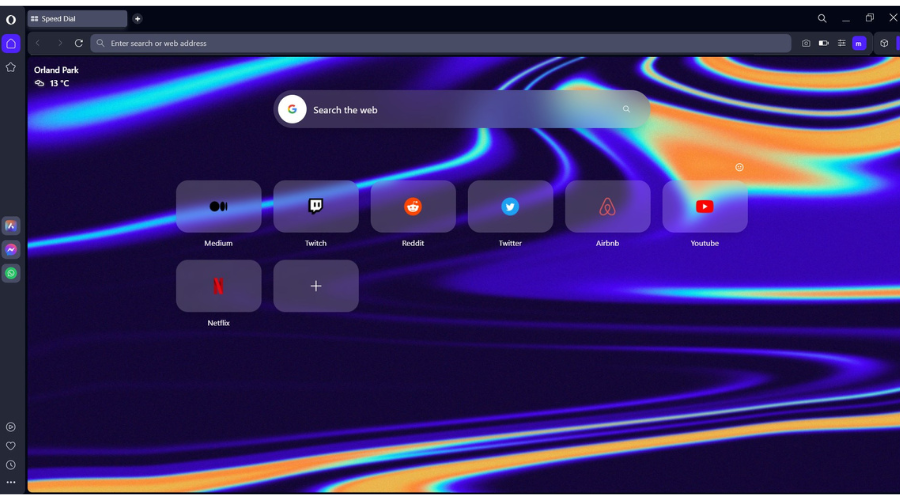
Oavsett om det är en nyhetssajt eller streaming, släpar den inte och laddar varje sida med lätthet. Tack vare det intuitiva och anpassningsbara gränssnittet är det också ganska lätt att använda.
Dessutom har den några verkligt imponerande integritets- och säkerhetsfunktioner. Den har en inbyggd VPN och annonsblockerare som håller dig säker online.
Opera One markerar bara så många rätt rutor utan de frekventa problem som man stöter på i andra moderna webbläsare.

Opera One
Surfa på internet och titta på videor utan fel med Opera One.YouTube-ljud osynkroniserat Smart TV
1. Starta om TV:n
Detta kan tyckas vara en enkel lösning, men det har visat sig vara effektivt gång på gång. Om YouTube inte är synkroniserat på din Smart TV kan det bero på fel i apparaten.
Det kan också bero på en överföringsfördröjning mellan din TV och ljudenheten (särskilt Bluetooth-enheter). Om du startar om din TV bör det återställa normaliteten i det här fallet. Och detta kan göras genom att hålla strömknappen på fjärrkontrollen intryckt i några sekunder.
2. Rensa appcache
- Tryck på hemknappen på fjärrkontrollen.
- Öppna appen Inställningar och välj alternativet Appar .

- Välj alternativet Systemappar .

- Välj YouTube och klicka på alternativet Rensa cache .
- Klicka på OK- knappen för att bekräfta.
YouTube-cachen är avgörande för att den fungerar smidigt på en Smart TV. Men de är bara användbara när de inte är korrupta.
När cachen blir felaktig leder det till problem som att YouTube-ljudet inte är synkroniserat. Rensa data och starta om din TV bör lösa problemet i det här fallet.
Kan jag ladda ner YouTube-appen på min dator?

Du kan ladda ner YouTube-appen på din PC men den är bara tillgänglig på tredjepartswebbplatser. Nedladdning från dessa webbplatser är inte tillrådligt för den övergripande säkerheten för din dator och data.
Därför rekommenderar vi att du använder YouTube i din webbläsare, eftersom du fortfarande skulle få maximalt värde av det.
Problemet med YouTube osynkroniserat kan förstöra dina strömningssessioner. Lyckligtvis är det inte den svåraste frågan att lösa, oavsett plattform, som vi har visat.
Står du inför andra problem som att YouTube-inbäddningen inte fungerar? Se vår detaljerade guide för att fixa det.
Låt oss veta lösningen som hjälpte dig att komma tillbaka till att streama effektivt på YouTube i kommentarsfältet nedan.


Läs sidan för affiliate avslöjande för att ta reda på hur du kan hjälpa Windows Report utan ansträngning och utan att spendera några pengar. Read more


Improve this guide




User forum
0 messages