7 sätt att fixa att ditt Bluetooth-headset inte fungerar på Teams


 5 min. read
  Updated on
Key notes
- Om Bluetooth-headsetet inte fungerar med Microsoft Teams kan det bero på olika orsaker .
- Du kan åtgärda det här problemet genom att inaktivera vissa Bluetooth-enheter och lägga till dem igen.
- Dina behörigheter kan också orsaka det här problemet, så se till att justera dina mikrofon- och appbehörigheter därefter.
- För att lära dig hur du använder Bluetooth-hörlurar med Microsoft Teams, se till att fortsätta läsa den här guiden.
Vissa användare använder Bluetooth-headset för att lyssna på möten med Microsoft Teams-appen. Men några användare har sagt i foruminlägg att deras Bluetooth-headset inte fungerar med MS Teams.
Dessa användare kan inte höra ljud från Teams med Bluetooth-headset. En användares foruminlägg sa detta:
När jag använder Hands-free AG Audio finns det vissa statiska störningar. När du tittar på videor ger stereoalternativet bra ljudkvalitet, men av någon anledning ger det inget ljud under ett möte i Teams. I enhetsinställningar under ett möte, när jag väl väljer Hesh 3 Stereo, stannar rösten bara.
Varför fungerar inte mina Bluetooth-hörlurar med Teams?
Bluetooth-hörlurar kanske inte fungerar med Microsoft Teams av flera vanliga orsaker. Dessa är:
- Du har inte valt rätt ljudenhet
- Felaktiga sekretessinställningar
- Problematisk Bluetooth-drivrutin
- Wi-Fi och Bluetooth-signalstörningar
De skäl som nämns ovan orsakar inte bara Teams Bluetooth-headset inget ljud, inte fungerar eller problem med dålig kvalitet på Windows 10/11, utan även på Mac.
Om du kan övervinna dessa situationer kommer BT-hörlurar att fungera igen med team.
Hur får jag mina Bluetooth-hörlurar att fungera med Teams?
1. Försök att använda MS Teams i en kompatibel webbläsare

Om ditt Bluetooth-headset inte fungerar med Teams UWP-appen kan du prova att använda Teams webbapp istället.
Microsoft Teams webbapp är kompatibel med alla större webbläsare, men för bästa resultat rekommenderar vi att du använder Opera One.
Webbläsaren är byggd på Chromium, vilket innebär att alla dina Chrome-tillägg kommer att fungera med Opera One. Dessutom har mjukvaran inbyggt spårningsskydd, en egen adblocker och inbyggd AI.
För extra säkerhet erbjuder Opera One gratis och obegränsat VPN, vilket alltid är en välkommen funktion. Om du behöver en pålitlig webbläsare som fungerar med Microsoft Teams, se till att prova Opera One.

Opera One
Ljudinställningarna är lätta att konfigurera på Opera One och många enheter är kompatibla.2. Kör Bluetooth-felsökaren
- Starta Inställningar genom att trycka på snabbtangenten Windows + I.
- Klicka på System och gå till Felsökning .
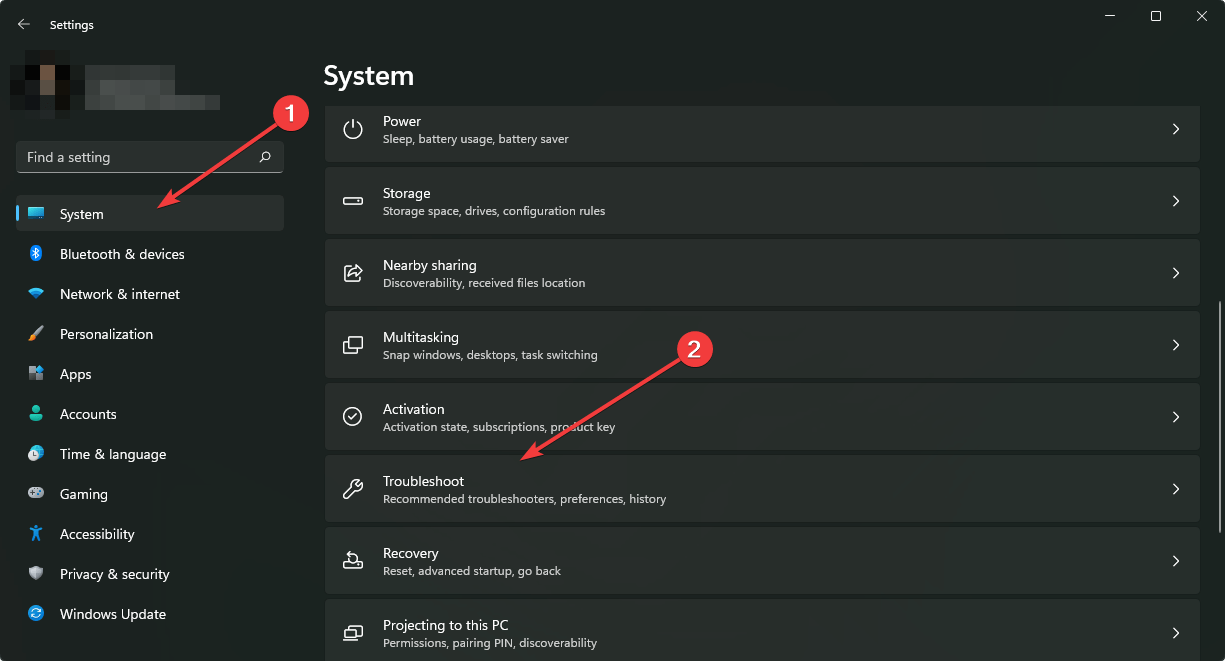
- Gå till Andra felsökare.
- Välj sedan Bluetooth-felsökaren; och klicka på knappen Kör .

- Följ sedan felsökarens instruktioner för att åtgärda Bluetooth-problem.
När du har kört felsökaren kontrollerar du om Bluetooth-headsetet fortfarande inte fungerar med Microsoft Teams.
3. Uppdatera Bluetooth-drivrutiner
Om du stöter på ett mer allmänt Bluetooth-ljudproblem för Teams och andra appar, rekommenderas uppdatering av drivrutiner. Du kan skanna din dator med drivrutinsuppdateringsprogram för att kontrollera om dess Bluetooth-drivrutin behöver uppdateras.
Om så är fallet kan du också installera de senaste drivrutinerna med ett drivrutinsuppdateringsverktyg. Det kan uppdateras automatiskt utan att ha andra systemproblem på grund av inkompatibla drivrutiner.
Att uppdatera drivrutiner kan hjälpa dig att bli av med Plantronics, Jabra eller andra Bluetooth-headset som inte fungerar med Teams.
4. Se till att din mikrofon är aktiverad för appar
- Gå till Windows-inställningar som tidigare.
- Gå till Sekretess och säkerhet och klicka på Mikrofon på vänster sida av Inställningar.

- Tillåt mikrofonåtkomst för Microsoft Teams.
- Rulla längre ned för att aktivera Tillåt skrivbordsappar att komma åt din mikrofoninställning.

- Se till att mikrofonåtkomst är specifikt aktiverad för MS Teams-appen som listas på fliken Mikrofoninställningar .
Om Bluetooth-headsetet inte fungerar med Microsoft Teams är det möjligt att appen inte har behörighet att komma åt din mikrofon, så se till att ändra det.
5. Inaktivera Bluetooth Enumerator LE-enheten
- I Windows-inställningar , gå till Bluetooth och enheter .

- Ta bort Bluetooth-headsetet som du ville använda med Teams.

- Öppna startmenyn , sök efter Enhetshanteraren och öppna den.
- Dubbelklicka på Bluetooth för att expandera den kategorin.

- Högerklicka på Bluetooth LE Enumerator och välj alternativet Inaktivera enhet på dess snabbmeny.

- Välj alternativet Ja på Microsoft Bluetooth Enumerator bekräftelseprompten som dyker upp.

- Öppna sedan Bluetooth och andra enheter i Inställningar igen.
- Klicka på Lägg till Bluetooth eller annan enhet för att para ihop headsetet som du tidigare kopplade bort.
Om Bluetooth-headsetet inte fungerar med Microsoft Teams måste du ta bort enheten och lägga till den igen för att åtgärda problemet.
6. Kontrollera appens ljudkonfiguration i Inställningar
- Öppna Inställningar och klicka sedan på System och gå till Ljud .
- Gå till Volume Mixer .
- Se till att Microsoft Teams-appens ljud inte är avstängt där och att det är korrekt konfigurerat med den nödvändiga ljudutgångsenheten.

- Öppna sedan din Microsoft Teams-app.
- Högerklicka på kontoknappen för att välja Inställningar .
- Välj Enheter till vänster om Inställningar .

- Se till att din dators mikrofon är vald i rullgardinsmenyn Mikrofon .
- Koppla först bort ditt Bluetooth-headset via Inställningar som beskrivs i den fjärde upplösningen.
7. Ändra MS Teams behörighetsinställningar
- Öppna Microsoft Teams UWP-appfönstret.
- Högerklicka på ditt användarkonto-knappen och välj alternativet Inställningar .
- Klicka sedan på Behörigheter för att öppna alternativen som visas nedan.

- Aktivera alternativet Media (kamera, mikrofon, högtalare) om det är inaktiverat.
- Därefter kopplar du ihop ditt Bluetooth-headset med Windows 10 PC igen.
Många användare har bekräftat att ovanstående resolutioner kan fixa problem med Bluetooth-headset med Microsoft Teams. Därför finns det en ganska god chans att dessa upplösningar kommer att fixa Bluetooth-headsetljud för Microsoft Teams.
Hittade du en lösning på detta problem på egen hand? Dela det med oss i kommentarsfältet nedan.


Läs sidan för affiliate avslöjande för att ta reda på hur du kan hjälpa Windows Report utan ansträngning och utan att spendera några pengar. Read more


Improve this guide




User forum
0 messages