7 tips på hur man problemfritt streamar Disney Plus på Discord


 6 min. read
  Updated on
Key notes
- De flesta streamingappar tillåter inte användningen av skärmdelningsfunktionen, och streaming av Disney plus på Discord är olagligt.
- Discord och din webbläsares hårdvaruaccelerationsfunktion kan vara ett alternativ för att aktivera Disney Plus-strömning på Discord.
- När det fungerar är streaming på en mobil enhet mycket snabbare att ställa in jämfört med PC.

Har du undrat över hur man streamar Disney Plus på Discord tidigare? Även om Discord är en app för snabbmeddelanden. Men det omdefinierar vad som är möjligt med en app för sociala medier och meddelanden.
Discord kan användas av olika anledningar, men en av de mest populära funktionerna förutom att chatta är att streama videor online. Många streamingtjänster och branschjättar som Netflix och Prime Video finns att streama på Discord via skärmdelning.
Detta är fördelaktigt eftersom du inte alltid kan ha chansen att ha en klockfest med dina vänner. Att veta hur man streamar Disney Plus med vänner kommer därför att hjälpa dig och dina vänner att titta på samma innehåll tillsammans.
Så den här guiden kommer att ge information om de bästa tipsen för att säkerställa en hickafri streamingupplevelse på Discord.
Får du streama Disney Plus på Discord?
Det är inte lagligt att streama Disney Plus på Discord. Detta beror på att de flesta appar inte tillåter dig att använda skärmdelningsfunktionen när du använder en streamingapptjänst.
Detta betyder dock inte att det är omöjligt att streama Disney Plus på Discord. Så du kan bara få åtkomst utan uttryckligt tillstånd från antingen Discord eller Disney Plus.
Hur kan jag streama Disney Plus på Discord?
➡ PC
1. Stäng av hårdvaruacceleration i Discord-appen
- Gå till den officiella Discord-webbplatsen , ladda ner appen och installera den på din PC.
- Starta Discord och klicka på inställningsknappen efter ditt användarnamn.
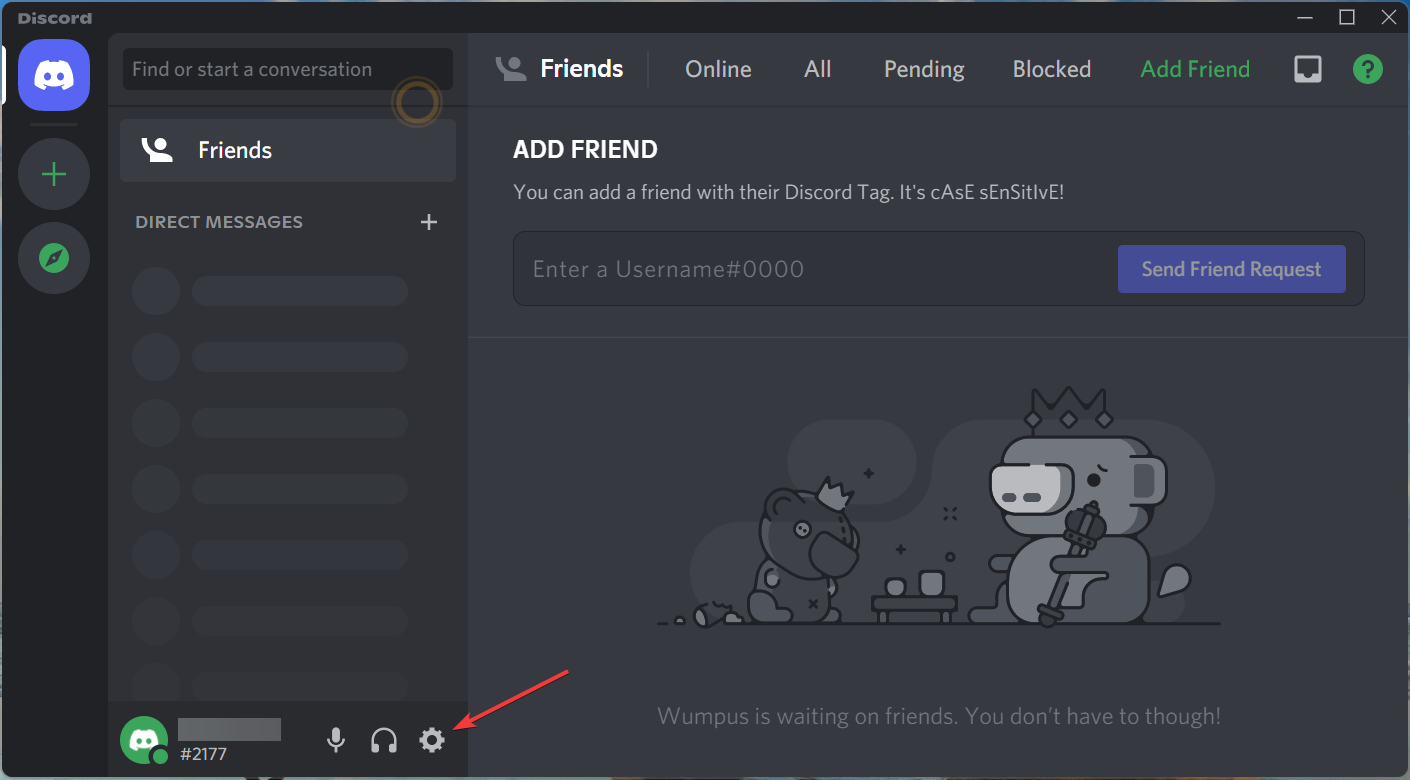
- Välj alternativet Avancerat i inställningarna.
- Stäng av alternativet Maskinvaruacceleration .
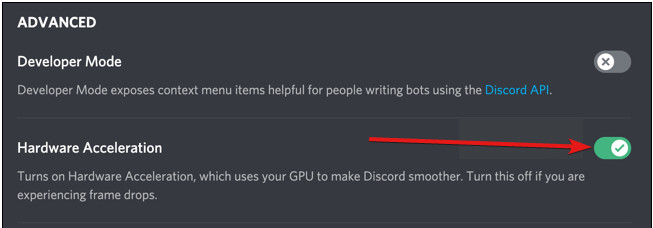
- Klicka sedan på OK för att spara ändringarna.
2. Stäng av hårdvaruacceleration i Chrome
- Tryck på Windows- tangenten, sök efter Chrome och starta den.
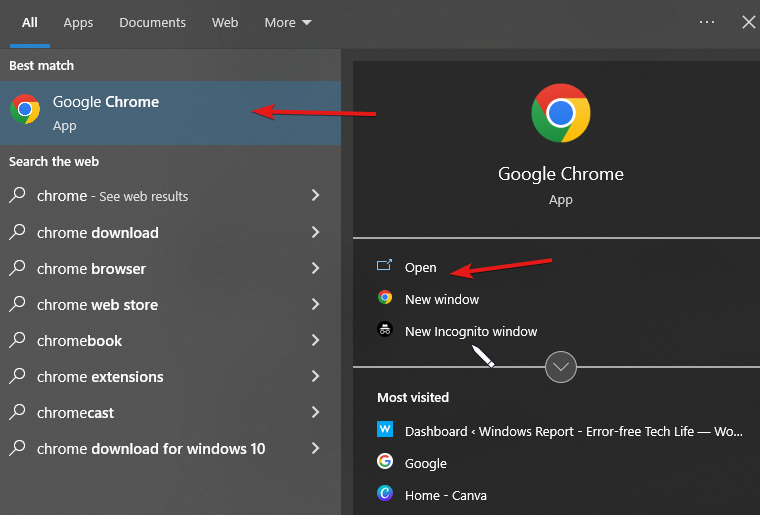
- Klicka på de tre prickarna i det övre högra hörnet för att gå till inställningarna.
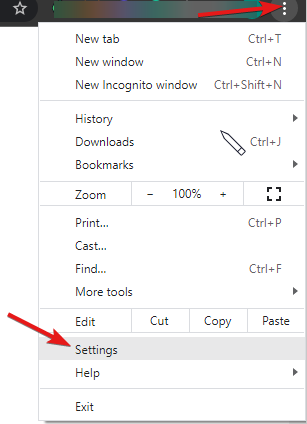
- Klicka sedan på rullgardinsmenyn Avancerade alternativ.
- Välj system och stäng sedan av alternativet Använd hårdvaruacceleration när tillgängligt .
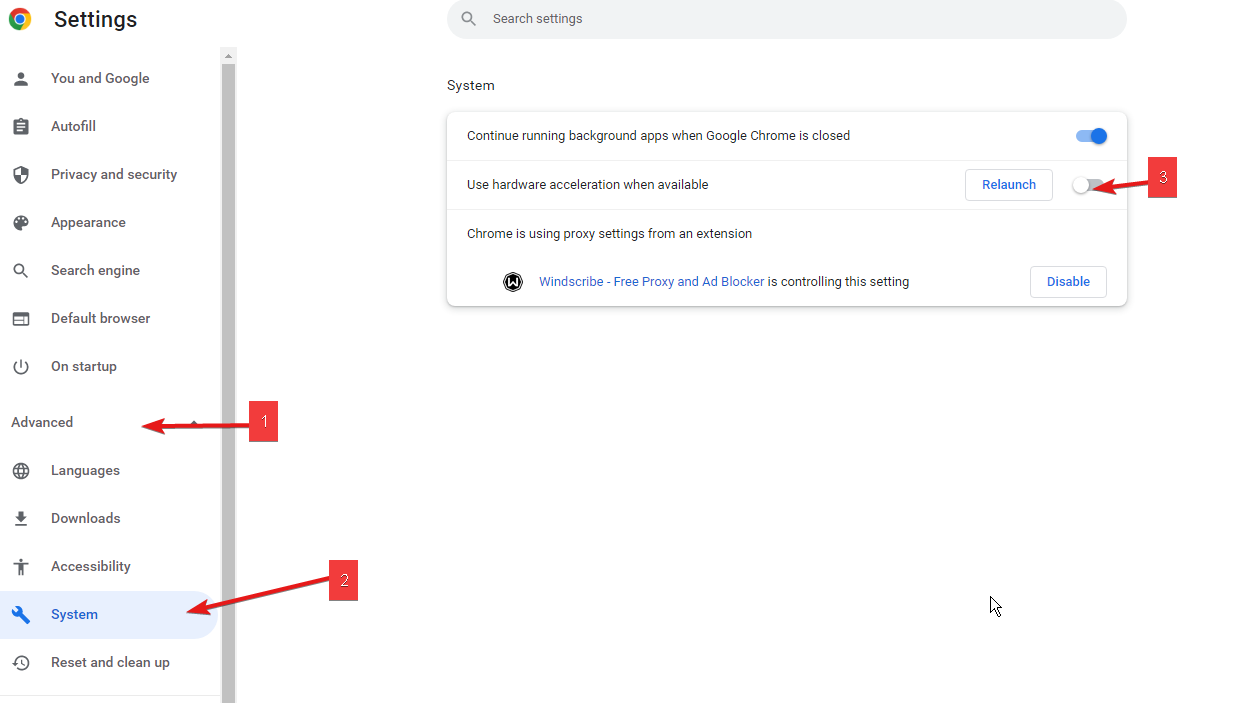
- Logga in på ditt discord-konto och testa det.
Genom att göra detta kan du kringgå DRM-strömningsbegränsningarna (Digital Rights Management). Denna process är det enda sättet att streama Disney Plus på Discord Chrome.
Alternativt, för Opera One och andra webbläsare, kan du kolla nedan för dina steg.
3. Inaktivera hårdvaruacceleration i Opera One
- Starta webbläsaren Opera One och gå till Inställningar .
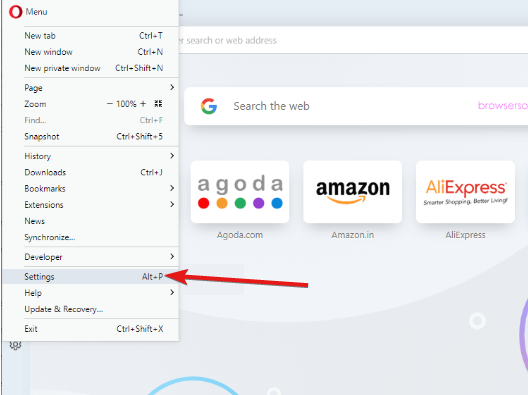
- Bläddra nedåt i inställningarna och välj alternativet Avancerade inställningar.
- Stäng sedan av hårdvaruacceleration när det är tillgängligt .
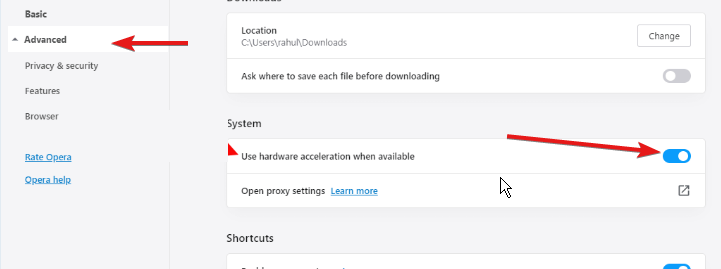
- Klicka på Okej för att spara ändringarna du har gjort.
4. Konfigurera Discord för att lägga till din webbläsare som ett spel
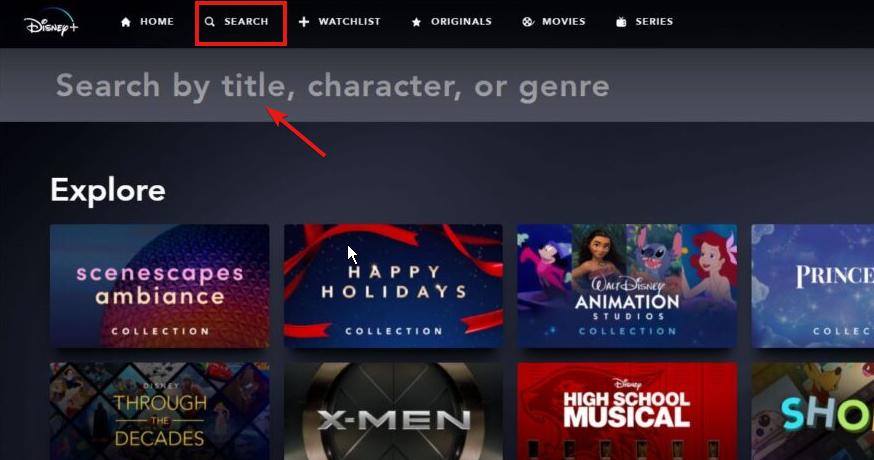
- Öppna din webbläsare, gå till Disney plus-webbplatsen och logga in på ditt Disney plus-konto.
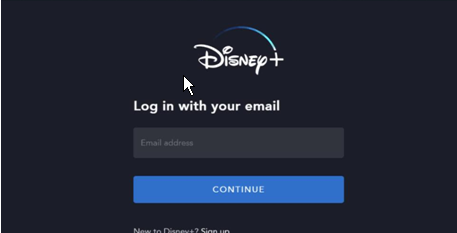
- Klicka på sökfältet för att hitta filmen du vill se.
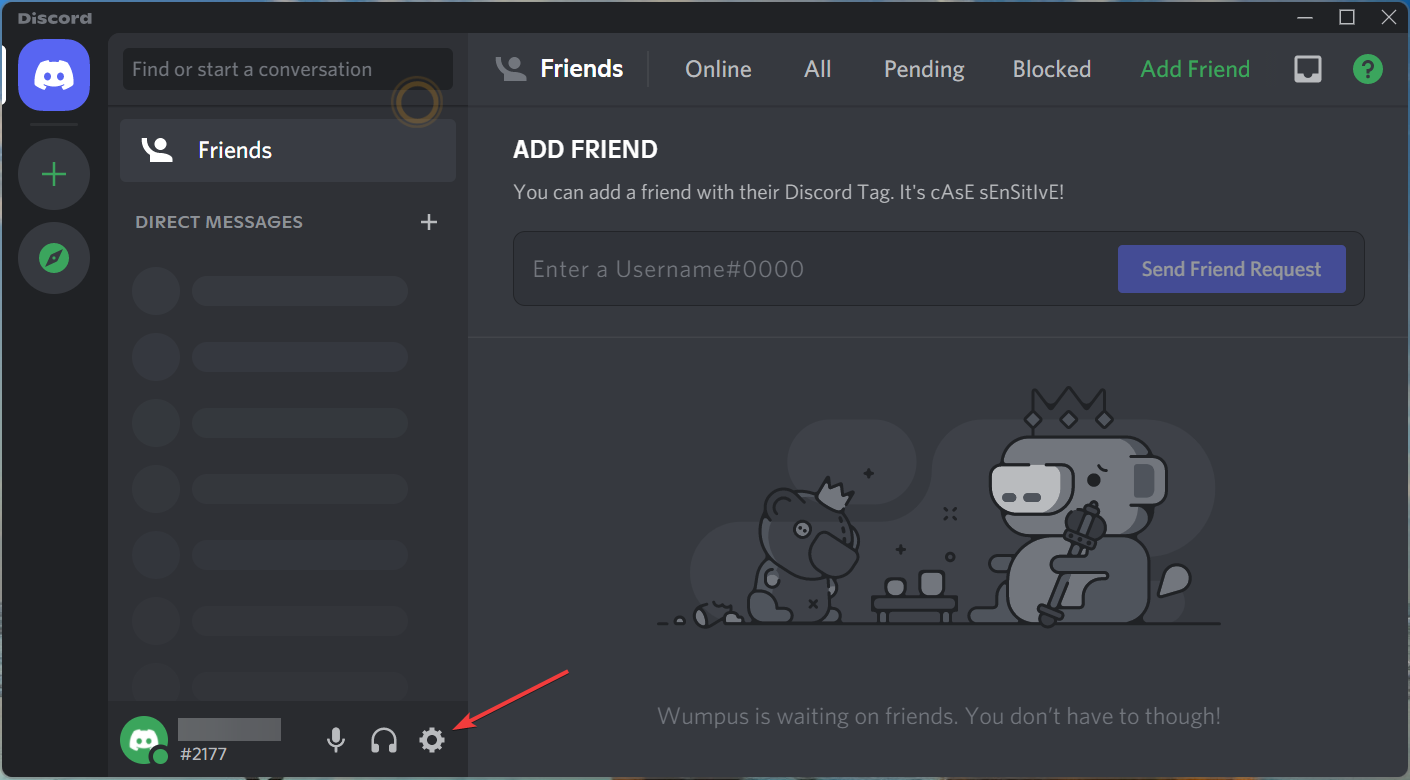
- Öppna Discord-appen, scrolla till botten av sidan och välj discord-inställningar.
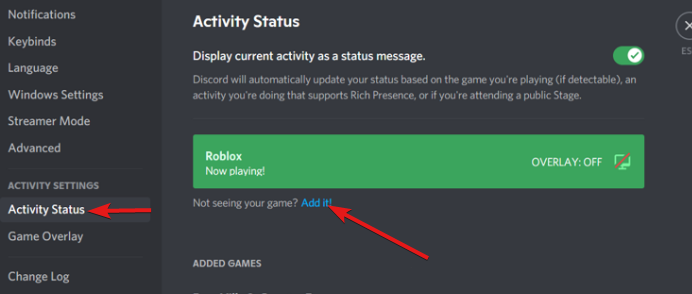
- Klicka på knappen Aktivitetsstatus till vänster på skärmen och klicka sedan på Lägg till .
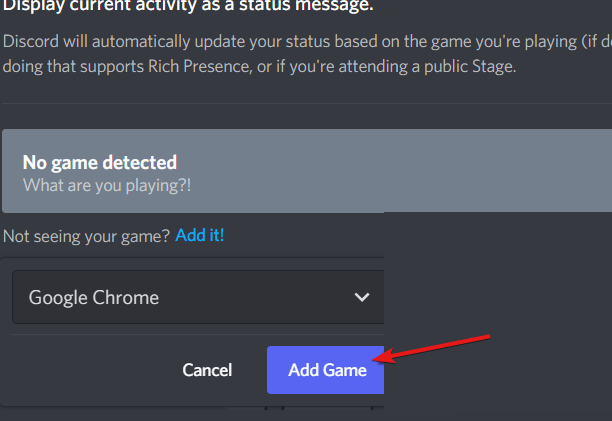
- Välj fönstret där Disney plus är öppet och lägg sedan till det som ett spel.
- Välj sedan en server att dela dina strömmar med.
Genom att lägga till din föredragna webbläsare i Discord blir den tillgänglig och igenkänd. Därför kommer strömningsbegränsningarna att förbigås.
5. Starta din stream
- Öppna Discord-appen.
- Klicka på bildskärmsikonen mot din listade webbläsare som lagts till tidigare.
- Ange sedan ströminställningarna.
- Klicka på Live .
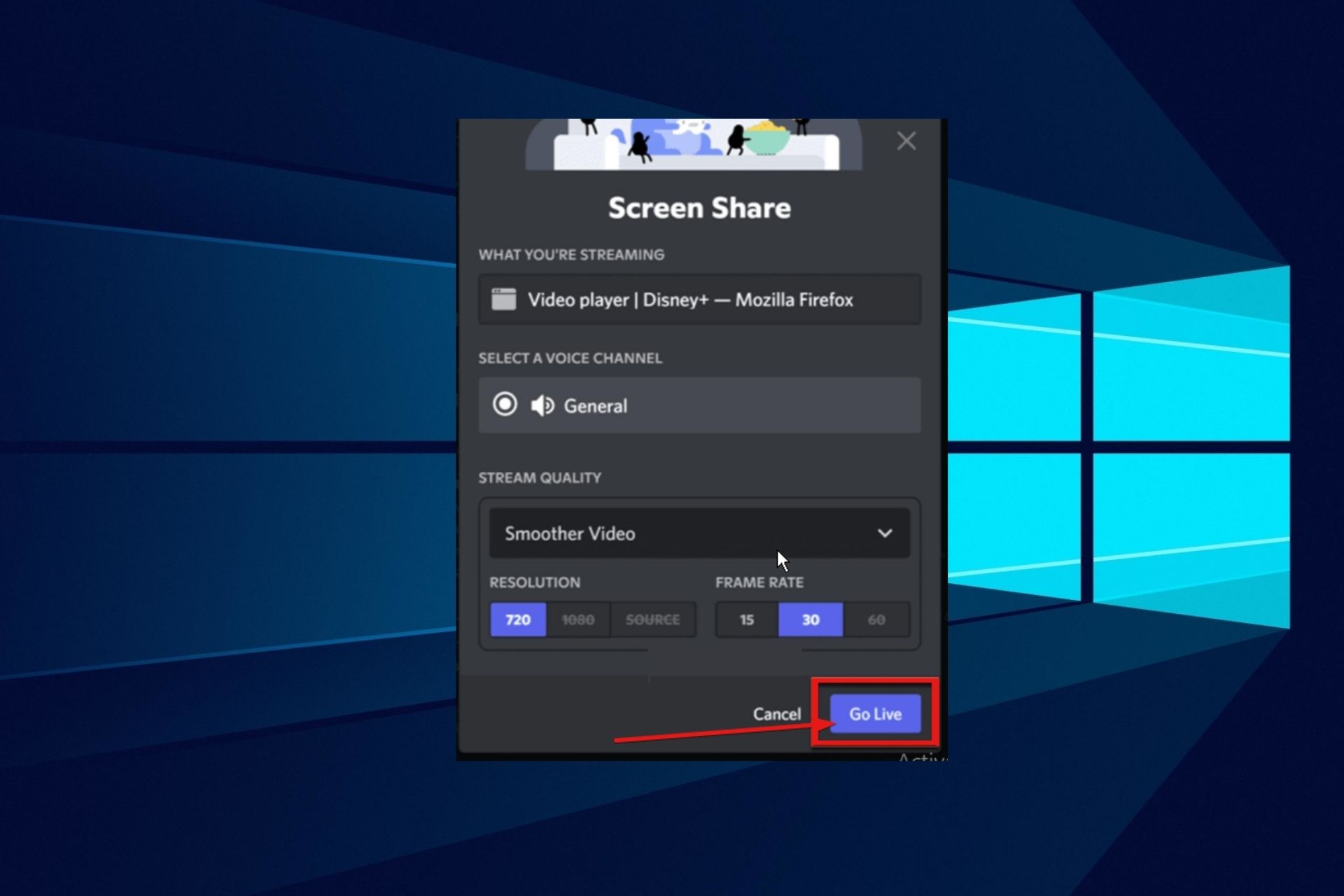
- Be dina vänner att gå med i din kanal och gå sedan tillbaka till din webbläsare och spela upp några videor.
Det här är stegen för att streama Disney Plus på Discord med Opera One och Chrome med en Windows-dator. Men för Mac OS-användare kan du prova korrigeringen nedan som ett alternativ om du hittar stegen ovanför komplexet.
6. Ställ in Discord för att streama Disney Plus
- Öppna Discord-appen och logga in på ditt konto.
- Klicka sedan på knappen för användarinställningar bredvid ditt användarnamn.
- I inställningarna trycker du på alternativet Röst och video för att streama Disney plus på Discord med ljud.
- Välj skärmdelning och klicka sedan på installationsknappen längst ned på sidan.
- Stäng sedan inställningssidan. Klicka sedan på skärmknappen ovanför ditt användarnamn.
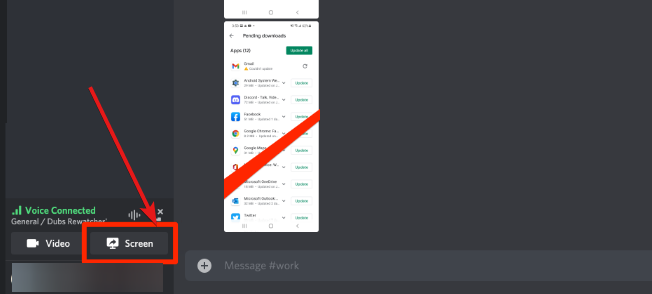
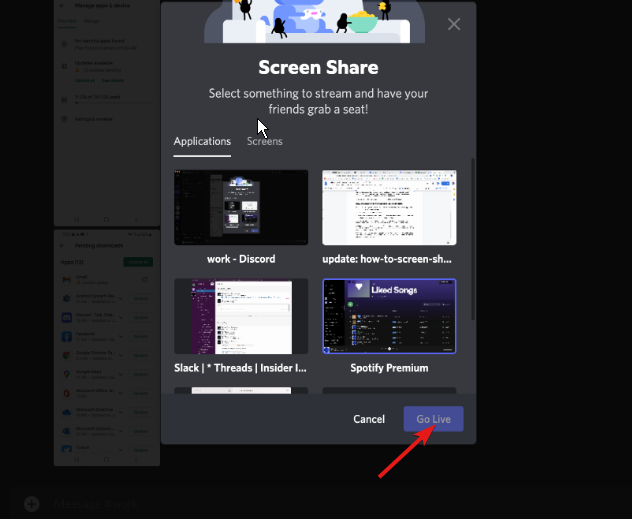
- Välj sedan Disney plus-spelaren och gå live .
➡ Mobil
- Starta Disney Plus officiella app.
- Sök efter filmen eller programmet du vill streama med hjälp av sökfältet.
- Tryck på GroupWatch-ikonen , som är precis bredvid nedladdningsknappen.
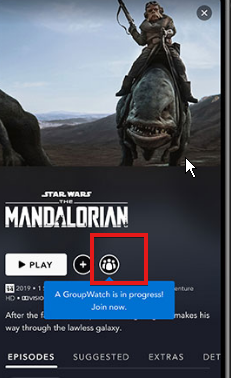
- Tryck på knappen Bjud in och dela inbjudningslänken med dina vänner.
- De som har accepterat inbjudan går med i din stream.
- Tryck på Start Stream- knappen.
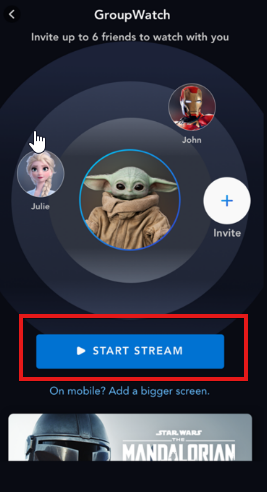
Många användare klagar på en svart skärm när de försöker streama på mobilen. Den främsta orsaken är att de inte sökte efter filmen. Snarare delade de en film som redan fanns på listan Continue Watching.
Hur delar jag Disney Plus på Discord utan en svart skärm?
Ett problem som plågar strömmande Disney plus i Discord är att få den svarta skärmen. Denna svarta skärm är en inbyggd funktion som finns på andra plattformar som Netflix.
För att åtgärda det här problemet med den svarta skärmen, avsluta helskärmsläget.
- Tryck på tangenterna Ctrl + Shift + F på ditt Windows-tangentbord.
- tryck på tangenterna Cmd + F för att lämna helskärmsläget för Mac OS.
- Stäng av hårdvaruacceleration i Discord och webbläsare med hjälp av stegen ovan.
Vi hoppas att dessa tips kommer att lösa dina problem när du streamar Disney Plus på Discord. Men om din Disney Plus-inloggning inte fungerar, kolla in vår guide för att fixa det.
Vi har också en omfattande felsökningsguide för Disney Plus frysnings- eller buffringsproblem. Så om ditt problem faller inom kategorin, kolla in det också.


Läs sidan för affiliate avslöjande för att ta reda på hur du kan hjälpa Windows Report utan ansträngning och utan att spendera några pengar. Read more


Improve this guide

User forum
0 messages