3 sätt att packa upp en GZ-fil i Windows


 3 min. read
  Updated on
Key notes
- Du kan packa upp dessa filer direkt från kommandotolken.
- För mer användarvänliga lösningar, använd specialiserad programvara.
Många använder GZ-arkiv för att dela filer, och i den här guiden visar vi hur du packar upp GZ-filer på Windows.
Det här är enklare än du tror, så låt oss komma igång utan vidare.
Hur extraherar jag GZ-filer på Windows?
Eftersom GZ-filer trots allt är komprimerade format är det självklart att extrahera dem kräver ett verktyg som kan utföra denna uppgift.
Därför vill vi rekommendera dig att testa WinZip , världens bästa filarkivering och unzipper.
Programmet är extremt lätt och intuitivt, och när du väl installerat det på din PC, integreras det i ditt gränssnitt, vilket ger dig full tillgång till dess verktygsuppsättning när tillfälle ges.
Andra användbara funktioner:
- Kraftfull filkryptering
- Möjlighet att dela upp och dela upp stora filer
- Kan extrahera flera arkiv samtidigt
- Integrerad säkerhetskopiering och delning av data
Så här kan du använda WinZip för att extrahera GZ-filer:
- Ladda ner och installera WinZip.
- Högerklicka på GZ-filen.
- Välj ett av de tillgängliga packningsalternativen.
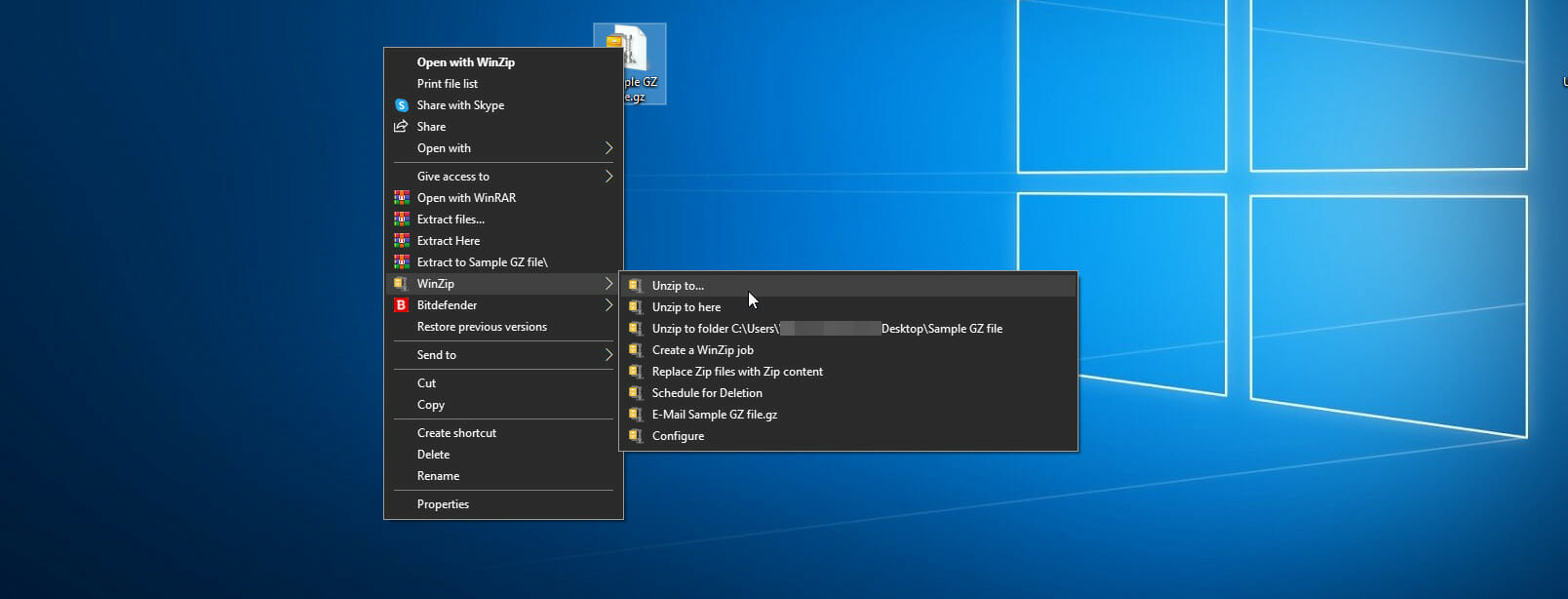
Obs: Du ombeds automatiskt att extrahera filen som finns i mappen som innehåller den.
Det finns andra alternativ att välja från den här sammanhangsmenyn, men i det aktuella fallet har inget med extraktion att göra, så vi ignorerar dem.
När du har följt dessa steg bör filens innehåll nu extraheras på den plats du väljer.
"WinZip"
"Alla3. Hur kan jag packa upp GZ-filer med Powershell?
- tryck start
- Skriv in powershell och starta PowerShell med administratörsbehörighet
- Skriv in följande kommando och tryck på Enter för att tillämpa det:
# Specify the path to the 7-Zip executable (Update the path accordingly) $zipExePath = "C:Program Files7-Zip7z.exe" # Specify the path to your gzipped file $gzFilePath = "C:PathToYourFile.gz" # Specify the destination folder for extracting the contents $destinationFolder = "C:PathToExtract" # Build the command to extract the gzipped file using 7-Zip $command = "$zipExePath x $gzFilePath -o$destinationFolder" # Execute the command Invoke-Expression -Command $command  NOTE
NOTE
Genom att följa dessa steg bör du nu kunna extrahera GZ-filer på vilket sätt du tycker är användbart. Om du arbetar med liknande filtyper bör vår hur man öppnar TGZ-filguiden vara praktisk.
För andra filtyper, missa inte vår guide om hur man packar upp filer på Windows 11 för fler lösningar.
Låt oss veta vilken av metoderna som beskrivs ovan var mer användbar för dig genom att lämna din feedback i kommentarsavsnittet nedan.


Läs sidan för affiliate avslöjande för att ta reda på hur du kan hjälpa Windows Report utan ansträngning och utan att spendera några pengar. Read more


Improve this guide



User forum
0 messages