Så här laddar man ner Logitech Connection Utility på Windows 11


 4 min. read
  Updated on
Key notes
- Logitech Unifying-mottagaren gör det enkelt att använda flera trådlösa enheter med en enda dator.
- Anslutningen mellan Logitech-kompatibla enheter och din PC kan endast upprättas med Logitech Unifying-programvaran.
- I den här guiden lär du dig hur du laddar ner programvaran Logitech Unifying på Windows 11.
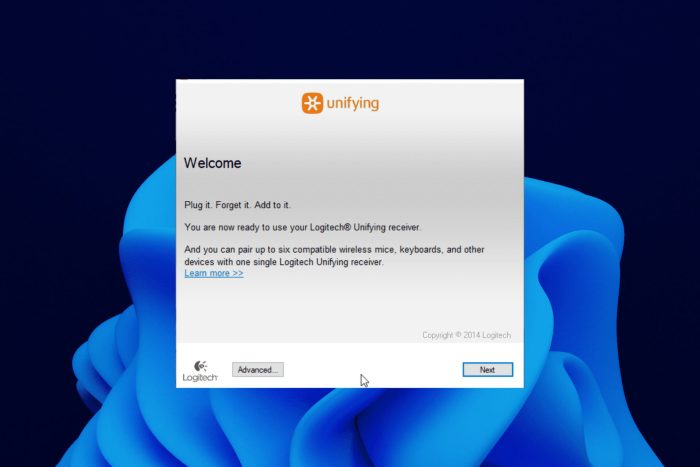
Logitech har gjort det enkelt att använda flera externa enheter med ett enda system utan behov av USB-portar.
Med bara en enda mottagare kan du ansluta upp till sex olika Logitech-kompatibla enheter (de måste bära Logitech-logotypen) till din dator.
Men allt detta är inte möjligt utan Logitech Unifying-programvaran. Och med användare som redan är bekväma med att använda den här programvaran i senare operativsystem, är det ingen överraskning att de nu letar efter sätt att integrera den i det nya Windows 11.
Den här guiden tar dig genom att ladda ner programvaran på Windows 11. Den innehåller också en korrigering av ett av de vanliga Logitech-mottagareproblemen, bland annat.
Kan jag ansluta mina Logitech Unifying-enheter till mer än en mottagare?
Nej, du kan inte ansluta en enda Logitech-kompatibel enhet till flera mottagare. Logitech låter dig bara ansluta flera enheter till en enda mottagare åt gången och inte tvärtom.
För att använda en ansluten enhet med en annan Logitech Unifying-mottagare måste du därför koppla bort den från dess nuvarande anslutning på den sammanhållande programvaran.
Hur laddar jag ner och installerar programvaran Logitech Unifying på Windows 11?
➡ Ladda ner programvara från den officiella webbplatsen
- Gå till Logitechs supportwebbplats och klicka på Unifying-ikonen.

- Klicka på knappen Ladda ner nu .
- Dubbelklicka på den nedladdade installationsfilen och välj knappen Jag accepterar villkoren i licensavtalet i nästa fönster.

- Klicka nu på knappen Installera för att fortsätta.
- Klicka på knappen Slutför för att slutföra installationen och börja lägga till dina Logitech Unifying-enheter.
➡ Hur fixar jag att Logitech Unifying-mottagare inte upptäcktes?
1. Ladda ner drivrutiner för mus och tangentbord
Ibland är orsaken till en oupptäckt mottagare inte på mottagaren själv. Det kan bero på föråldrade drivrutiner för tangentbord och mus, vilket gör det svårt för mottagaren att upprätta en anslutning.
I det här fallet behöver du bara uppdatera drivrutinerna.
- Uppdatera drivrutinen manuellt: Detta kräver att du går till tillverkarens webbplats för att söka efter senaste uppdateringar. Se bara till att du bara laddar ner drivrutiner som är kompatibla med din Windows 11-modell.
- Uppdatera drivrutiner automatiskt: Detta är det enklaste sättet att uppdatera dina mus- och tangentbordsdrivrutiner. Det kräver att du använder förstklassig programvara från tredje part med liten ansträngning från dig.
Vi rekommenderar att du använder Outbyte Driver Updater updater, eftersom den automatiserar drivrutinernas uppdateringsprocess.
Den söker efter föråldrade, trasiga och saknade drivrutiner och föreslår originaluppdateringar från pålitliga tillverkare.
Du behöver bara trycka på installationsknappen för att påbörja installationen. Allt detta kommer att göras med bara två musklick. Det här alternativet är en enkel sak i jämförelse med den manuella uppdateringen.

Outbyte drivrutinsuppdatering
Få de senaste uppdateringarna från en enorm databas med Outbyte Driver Updater.2. Använd SetPoint-programmet
Gå till Logitechs supportwebbplats och ladda ner Setpoint-programvaran . Klicka på den nedladdade .exe-filen och följ instruktionerna på skärmen för att installera programvaran.
Vid installationen kommer du att höra ett ljud som om den har upptäckt ny hårdvara.
Efter det kommer du att uppmanas att stänga av och slå på musen igen. Gör detta så bör din mottagare upptäckas efteråt.
3. Kör programvaran Logitech Unifying som administratör
- Tryck på Windows- tangenten + R för att öppna körfönstret .
- Skriv devmgmt.msc och klicka på OK -knappen.

- Klicka på alternativet Möss och andra pekdon i fönstret Enhetshanteraren för att expandera det.
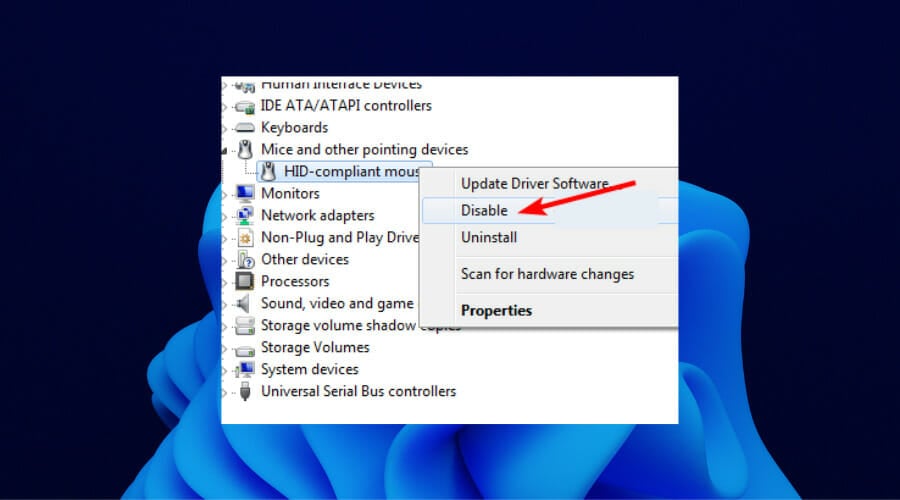
- Härifrån högerklickar du på den HID-kompatibla musen och väljer alternativet Inaktivera .
- Tryck nu på Start- knappen och sök efter Logitech Unifying Software.

- Välj alternativet Kör som administratör .
Din dator bör upptäcka Logitech Unifying-mottagaren när programvaran startar.
Logitech Unifying-mottagaren har tagit mångsidighet och portabilitet till en annan nivå. Med den här mottagaren kan du ha en uppsättning hårdvara hemma och en annan för kontoret.
Logitech Unifying-mjukvaran är en stor del av detta, som är bryggan mellan din mottagare och de externa enheterna. Utan det går det inte att ansluta enheter till din Logitech-mottagare.
Logitech Unifying-programvaran kan laddas ner på Windows 11, som visas ovan. Du behöver bara följa stegen, och processen kommer att vara enkel. När du har laddat ner verktyget kan du para ihop Logitech-tangentbordet med din dator.
Lämna en kommentar nedan för eventuella frågor, så svarar vi så snart som möjligt.


Läs sidan för affiliate avslöjande för att ta reda på hur du kan hjälpa Windows Report utan ansträngning och utan att spendera några pengar. Read more


Improve this guide


User forum
0 messages