PermissionError: [Errno 13] Behörighet nekad: [Python Fix]


 5 min. read
  Updated on
Key notes
- Om Python inte kan hitta en fil eller inte har de nödvändiga behörigheterna för att öppna den, kan felet PermissionError: [Errno 13] Permission denied inträffa.
- Release 3.7 introducerade Python i Microsoft Store, vilket kan orsaka fel som nekats tillstånd.
- Den senaste versionen av Python är 3.10.7 och är tillgänglig för macOS, Linux/UNIX och Windows 10 eller senare.
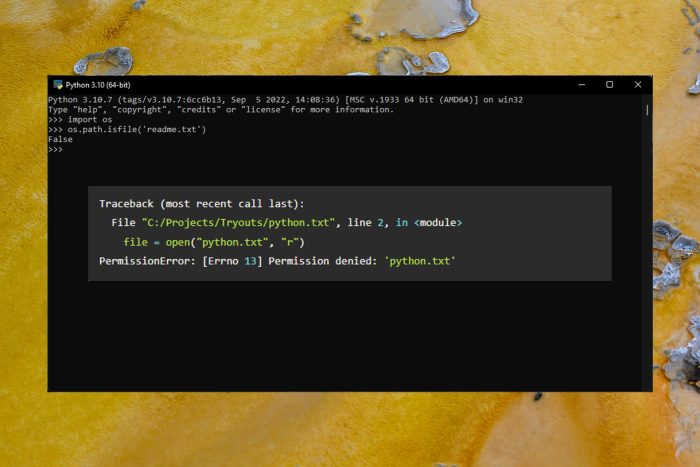
Python är designat för att bygga webbplatser, programvara och mer med hjälp av ett programmeringsspråk på hög nivå. Användare har dock nyligen rapporterat att de fått ett felmeddelande om tillstånd nekad i Windows 11. Så här åtgärdar du PermissionError [Errnr 13] Fel tillstånd nekad i Python.
Eftersom Python använder ett allmänt språk, kan det användas för att bygga olika program snarare än att fokusera på en specifik variabel.
För de som vill lära sig mer om utveckling och kodning är Python ett av de enklaste programmeringsspråken att lära sig, vilket gör det perfekt för nybörjare.
Varför får jag felet nekad behörighet i Python?
Användare stöter på PermissionError: [Errno 13] Tillstånd nekad fel om Python tillhandahåller en filsökväg som inte har behörighet att öppna eller redigera filen. Som standard tillåter vissa filer inte vissa behörigheter. Det här felet kan också uppstå om du tillhandahåller en mapp istället för en fil.
Om filen redan drivs av en annan process, kan du stöta på felet permission nekad i Python. Om du får Python runtime-felet erbjuder vi lösningar för det också.
Hur fixar jag felet Python-behörighet nekad i Windows 11?
1. Kontrollera filsökvägen
En av de främsta orsakerna till PermissionError: [Errnr 13] Tillstånd nekad beror på att Python försöker öppna en mapp som en fil. Dubbelkolla platsen där du vill öppna filen och se till att det inte finns en mapp med samma namn.
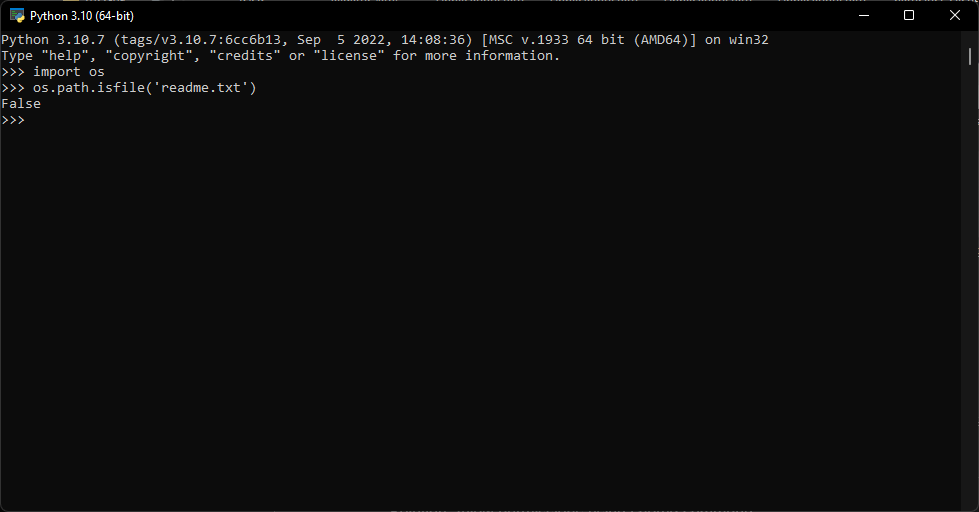
Kör kommandot os.path.isfile(filename) och ersätt filnamnet med din fil för att kontrollera om den finns. Om svaret är falskt existerar inte filen, eller så kan Python inte hitta den.
2. Tillåt behörigheter med chomd
Om filen inte har läs- och skrivbehörigheter aktiverade för alla, kan du stöta på felet permission nekad i Python. Prova att ange kommandot chomd 755 filnamn och ersätt filnamnet med namnet på din fil.
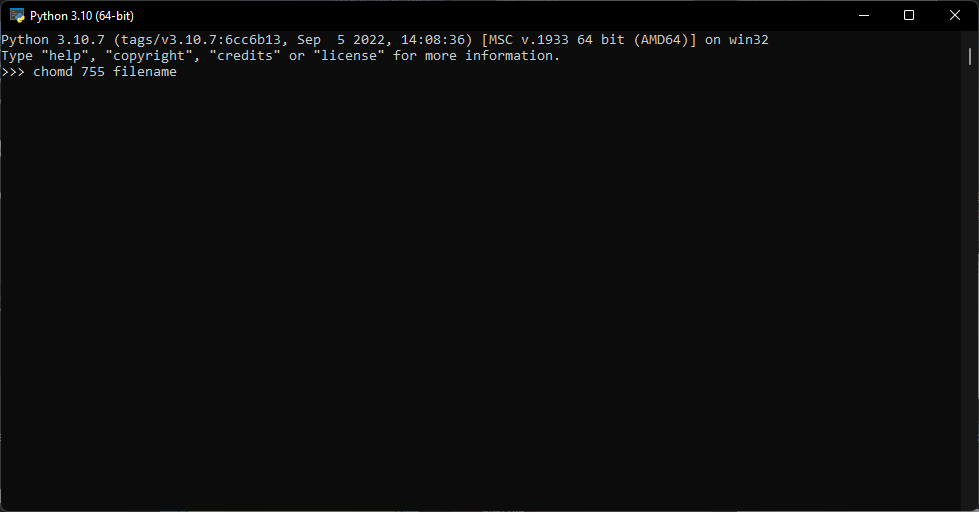
Detta kommando ger alla behörighet att läsa, skriva och köra filen, inklusive ägaren. Användare kan också tillämpa detta kommando på hela kataloger. Om du kör kommandot ls -al får du en lista över filer och kataloger och deras behörigheter.
3. Justera filbehörigheter
- Navigera till platsen för din fil i filutforskaren.
- Högerklicka på filen och välj Egenskaper .
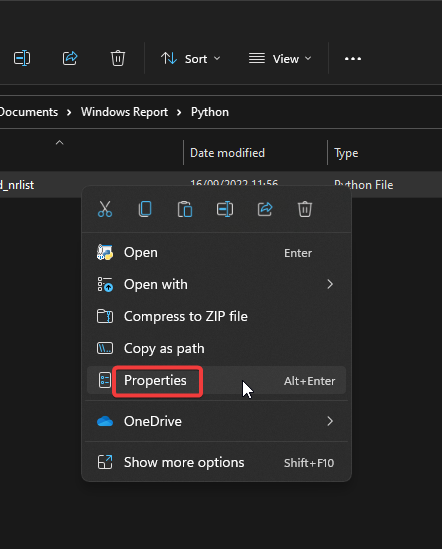
- Klicka på fliken Säkerhet och välj sedan ditt namn under Grupp- eller användarnamn .
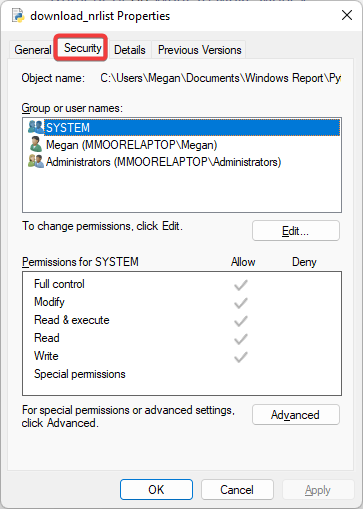
- Välj Redigera och gå igenom och kontrollera behörigheter.
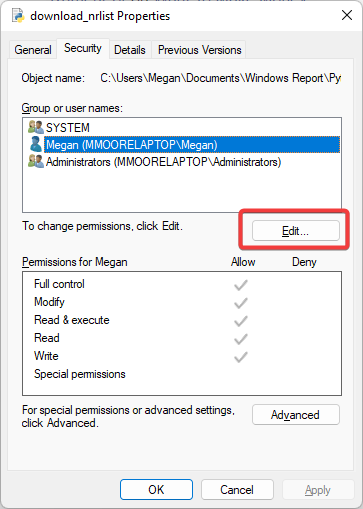
- Klicka på Använd och sedan på OK .
Om du justerar behörigheterna för filen som du försöker öppna kommer Python att kunna läsa, skriva och köra filen.
4. Stäng av exekveringsalias
- Klicka på Start och öppna Inställningar (eller tryck på Windows + I ).
- Öppna Appar och välj sedan Appar och funktioner .
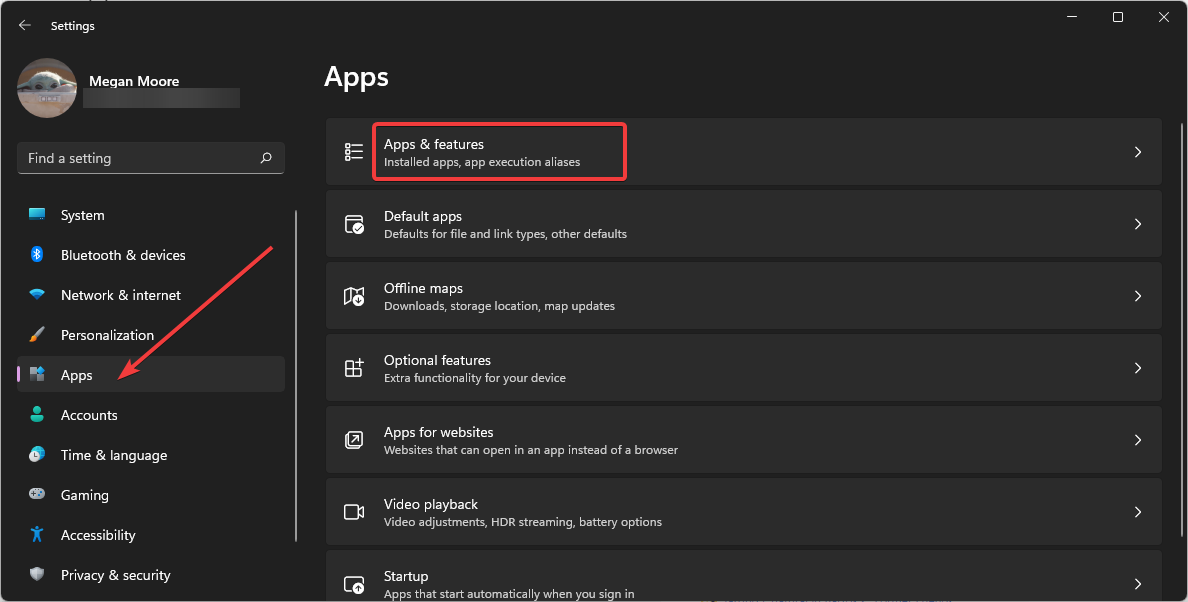
- Öppna rullgardinsmenyn bredvid Fler inställningar .
- Klicka på Appkörningsalias .
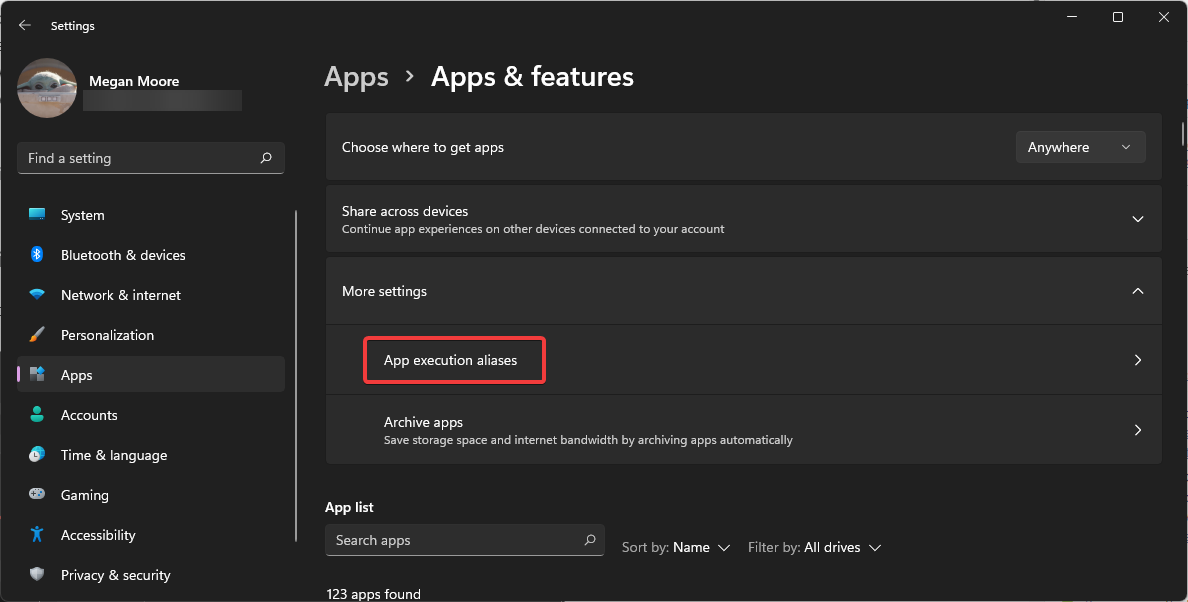
- Leta upp de två appinstallerarna för python.exe och python3.exe och växla båda till Av .
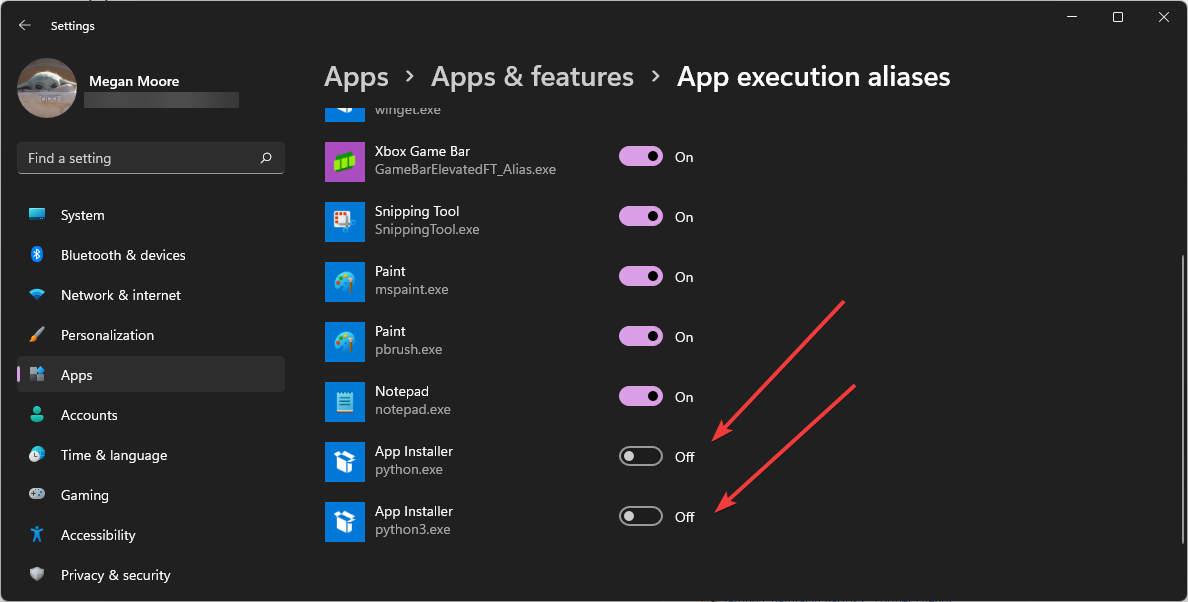
Python lades till i Microsoft Store för version 3.7 som introducerade fel för nekad behörighet eftersom det skapade två installationsprogram: python.exe och python3.exe. Att inaktivera Microsoft Store-versionerna av Python bör åtgärda felet för nekad behörighet.
5. Uppdatera Windows och drivrutiner
- Klicka på Start och öppna Inställningar (eller tryck på Windows + I ).
- Rulla ned och välj Windows Update .
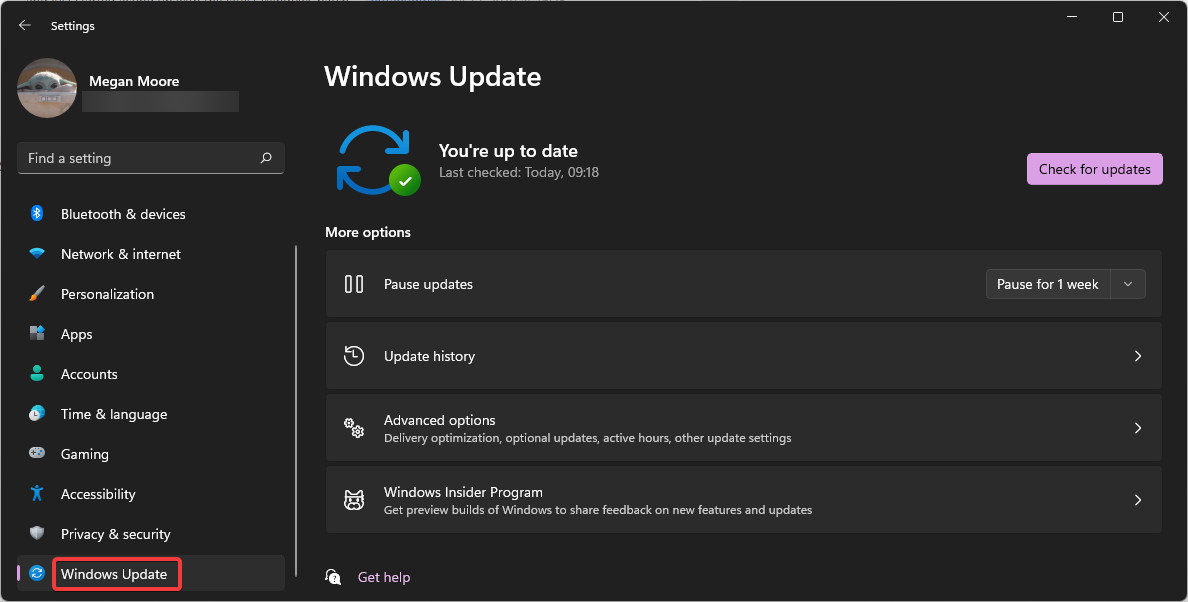
- Utför alla tillgängliga uppdateringar.
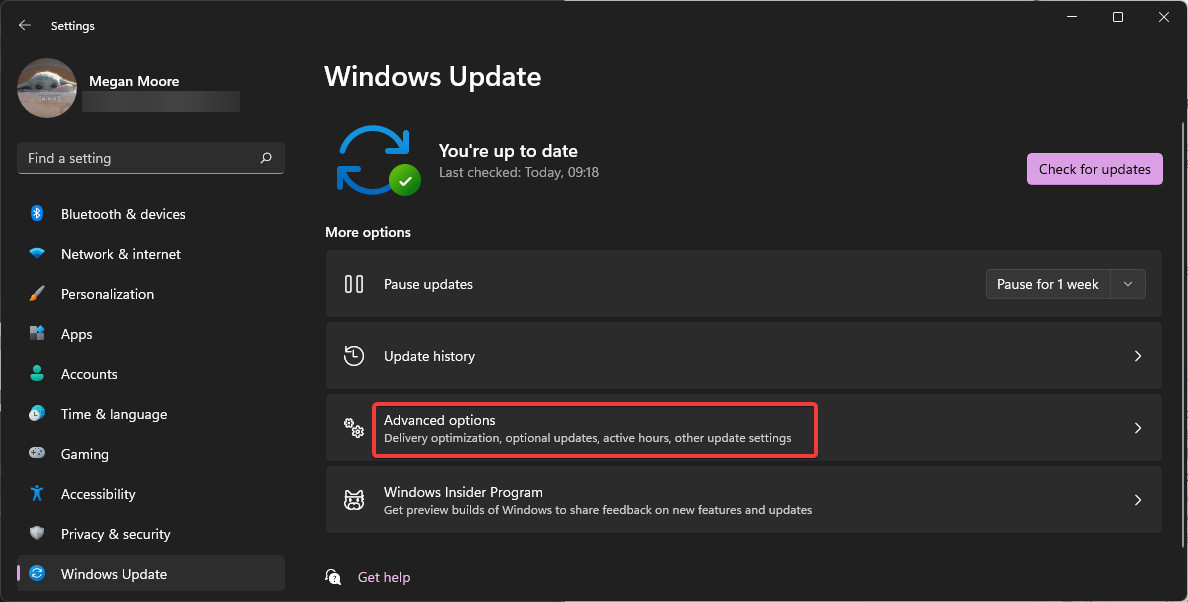
- Välj Avancerade alternativ .
- Under Ytterligare alternativ klickar du på Valfria uppdateringar .
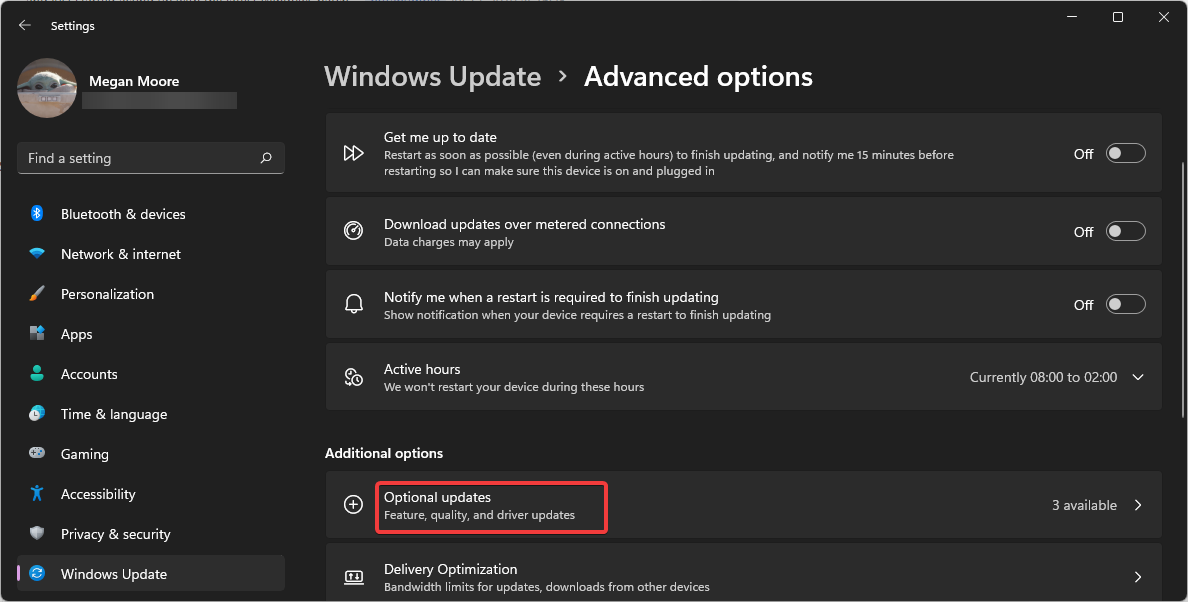
- Kör alla drivrutinsuppdateringar.
Om du plötsligt stöter på felet Python-behörighet nekad och ingen av ovanstående lösningar fungerade, kontrollera sedan om det finns några Windows 11-uppdateringar och utför eventuella tillgängliga drivrutinsuppdateringar.
Vilken är den senaste versionen av Python?
När den här artikeln släpptes är den senaste versionen av Python 3.10.7, som är tillgänglig för Windows 10 och nyare och inte är kompatibel med äldre versioner, inklusive Windows 7. Python stöder Windows, macOS, Linux/UNIX och mer .
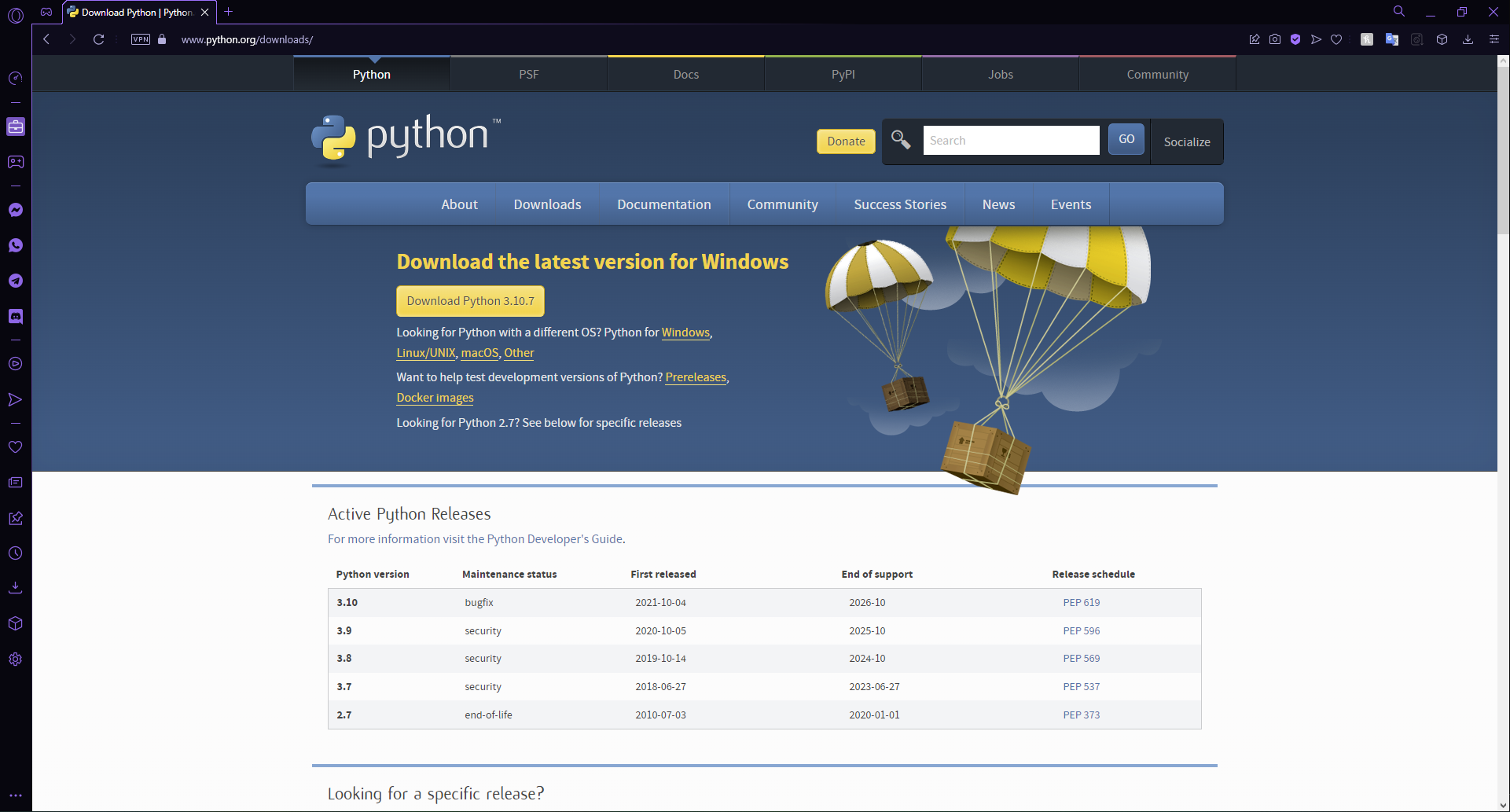
Men om användare vill använda äldre versioner av Python kan de komma åt utgåvor 2.7 och nyare, eller så kan de ladda ner en specifik version av en utgåva.
Om du vill ha ett snabbt sätt att prova-utom-skriv ut i Python-guiden.
Vi har också en bra guide om vad man ska göra om _xsrf-argumentet saknas i inlägget, så missa inte det.
Förhoppningsvis hjälpte en av ovanstående lösningar dig att fixa felet Python permission nekad i Windows 11. Låt oss veta i kommentarerna vilket steg som fungerade för dig eller om du har några förslag på en annan lösning.


Läs sidan för affiliate avslöjande för att ta reda på hur du kan hjälpa Windows Report utan ansträngning och utan att spendera några pengar. Read more


Improve this guide




User forum
0 messages