Windows 11 installationsdrivrutin saknas: Hur man åtgärdar det


 4 min. read
  Updated on
Key notes
- Drivrutinerna hittades inte-fel vid installation av Windows 11 påträffas vanligtvis när du använder installationsassistenten, skivan eller en startbar USB.
- Det kan vara så att drivrutinerna inte laddades när den startbara USB-enheten skapades eller så är det bara USB 3.0-porten att skylla på.
- För att åtgärda felet, försök att använda en USB 2.0-port för att ansluta den startbara USB-enheten, eller aktivera XHCI Hand-off i BIOS, bland andra metoder här.

Den vanliga versionen av Windows 11, en av de mest efterlängtade iterationerna, är äntligen ute, och användarna har varit glada över att uppgradera. Men många kan inte göra det på grund av felet Inga drivrutiner hittades vid installation av Windows 11.
Det finns många sätt att uppgradera till Windows 11, via Windows Update, med hjälp av Windows installationsassistent eller med en startbar USB-enhet. Felet påträffas dock med de två sistnämnda, medan uppgraderingsprocessen är smidig via Windows Update.
Så om du har fått en uppdatering för Windows 11, gå med den och du bör inte stöta på felet Inga drivrutiner hittades .
Men om du inte har fått en uppdatering, oroa dig inte! I följande avsnitt kommer vi att gå igenom de mest effektiva korrigeringarna för felet.
Hur fixar jag felet Driver not found när jag installerar Windows 11?
1. Använd en USB 2.0-port
USB 3.0-portar är relativt nya och erbjuder en högre överföringshastighet, tillsammans med andra fördelar. Men dessa kan vara anledningen till att du stöter på felet Inga drivrutiner hittades när du installerade Windows 11.
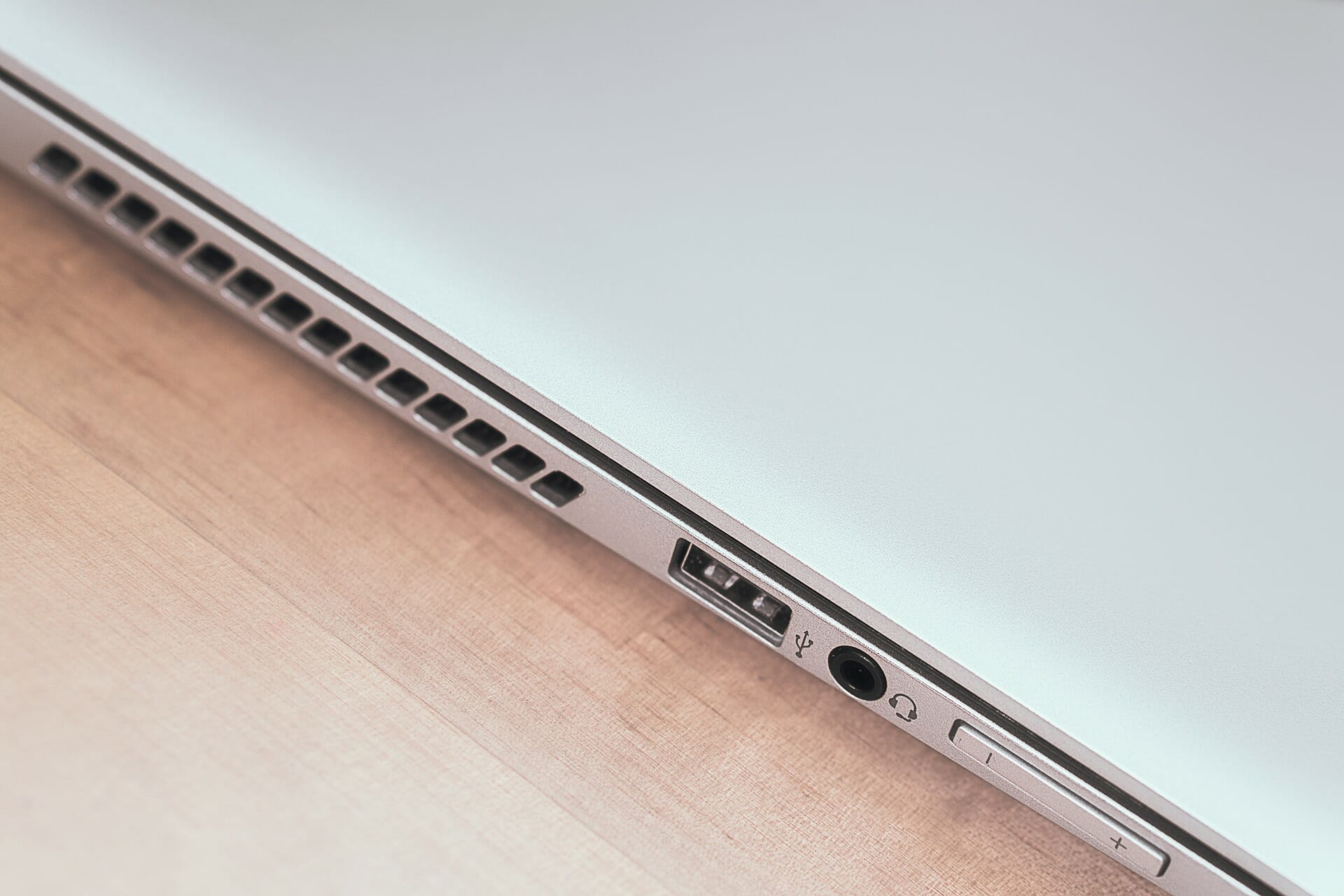
Så om du verkligen använde en USB 3.0-port, byt till USB 2.0 och kontrollera om felet är åtgärdat. Den här metoden har fungerat för de flesta användare och bör vara din primära metod vid felsökning.
Om felet kvarstår, eller om din dator inte har en USB 2.0-port, prova nästa metod.
2. Ställ in önskad partition som aktiv
- Tryck på strömknappen för att tvinga avstängning av datorn och starta sedan om den. Så snart Windows-logotypen visas håller du strömbrytaren igen för att stänga av den.
- Upprepa processen ett par gånger tills Windows startar startreparationen . När det gör det, vänta tills det är klart och klicka sedan på Avancerade alternativ .
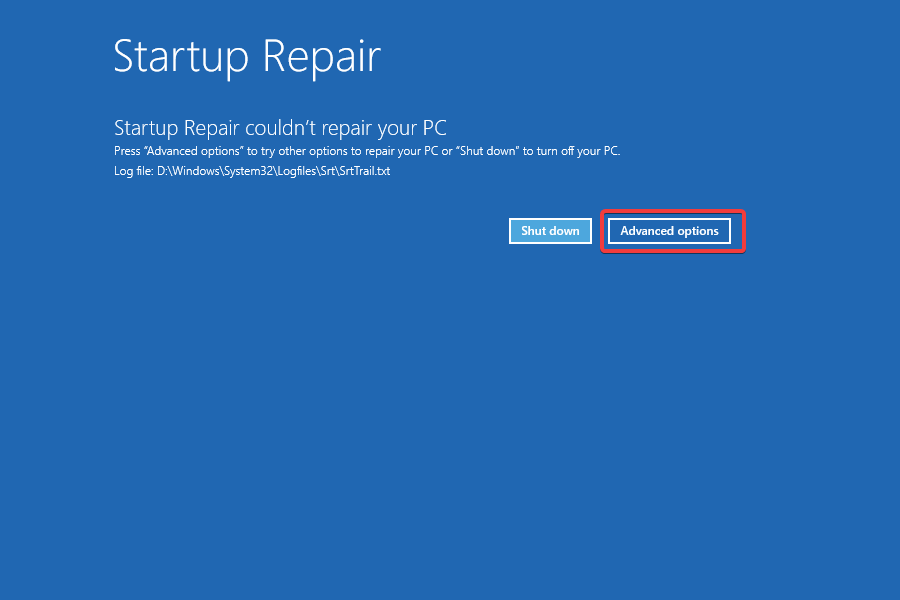
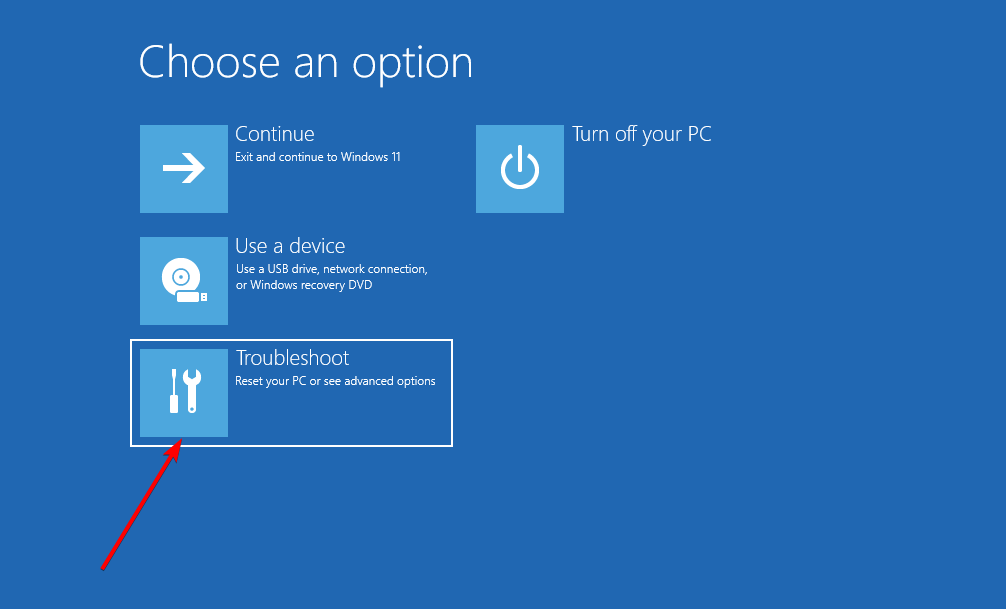
- Klicka sedan på Felsök .
- Välj Avancerade alternativ här.
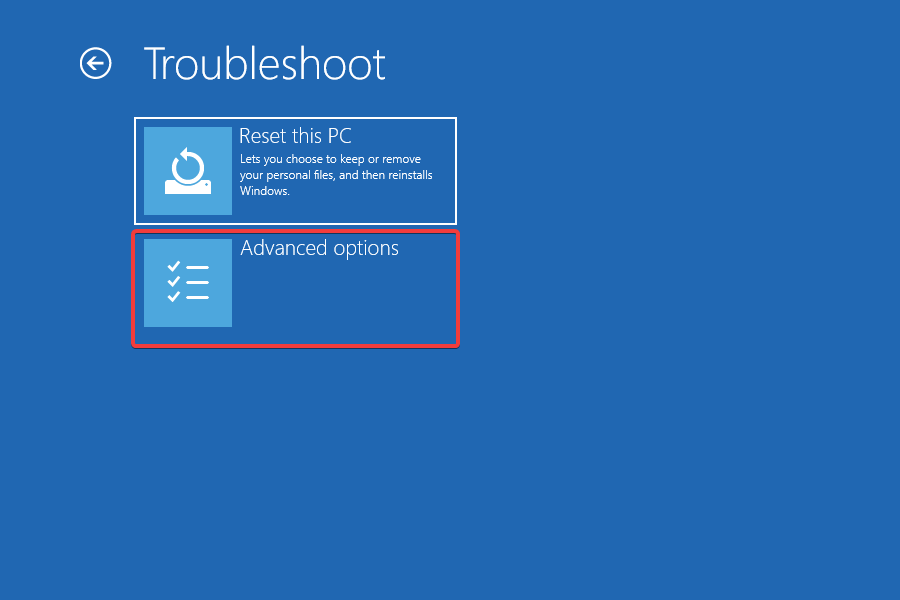
- Klicka nu på Kommandotolken från de sex alternativen som listas här.
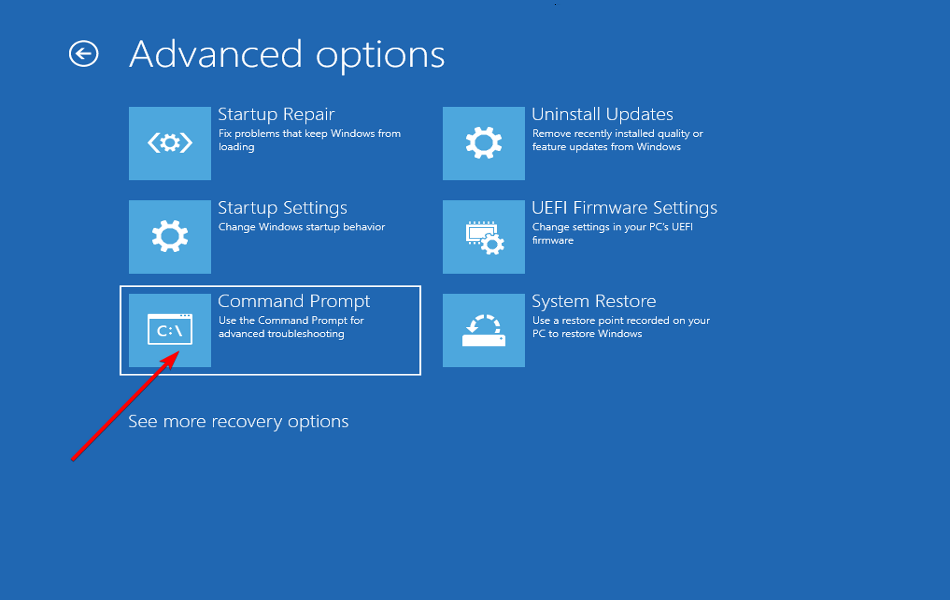
- Väl här, kör följande kommando.
diskpart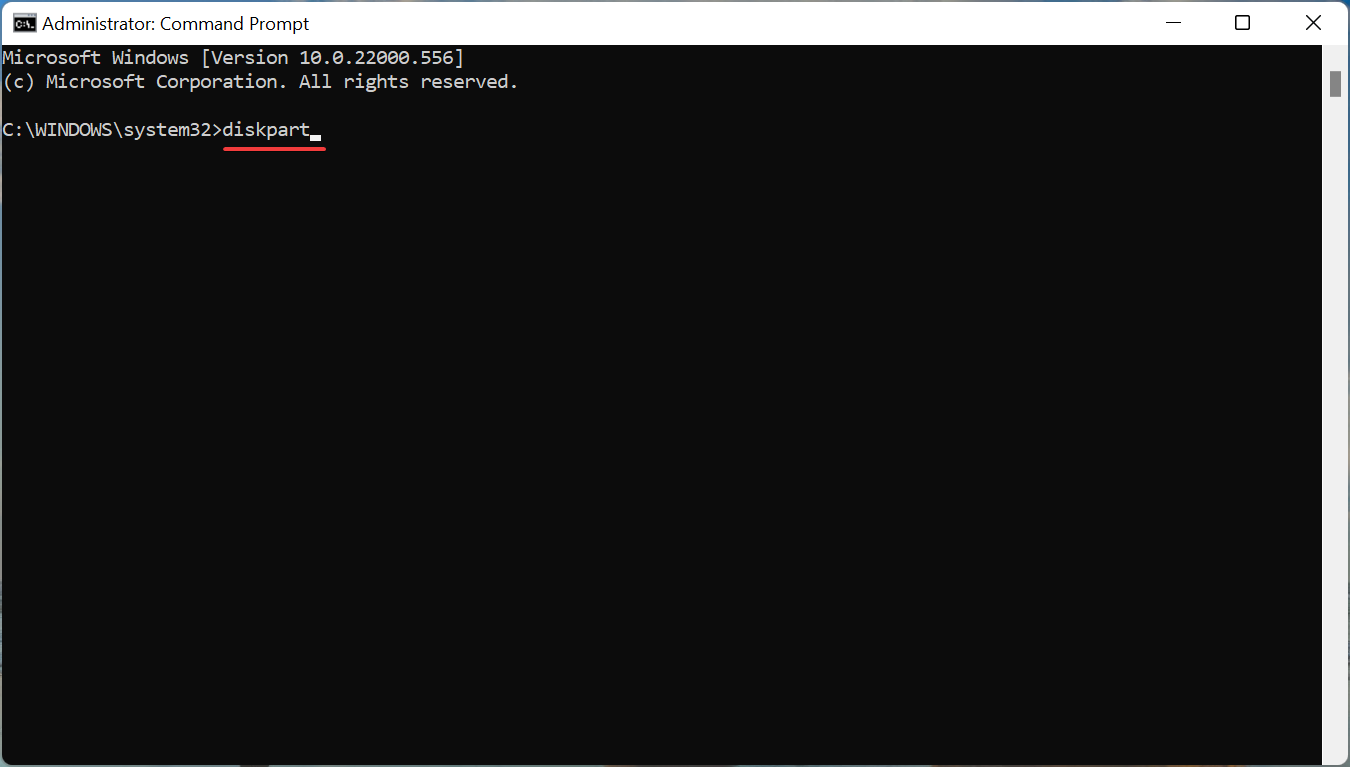
- Utför följande kommando för att se de olika diskarna.
list disk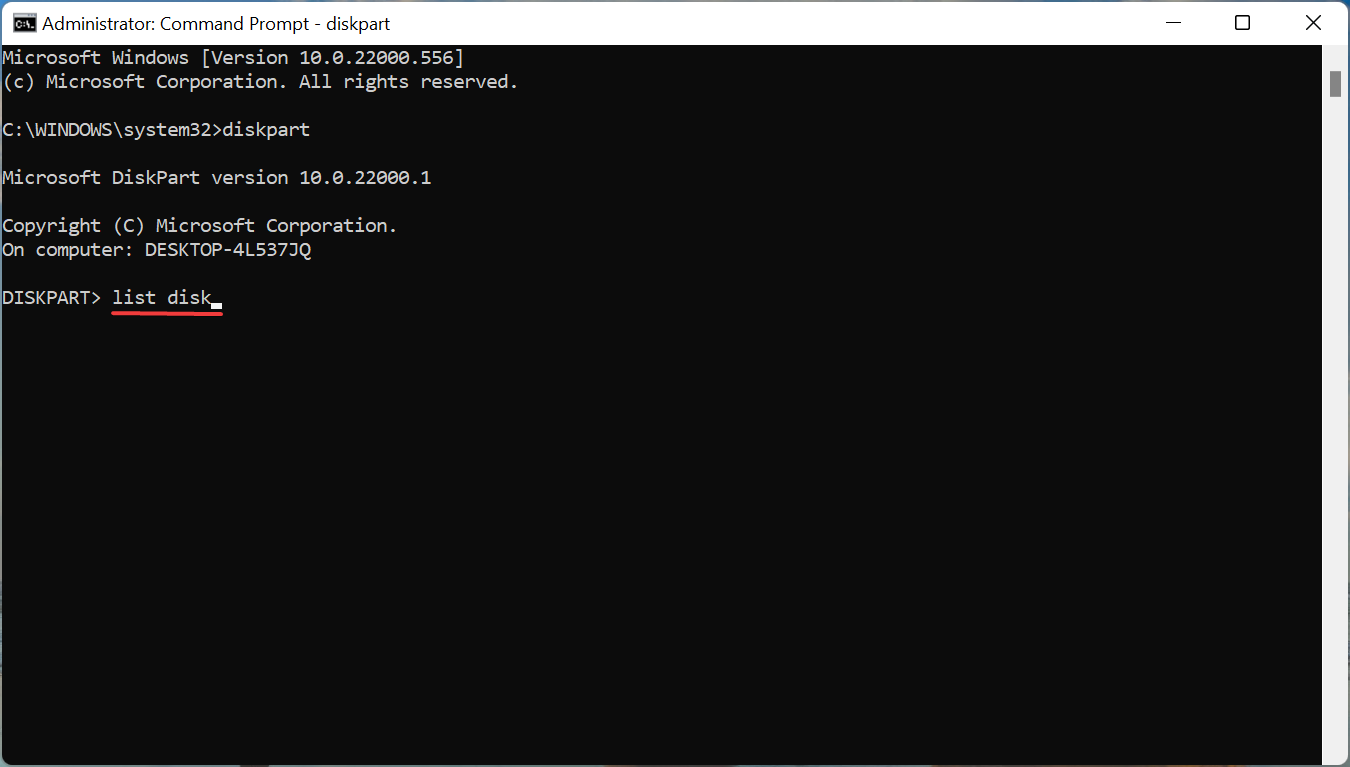
- Klistra sedan in följande kommando och tryck på Enter för att välja en disk. Se till att ersätta X med disknumret du väljer i det här kommandot samt de i följande steg.
select disk X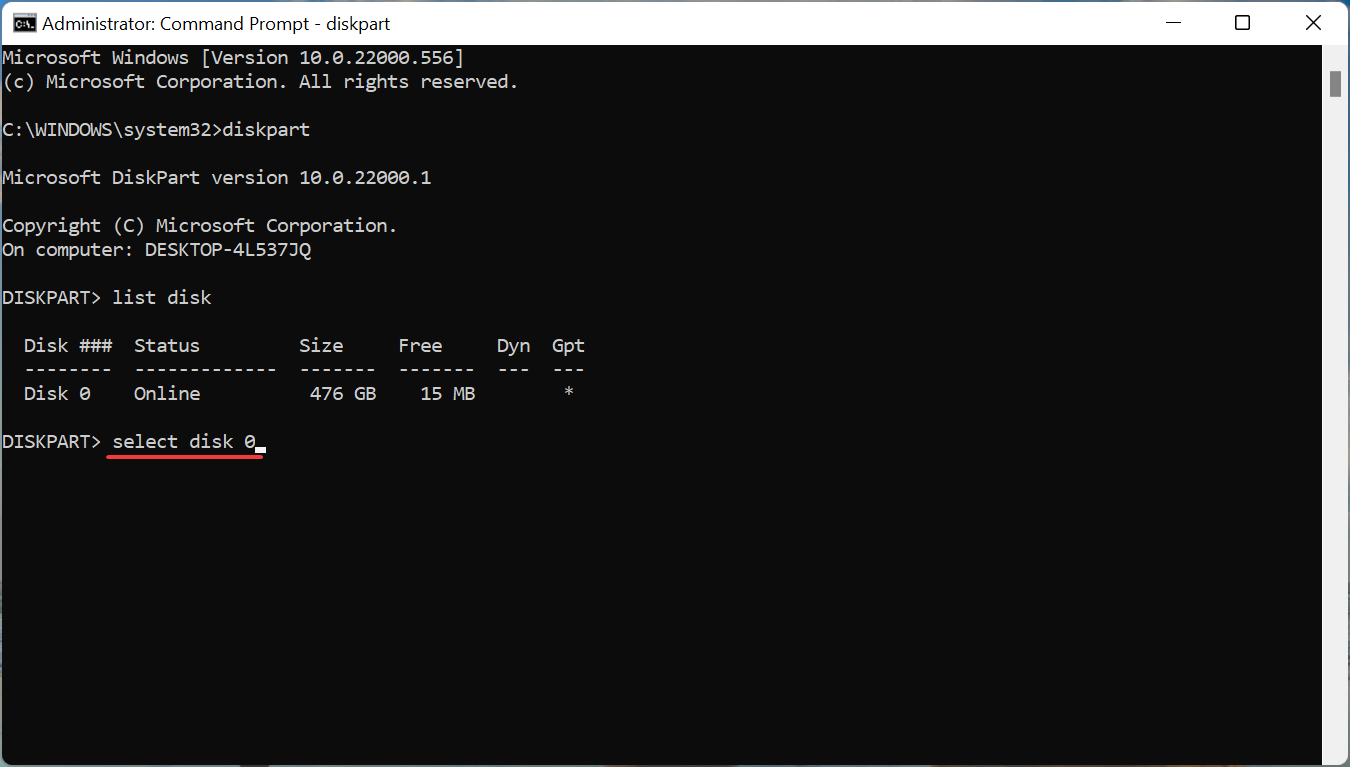
- Kör nu följande kommando för att lista partitionen.
list partition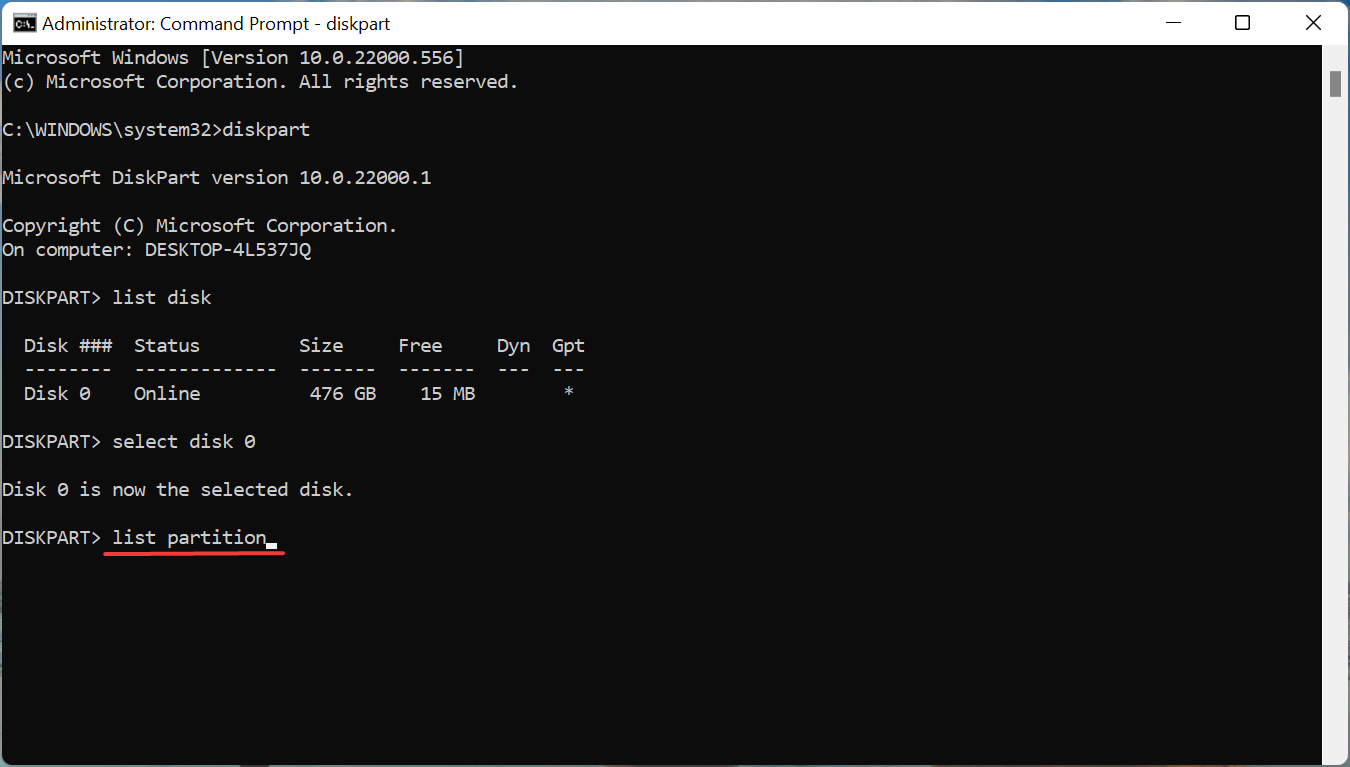
- Klistra in följande kommando och tryck på Enter för att välja önskad partition för att lagra Windows.
select partition X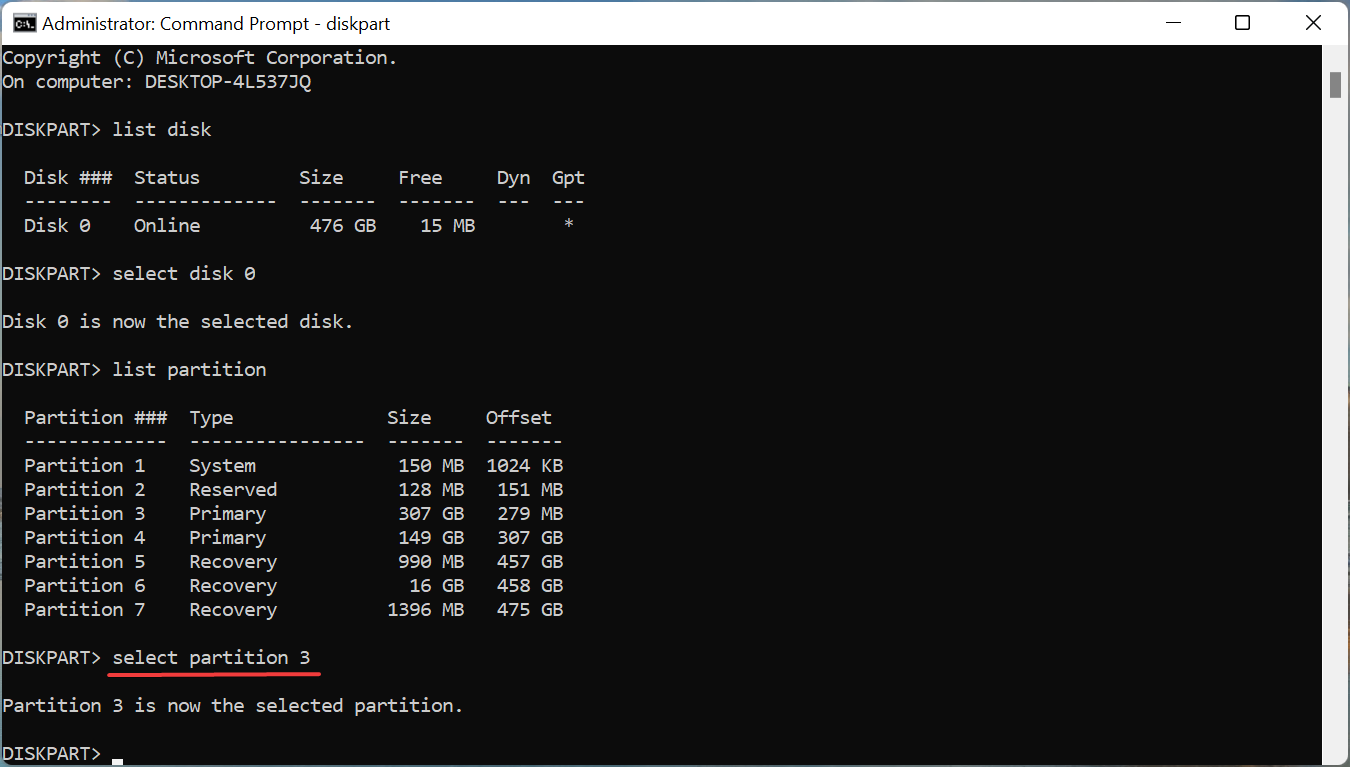
- Slutligen, kör detta kommando för att markera den valda partitionen som aktiv.
active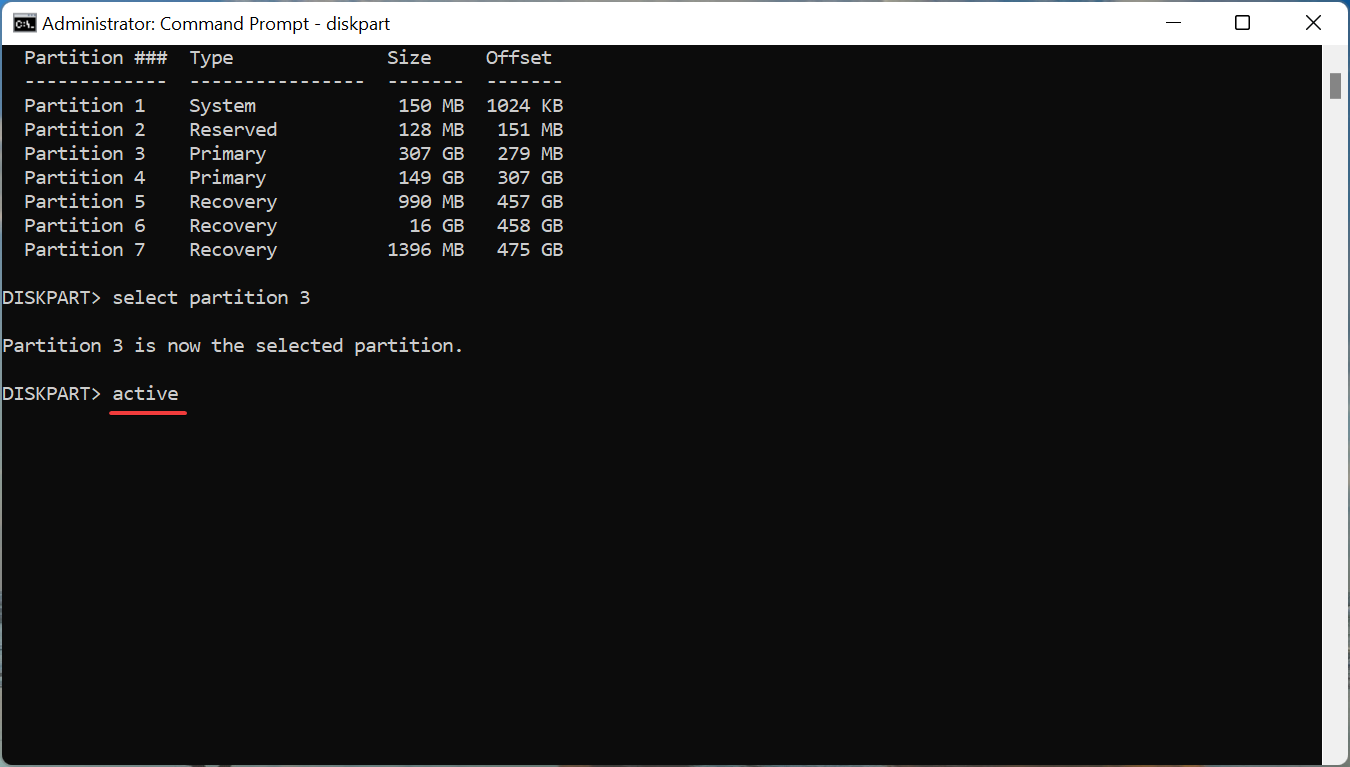
När du har gjort ändringarna, stäng kommandotolken och försök nu installera Windows 11. Med största sannolikhet bör felet Inga drivrutiner hittades inte dyka upp nu när du installerar Windows 11.
3. Slå på XHCI Hand-off i BIOS
eXtensible Host Controller Interface eller XHCI är en inställning i BIOS som bestämmer om USB-portarna ska styras av BIOS eller OS. När det är inaktiverat är BIOS ansvarigt för att kontrollera USB-enheter, och när det är aktiverat ligger jobbet hos OS.
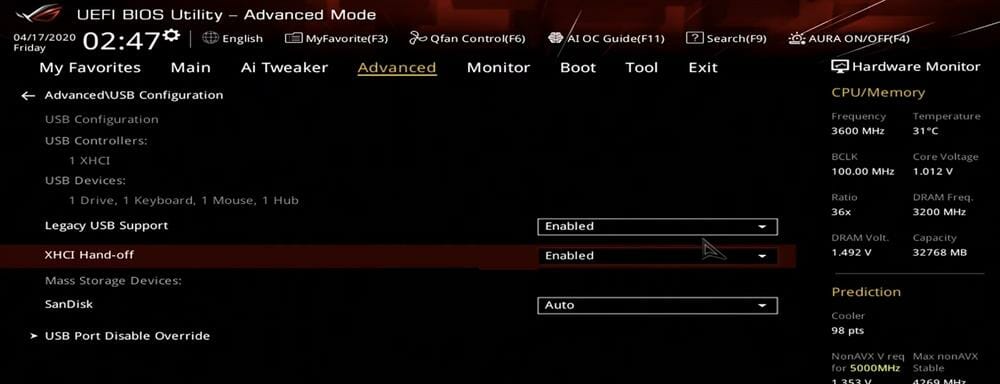
Nu hittas den här inställningen när den är aktiverad för att åtgärda felet Inga drivrutiner hittades vid installation av Windows 11. Eftersom processen är olika för varje system, kontrollera avsnittet med vanliga frågor på systemtillverkarens webbplats eller titta igenom datorns manual för de exakta stegen.
4. Skapa en ny startbar USB eller skiva
Om ingen av metoderna här fungerar kan problemet mycket väl bero på skivan eller den startbara USB som du skapade. Det bästa alternativet här är att skapa en annan startbar USB-enhet för Windows 11, och den här gången, se till att vara försiktig med processen.
När du är klar skulle du kunna installera Windows 11 utan att stöta på felet Inga drivrutiner hittades längre.
 Tip
Tip
Ta också reda på vad du ska göra om installationen av Windows 11 har misslyckats, eftersom flera användare har råkat ut för detta, och att fixa det bör inte ta mer än några minuter.
Dessutom rapporterar många också att de stöter på felet Välj drivrutin för att installera när du installerar Windows 11, vilket troligtvis beror på att skivan eller den startbara USB-enheten saknar kritiska data.
Berätta för oss vilken fix som fungerade och ditt första intryck av Windows 11, i kommentarsfältet nedan.


Läs sidan för affiliate avslöjande för att ta reda på hur du kan hjälpa Windows Report utan ansträngning och utan att spendera några pengar. Read more


Improve this guide




User forum
0 messages