Total War Warhammer 3 kraschar vid kampanjbelastning: 3 sätt att åtgärda det


 4 min. read
  Updated on
Key notes
- Många spelare rapporterade att Total War: Warhammer 3 kraschar på alla kampanjbelastningar, som stora, prologer och till och med kampanjriktmärken.
- För att fixa detta irriterande problem kan du försöka reparera spelappen du kör Warhammer på.
- Om Total War: Warhammer 3 kraschade under kampanjbelastningen rekommenderar vi att du slutar överklocka.
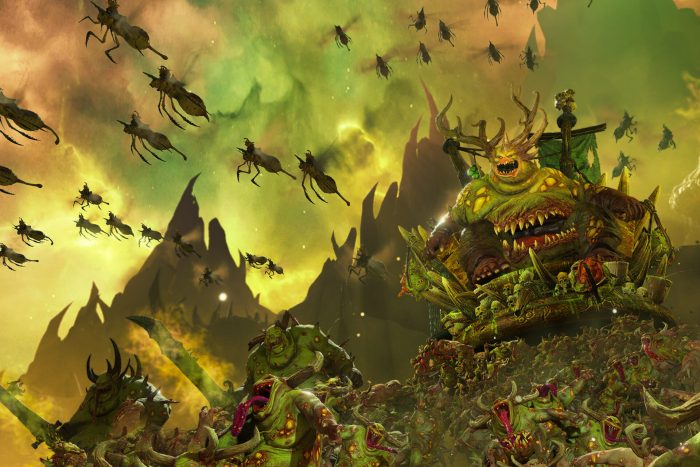
Det är inte konstigt att Total War: Warhammer 3 fångade uppmärksamheten hos många professionella spelare världen över. Tillverkare släppte en spännande kampanj, olika raser, legendariska herrar och mycket mer med start den 17 februari 2022.
Även om det verkar som om spelet fungerar bra, finns det fortfarande några irriterande buggar som kan ge dig huvudvärk. På tal om problem rapporterade vissa användare nyligen att Total War: Warhammer 3 ibland kraschar under kampanjbelastningen.
Varför kraschar Total Warhammer 3 hela tiden?
Från vad vi har samlat in från spelare kan ett par faktorer få spelet att krascha vid kampanjbelastning. Överst på listan finns följande:
- Skadade spelfiler – Det förväntas bara att när dina spelfiler har blivit korrupta kommer spelet att börja bugga. En krasch är bara ett symptom på detta.
- Programkonflikter – Bakgrundsprogram är ofta boven, men du kan också ha konflikter med ditt antivirusprogram. Vi rekommenderar att du endast använder det mest kompatibla antivirusprogrammet för ditt operativsystem.
Något av ovanstående kommer att utlösa problemet, och utöver kampanjlastkraschen upplever användare ofta Warhammer 3 kraschar vid kampanjstart och Total War: Warhammer 3 kraschar.
Hur kan jag fixa Total War Warhammer 3-krasch vid kampanjbelastning?
1. Reparera din spelapp ( Steam och Epic )
- Använd följande kortkommando för att öppna Windows kördialogrutan : Windows + R.
- Skriv appwiz.cpl och tryck sedan på Enter .

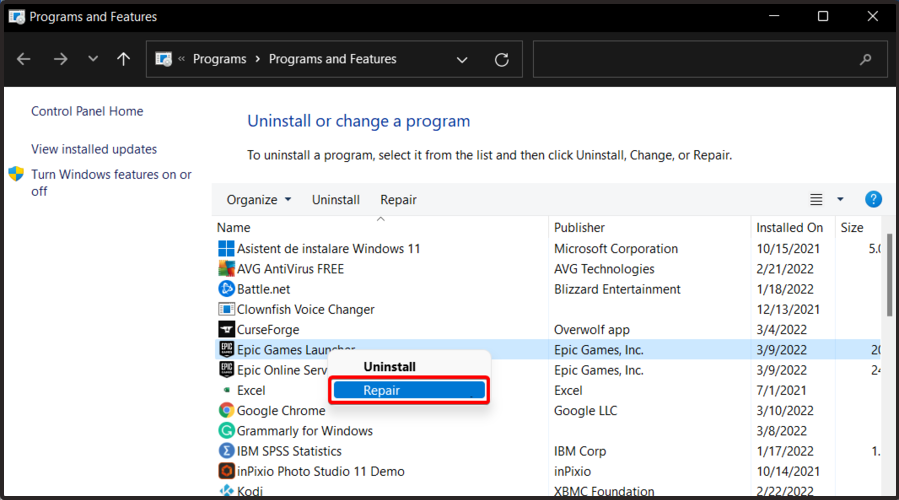
- Sök efter Steam/Epic Games -apparna, högerklicka på den du använder och välj sedan att reparera den.
2. Uppdatera dina grafikkortsdrivrutiner
2.1 Använd Enhetshanteraren
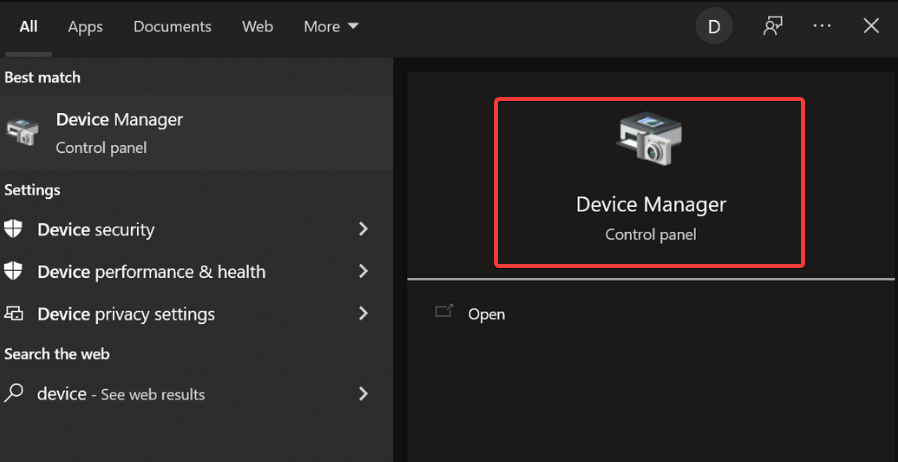
- Skriv enhet i aktivitetsfältet och öppna Enhetshanteraren .
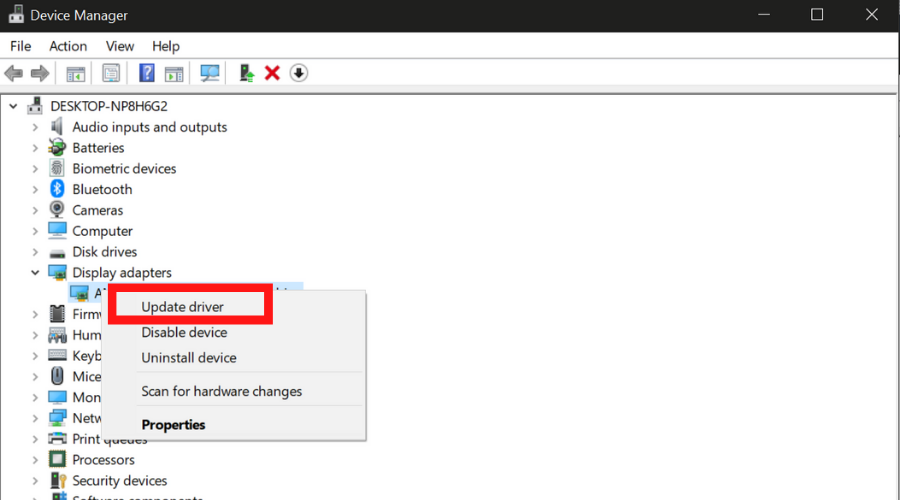
- Leta reda på avsnittet Display-adaptrar och hitta ditt grafikkort.
- Högerklicka på ditt grafikkort och välj uppdatera .
- Välj Sök automatiskt efter drivrutiner .
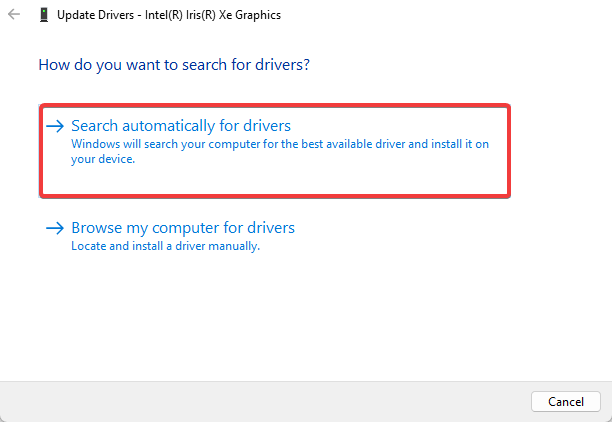
Observera att ibland kanske inte Windows upptäcker den senaste versionen av din grafikdrivrutin, så du bör kolla direkt på tillverkarens webbplats.
2.2 Uppdatera drivrutiner manuellt
- Besök tillverkarens webbplats . Vi använder HP för detta exempel.
- Välj din typ av enhet.
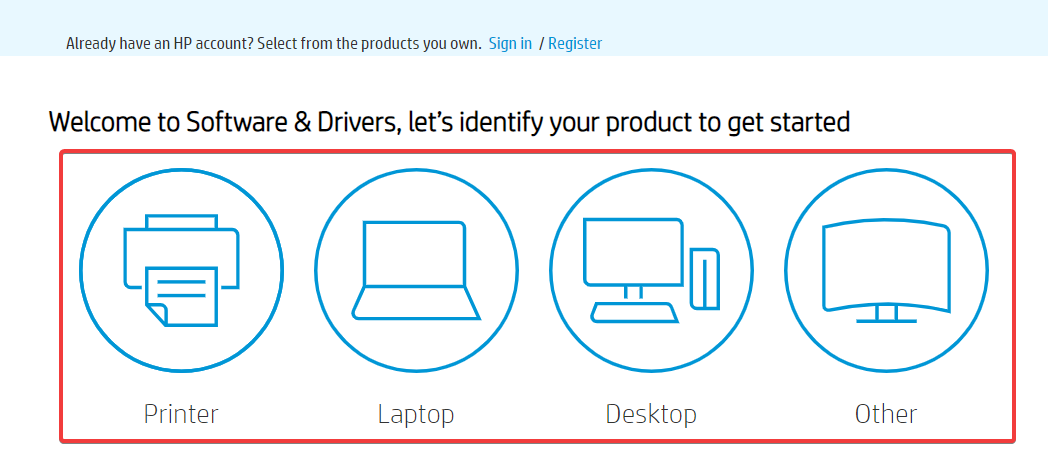
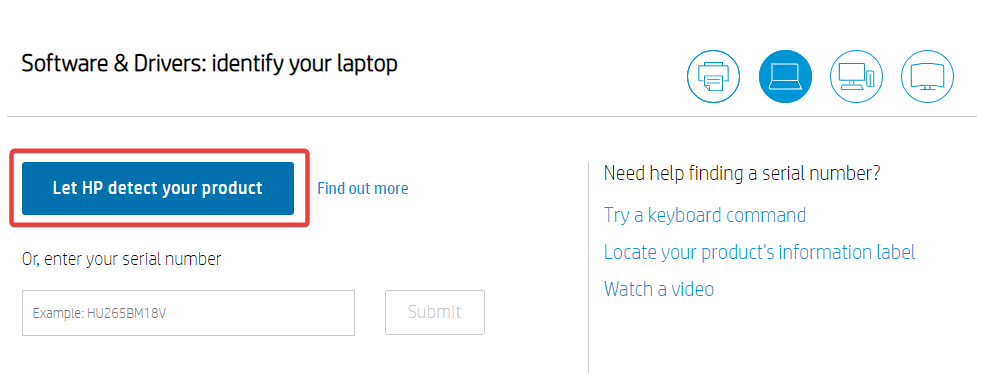
- Klicka på Låt HP upptäcka din produkt och klicka sedan på den upptäckta produkten.
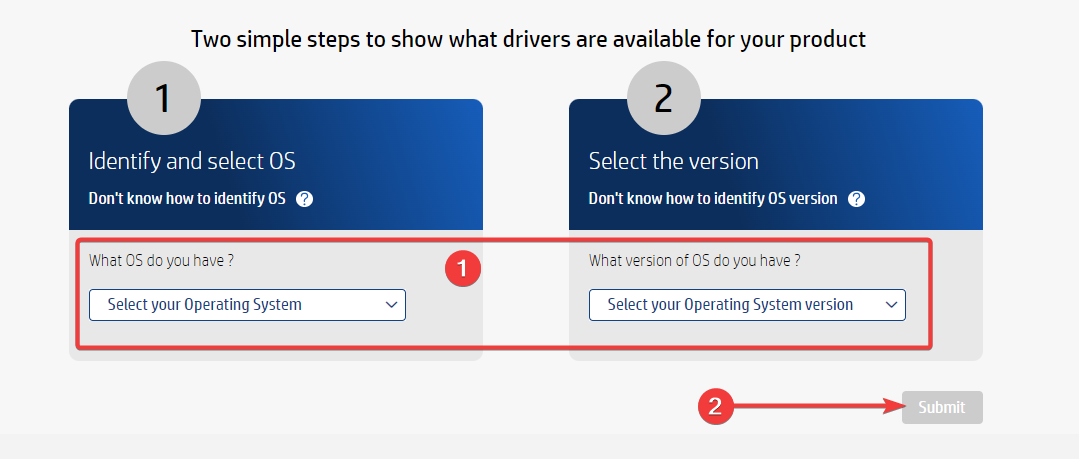
- Ange din OS-typ och version och klicka sedan på Skicka .
- Välj knappen för Identifiera mina drivrutiner .
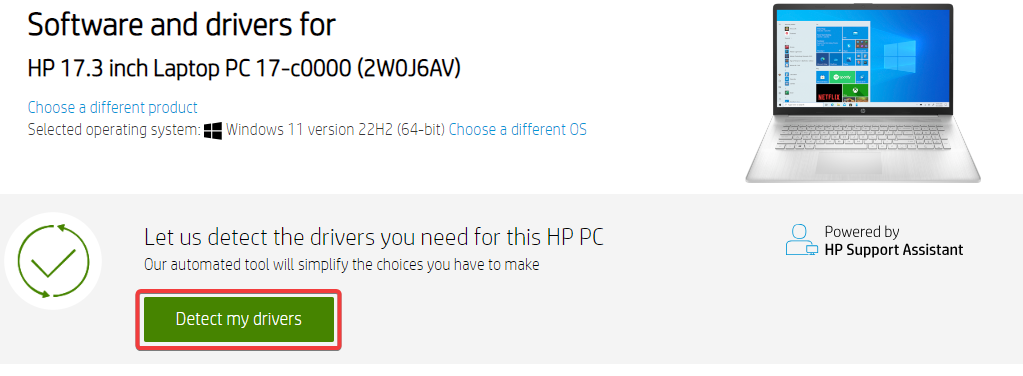
- Klicka på Ladda ner för att hämta den nödvändiga drivrutinen, dubbelklicka på den nedladdade filen och följ guiden för att slutföra installationen.
För att det här spelet ska fungera korrekt bör användarna ha minst följande grafikkort: AMD Radeon HD 5770 1024MB, NVIDIA GTS 460 1024 MB eller Intel HD4000 @720p.
Det är viktigt att se till att versionen av dina drivrutiner matchar din hårdvara. Om du installerar felaktiga drivrutinsversioner riskerar du att drabbas av betydande systemfel.
2.3 Använd dedikerad programvara
Om du inte vill riskera eller är osäker på vilken exakt drivrutinsversion du har kan du använda en automatiserad lösning som Outbyte Driver Updater .
Verktyget kommer automatiskt att identifiera den bästa drivrutinsversionen för din hårdvara och köra installationen på bara några minuter.

Outbyte drivrutinsuppdatering
Hämta den senaste versionen av GPU-drivrutinen från det här verktygets officiella databas och fixa ditt spel.3. Sluta överklocka
- Tryck på Start -menyn, välj strömikonen och välj Stäng av för att stänga av datorn.
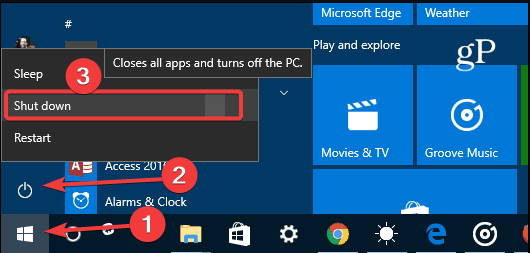
- När du är avstängd kopplar du bort alla kringutrustningar och kopplar bort nätadaptern.
- Tryck och håll ned strömbrytaren i cirka 15 sekunder, anslut sedan nätadaptern igen och starta om datorn.
Metoden som beskrivs ovan fungerar på HP, men det borde vara en liknande process med andra tillverkare och ett praktiskt sätt att stoppa Total War: Warhammer 3-kraschen vid kampanjbelastning.
För andra märken, navigera till tillverkarens officiella webbplats och kontrollera hur du återställer processorn eller grafikkortet från de rekommenderade specifikationerna.
Om du använder programvara som MSI Afterburner, AMD Overdrive, GIGABYTE Easy Tune, etc., kan du behöva inaktivera dem först.
Om inget av ovanstående alternativ fungerade för dig, försök att tillfälligt inaktivera ditt antivirusprogram, eftersom det ibland kan bli överskyddande och störa spelet. Du kan också prova att installera om spelet, vilket bara bör utföras i de sista fallen.
Som du kan se kan Total War: Warhammer 3-kraschen på kampanjbelastningsproblemet snabbt lösas.
Dessutom stör felet Failed to host-spelet för närvarande Total War: Warhammer 3-spelare över hela världen. Kolla in den länkade artikeln och lös det på nolltid om det är ditt fall.
Var den här guiden till hjälp? Dela lösningen som fungerade för dig genom att lämna en kommentar nedan.


Läs sidan för affiliate avslöjande för att ta reda på hur du kan hjälpa Windows Report utan ansträngning och utan att spendera några pengar. Read more


Improve this guide




User forum
0 messages