3D Viewer på Windows 11: Hur man laddar ner, aktiverar och använder programmet


 4 min. read
  Updated on
Key notes
- Du har förmodligen märkt borttagningen av vissa användbara appar i Windows 11. 3D Viewer är inget undantag från det, så här är du och letar efter ett sätt att aktivera det.
- Den här artikeln visar dig några enkla sätt att uppnå ditt mål, inklusive att få det från Microsoft Store.
- Att hålla ditt operativsystem uppdaterat är också en effektiv lösning som du bör ta hänsyn till.
Windows 11 kommer med några nya fantastiska funktioner. Du bör dock veta att Microsoft tog bort några av de välkända Windows 10-funktionerna och apparna från det senaste operativsystemet.
De kommer inte att raderas permanent, men du kommer att kunna ladda ner dem från nya Windows 11 Microsoft Store.
3D Viewer är bara ett exempel på det och vi vet att några av er verkligen behöver få tillbaka den.
Den här appen kan vara ditt främsta stöd för att tänja på verklighetens gränser och fånga allt med en video eller ett foto att dela.
Är 3D Viewer gratis för Windows-användare?
Eftersom du är en inbyggd app bör du veta att 3D Viewer är 100 % gratis för alla Windows-användare. Som vi nämnde ovan kan den laddas ner från Microsoft Store, utan någon kostnad.

Observera också att den kan användas utan några begränsningar på både hem- och arbetsdatorer. Att använda 3D Viewer är dock nära relaterat till din OS-licens.
Villkor för att aktivera 3D Viewer i Windows 11
När det kommer till 3D Viewer-licensen måste du först kontrollera hur du skaffade Windows-programvaran.
Detta kan vara ett licensavtal mellan dig och enhetstillverkaren eller programvaruinstallatören eller mellan dig och Microsoft Corporation.
Villkoren för att aktivera och använda Windows 11 3D Viewer beror alltså på operativsystemets licens. För mer annan information om Microsofts licensvillkor kan du ta en titt på deras officiella onlineguide .
Den här artikeln kommer att visa dig några av de bästa alternativen som definitivt hjälper dig att snabbt aktivera 3D Viewer i Windows 11.
Hur kan jag enkelt aktivera 3D Viewer i Windows 11?
1. Navigera till Microsoft Store
- Gå till den officiella webbplatsen för Microsoft Store .
- Klicka på den blå knappen Hämta .
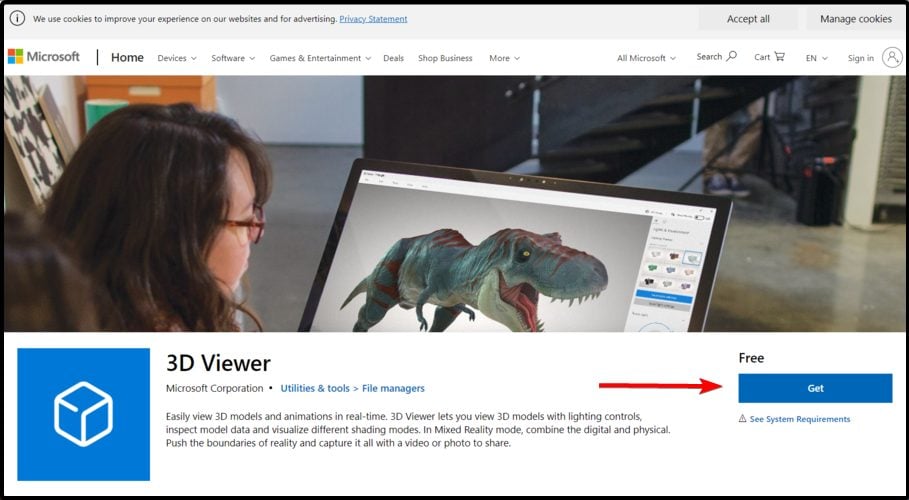
- Följ instruktionerna på skärmen för att installera appen.
Den enklaste metoden för att aktivera 3D Viewer i Windows 11 är att ladda ner den från Microsoft Store. Observera också att om du följer stegen ovan kan du få det gratis.
2. Försök med kommandotolken
- Klicka på Start- knappen och skriv cmd och välj sedan att köra det som administratör .

- Skriv följande kommando och tryck sedan på Enter :
PowerShell -ExecutionPolicy Unrestricted -Command "& {$manifest = (Get-AppxPackage *Microsoft3DViewer*).InstallLocation + 'AppxManifest.xml' ; Add-AppxPackage -DisableDevelopmentMode -Register $manifest}
3. Sök efter OS-uppdateringar
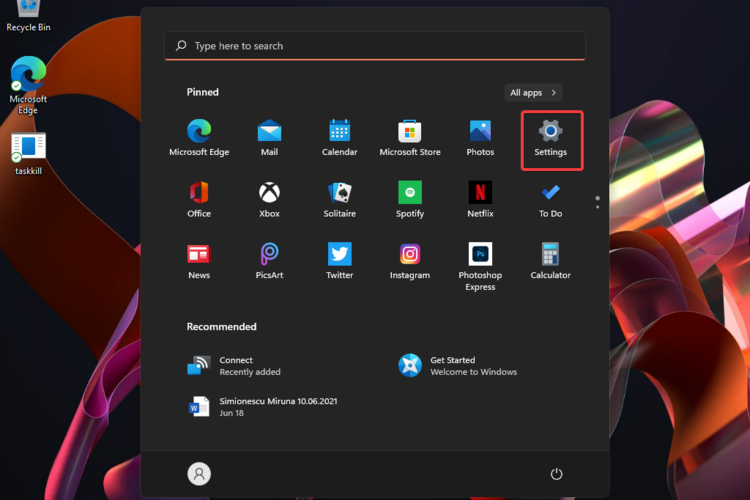
- Klicka på Start -knappen och gå sedan till Inställningar .
- Välj Windows Update.
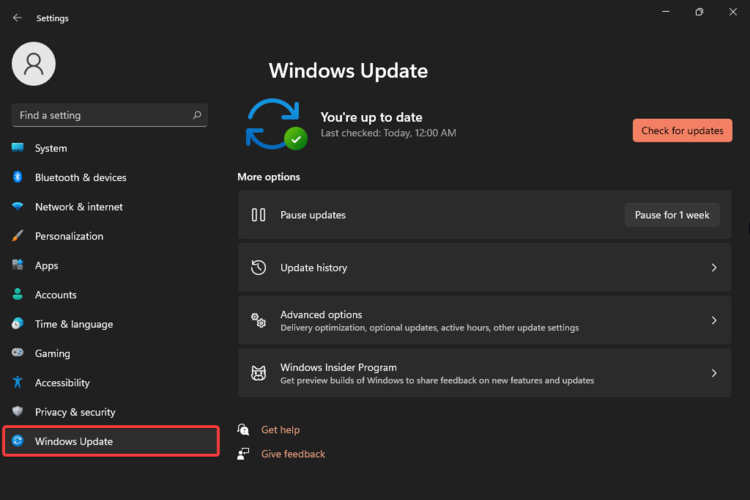
- Klicka på Sök efter uppdateringar .
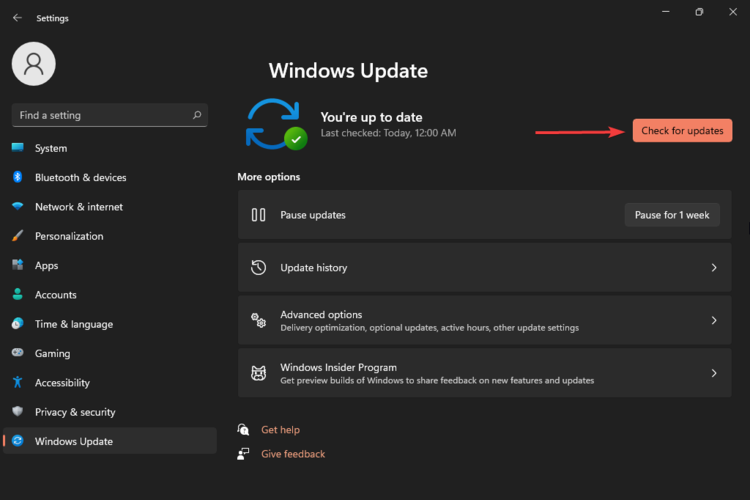
Observera att efter att ha aktiverat 3D Viewer måste du ständigt hålla den uppdaterad. Den enklaste metoden du kan utföra är att uppdatera ditt operativsystem.
Du bör också tänka på att det är viktigt att se till att din dator har tillräckligt med ledigt lagringsutrymme för att installera uppdateringar.
Att kontrollera om din hårdvara fortfarande stöds av din Original Equipment Manufacturer (OEM) är också en användbar rekommendation.
4. Återställ 3D Viewer
- Klicka på Start- knappen.
- Skriv 3D Viewer och klicka sedan på den.
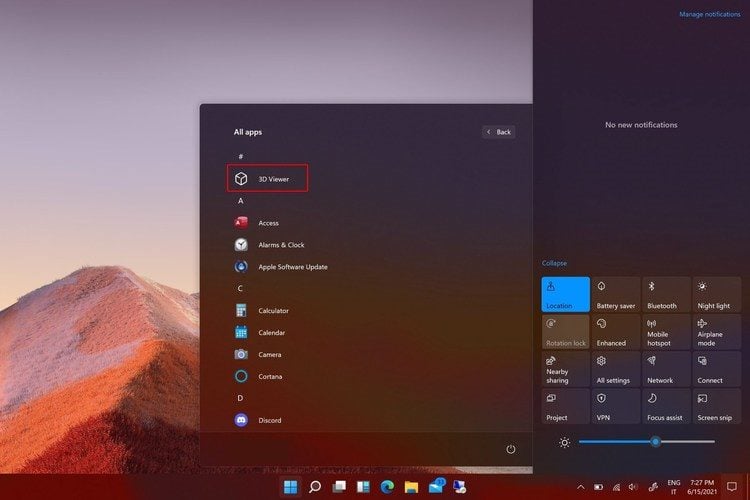
- Högerklicka på den och välj sedan Appinställningar .
- Klicka på Starta om .
Hur kan jag få support för att använda 3D Viewer i Windows 11?
För att hitta allt om hur du använder den här appen, efter att du aktiverat 3D Viewer på ditt operativsystem, kan du också komma åt Microsoft Stores supportwebbplats.
Allt du behöver göra är att gå till samma officiella sida , scrolla ner och välja 3D Viewer-stöd.
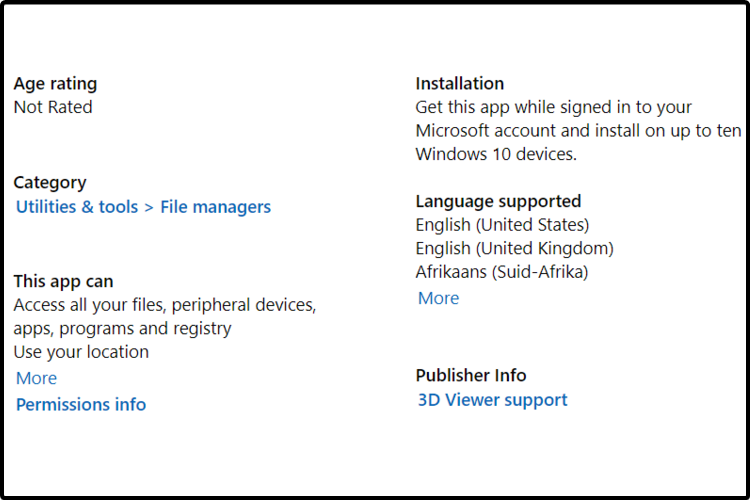
Du omdirigeras automatiskt för att logga in på din e-post, sedan visas ett popup-fönster där du måste beskriva dina behov.
Observera att Microsoft automatiskt fyller i mottagarens e-postadress, så du behöver bara ange ämne och innehåll. Tveka inte att bifoga skärmdumpar om det behövs.
Som alltid har vi bara valt ut de mest effektiva procedurerna, som säkert kommer att hjälpa dig. För mer information om det senaste Microsoft OS, håll ett öga på oss.
Och om du råkar ha andra ytterligare frågor, tveka inte att lämna en kommentar i avsnittet nedan.


Läs sidan för affiliate avslöjande för att ta reda på hur du kan hjälpa Windows Report utan ansträngning och utan att spendera några pengar. Read more


Improve this guide




User forum
0 messages