Desktop Window Manager har hög GPU-användning: Hur man fixar det


 5 min. read
  Updated on

Desktop Windows Manager är en viktig process men många rapporterar att den orsakar hög GPU-användning på datorn.
Vissa användare har stött på problem där ett meddelande dyker upp som säger att deras GPU-minne är fullt, vilket kan orsaka mycket stress och förvirring.
Hur stoppar jag Desktop Window Manager från att använda så mycket GPU?
1. Uppdatera drivrutiner
- Öppna Start- menyn genom att trycka på Win- tangenten.
- Skriv Enhetshanteraren i sökfältet och öppna den.
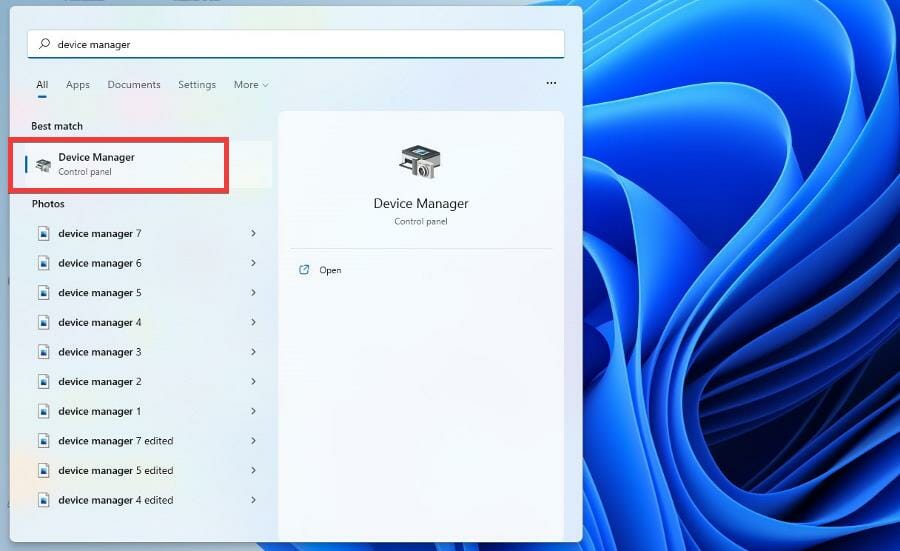
- Expandera avsnittet Bildskärmsadaptrar .
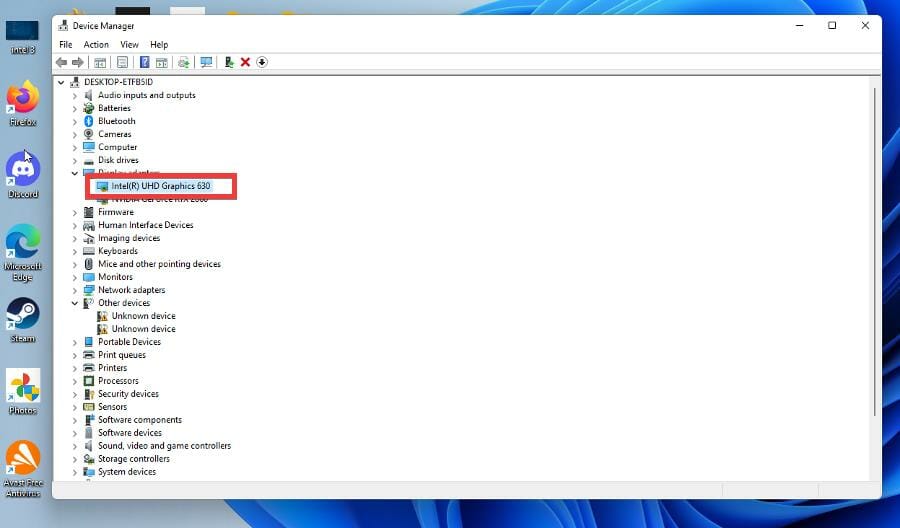
- Högerklicka på din GPU och välj Uppdatera drivrutiner.
- Välj Sök automatiskt efter att drivrutiner.
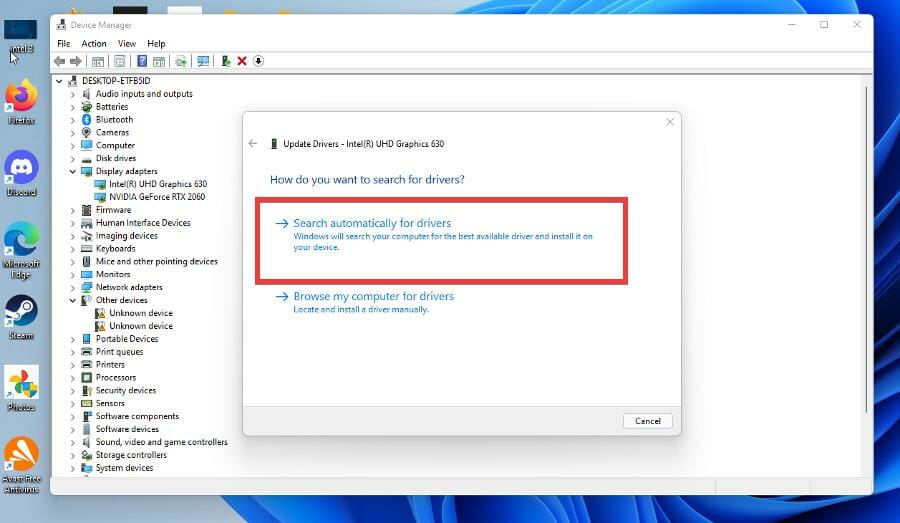
Desktop Window Manager hög GPU-användning kan förekomma med AMD-grafik, så det är viktigt att hålla drivrutinerna uppdaterade.
Om du vill undvika att följa stegen som nämns ovan och samtidigt hålla din dators drivrutiner uppdaterade kan du använda specialiserad programvara som t.ex. PC HelpSoft Driver Updater .
Det kommer inte bara att hålla alla dina drivrutiner uppdaterade med bara några klick, utan det hjälper dig också att schemalägga skanningar, skapa säkerhetskopior av drivrutiner, fungera som en nedladdningshanterare och mycket mer.
⇒ Skaffa PC HelpSoft Driver Updater
2. Stäng av visuella effekter
- Tryck på Windows- tangenten för att öppna Start- menyn.
- Skriv Justera utseendet och prestanda för Windows och öppna det.
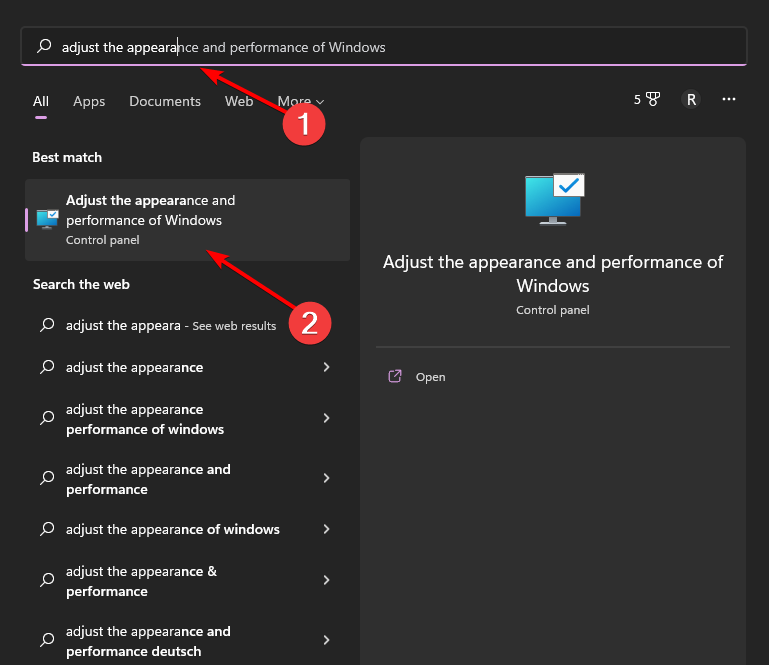
- Välj Justera för bästa prestanda och klicka på OK .
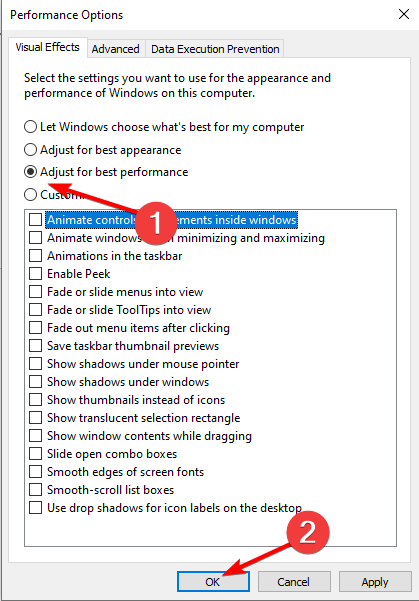
- Kontrollera om problemet är borta.
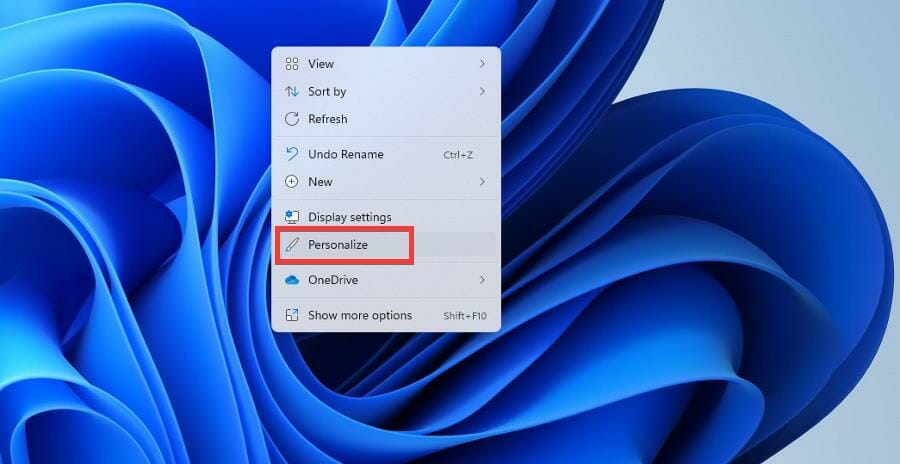
3. Ändra anpassning
- Högerklicka var som helst på skrivbordet och välj Anpassa. Processen är densamma för Windows 10 och 11, men guiden kommer att fokusera på Windows 11 för enkelhets skull.
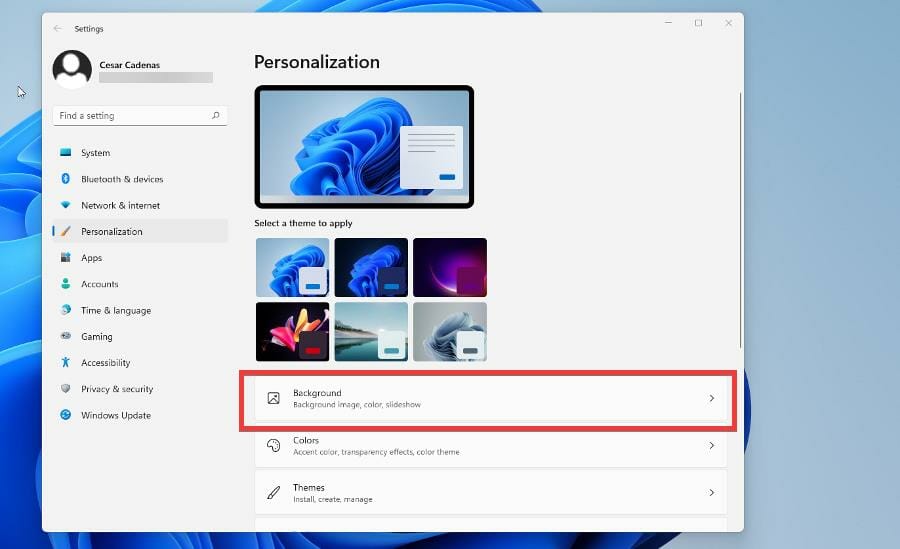
- Klicka på Bakgrund.
- I rullgardinsmenyn Anpassa din bakgrund väljer du Enfärgad .
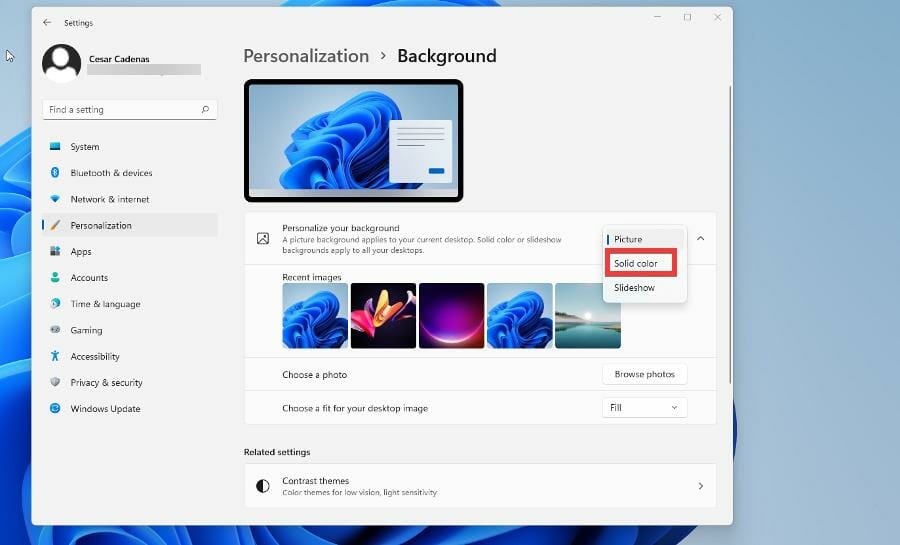
- Välj en färg som ska fungera som bakgrund. (Spelar ingen roll vilken, så länge som bakgrunden inte har en grafik som ökar GPU-förbrukningen.)
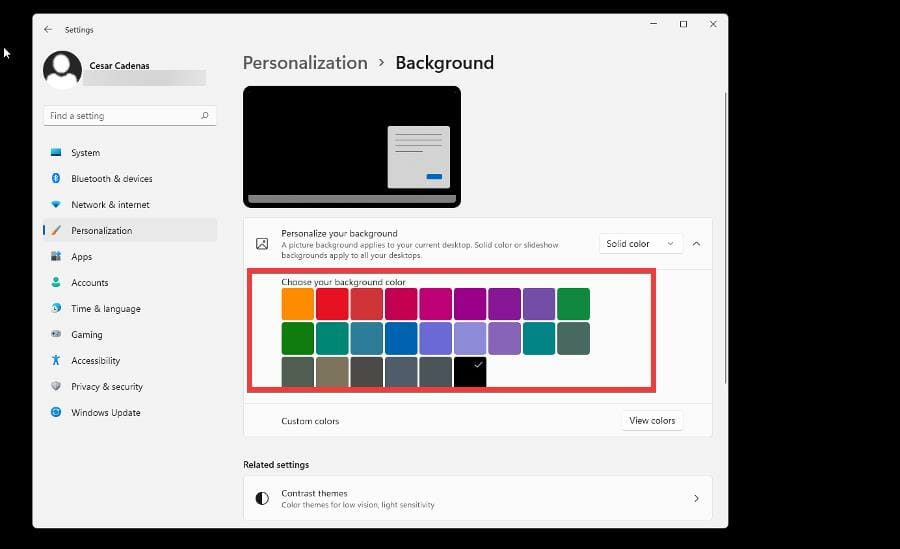
- Du kan också skapa din egen anpassade färg .
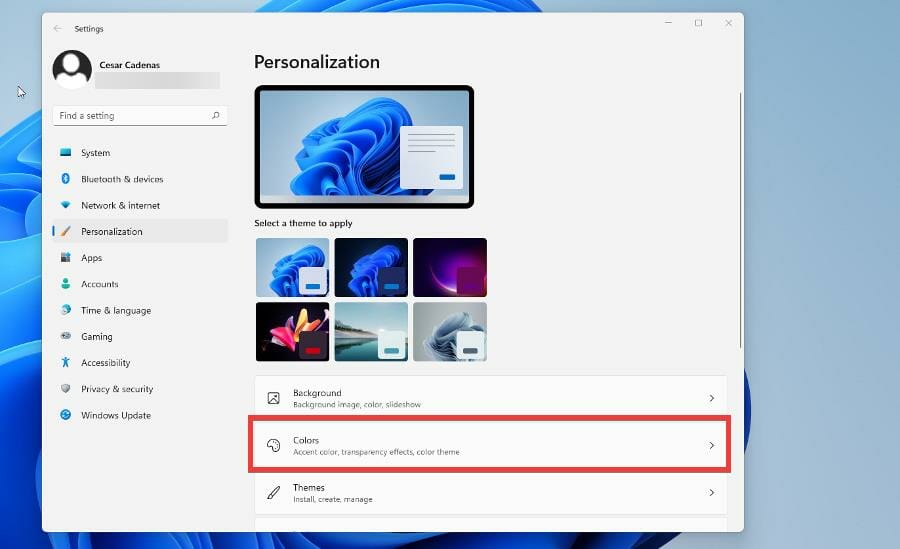
- Tillbaka i menyn Anpassning , välj Färger .
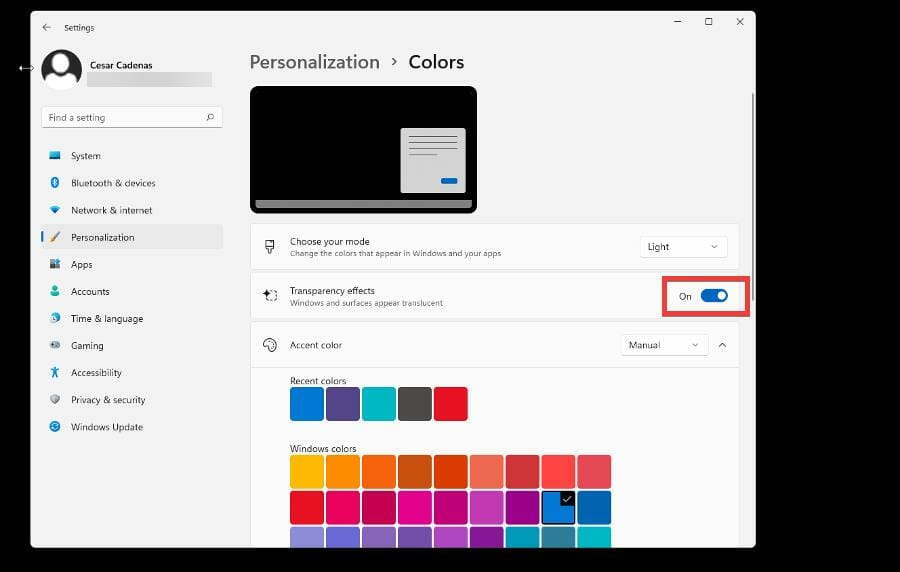
- Stäng av transparenseffekter.
- Gå tillbaka till menyn Anpassning och välj Teman .
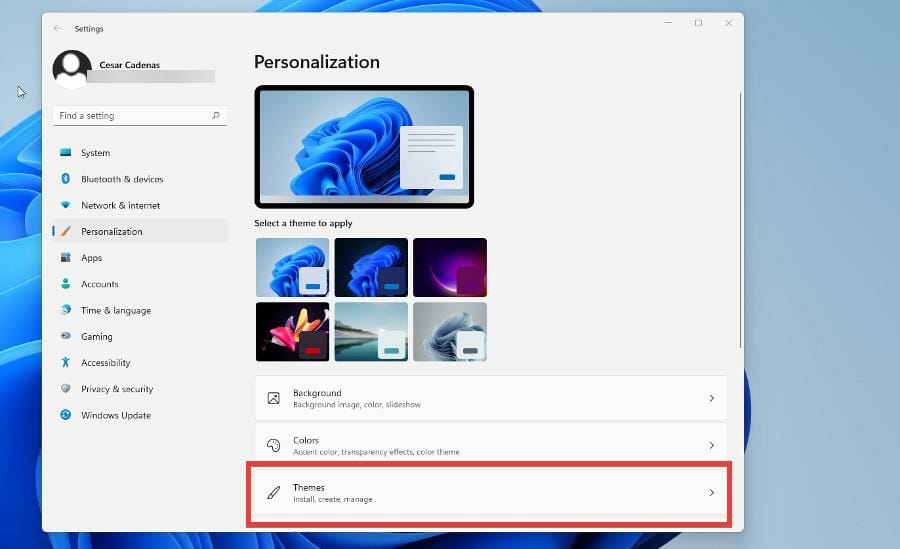
- Välj antingen Windows (Ljus) eller Windows (Mörkt) .
Att inaktivera dessa funktioner borde fixa hög GPU-användning för Desktop Window Manager i OBS och annan programvara.
4. Inaktivera funktionen Snabbstart
- Öppna Start- menyn genom att trycka på Win- knappen.
- Skriv Kontrollpanelen och öppna den.
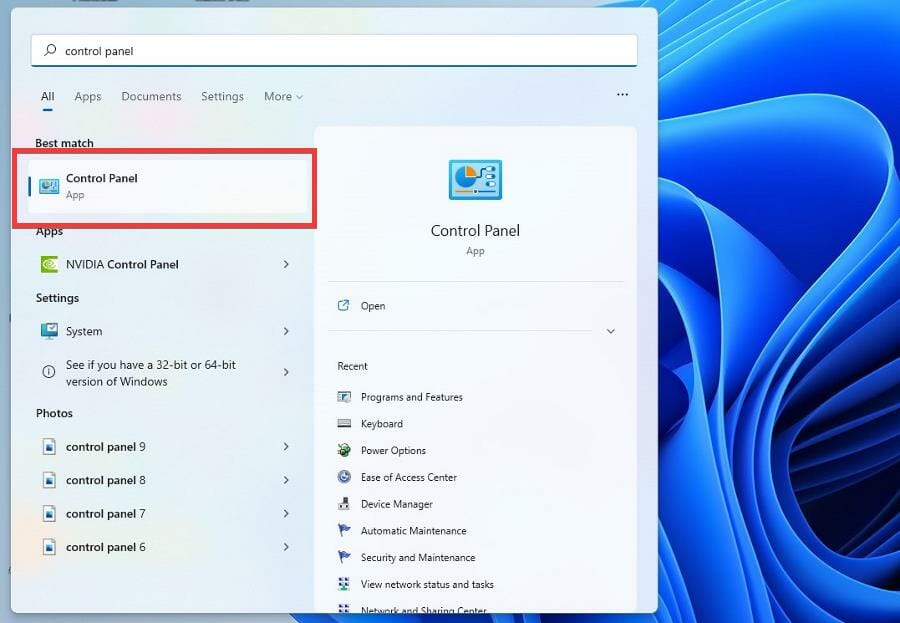
- Se till att antingen stora ikoner eller små ikoner finns i vyn av .
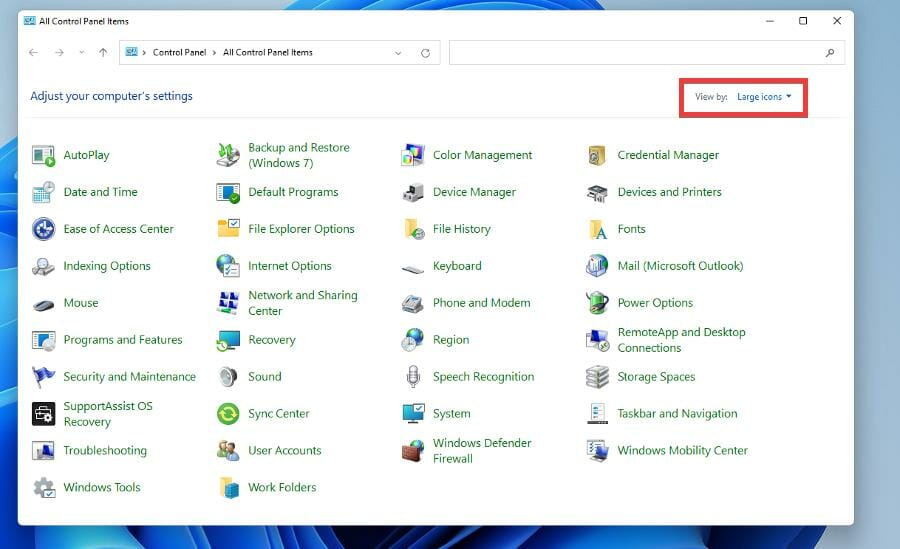
- Klicka på Kategori och gör ändringen till något av ikonvalen.
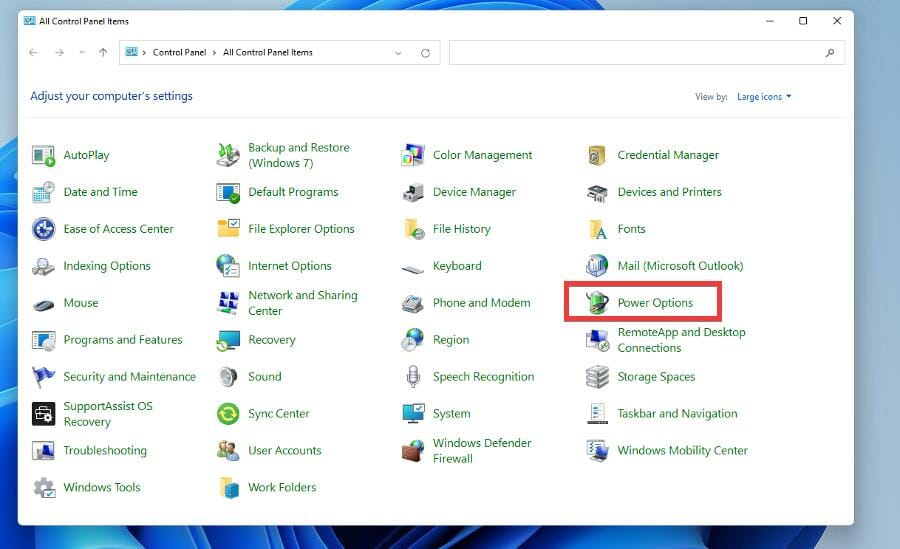
- Välj Energialternativ.
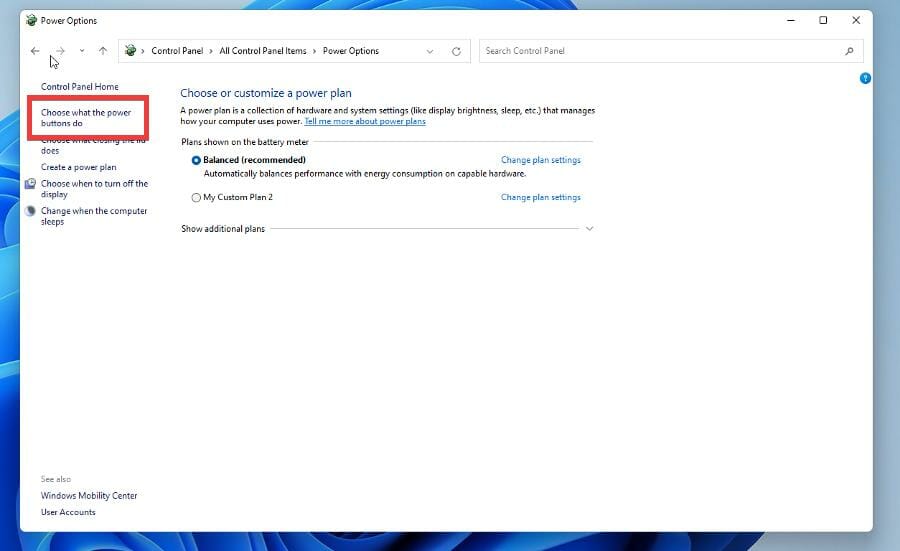
- Klicka på Välj vad strömknapparna gör i den vänstra rutan.
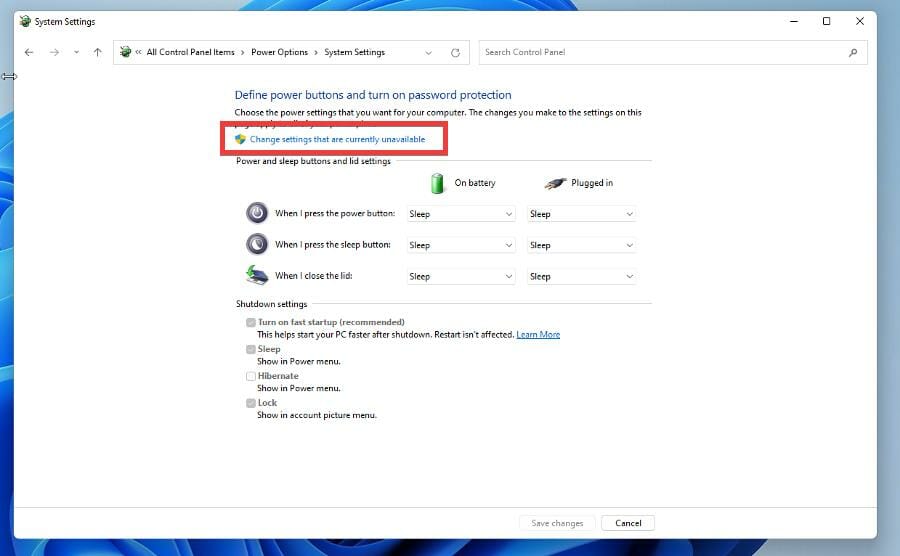
- Klicka på Ändra inställningar som för närvarande inte är tillgängliga .
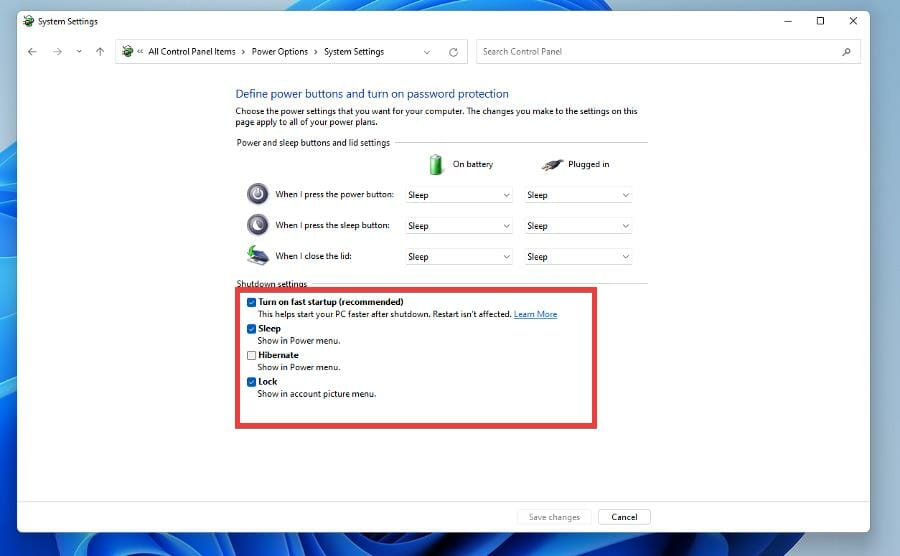
- Under Avstängningsinställningar klickar du på Aktivera snabb start (rekommenderas) och viloläge för att stänga av dem.
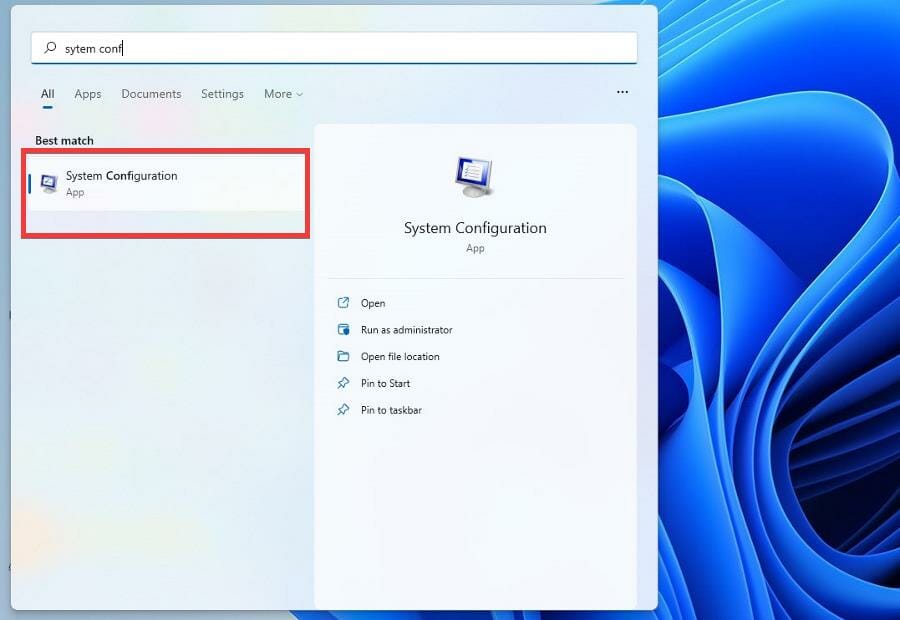
- Öppna Start- menyn och öppna Systemkonfiguration .
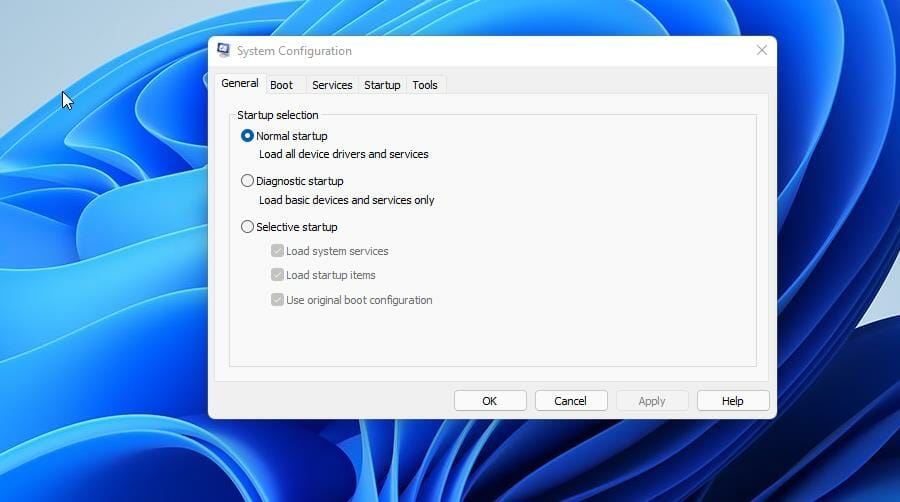
- Klicka på fliken Tjänster .
- Klicka på Dölj alla Microsoft-tjänster .
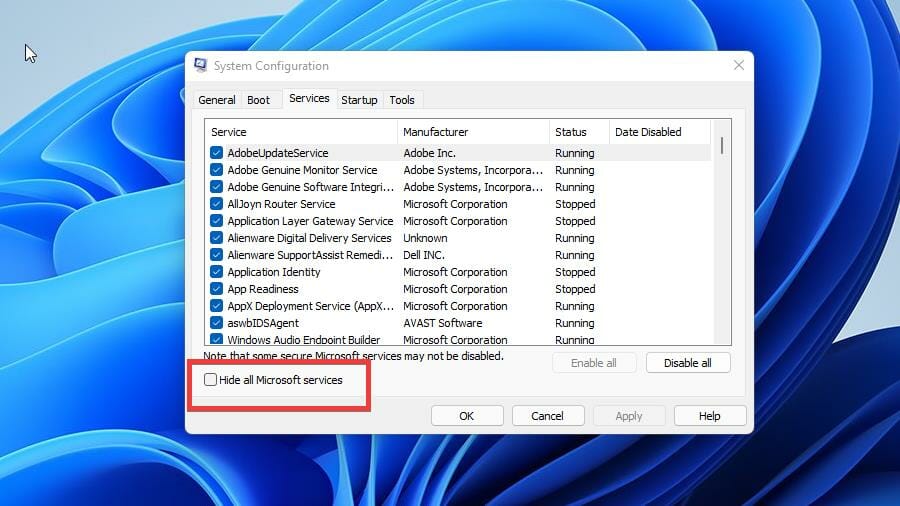
- Tryck på knappen Inaktivera alla .
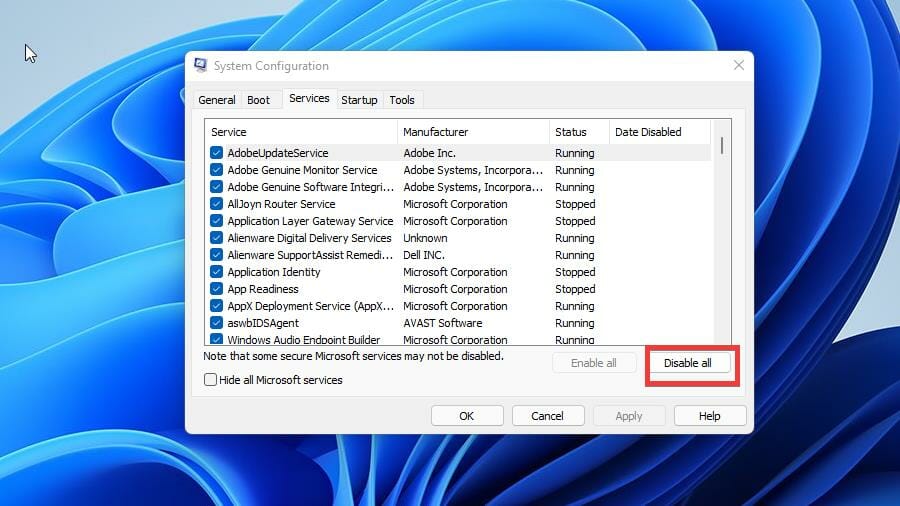
- Starta om din dator.
5. Stäng av maskinvaruaccelererad GPU-schemaläggning
- Tryck på Win- tangenten för att öppna Start- menyn.
- Skriv Display Settings och öppna den.
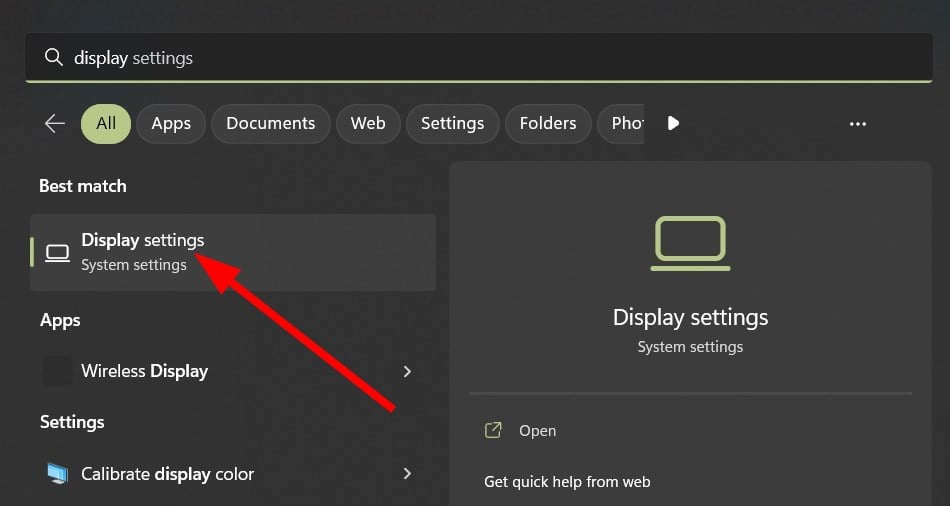
- Klicka på Grafik .
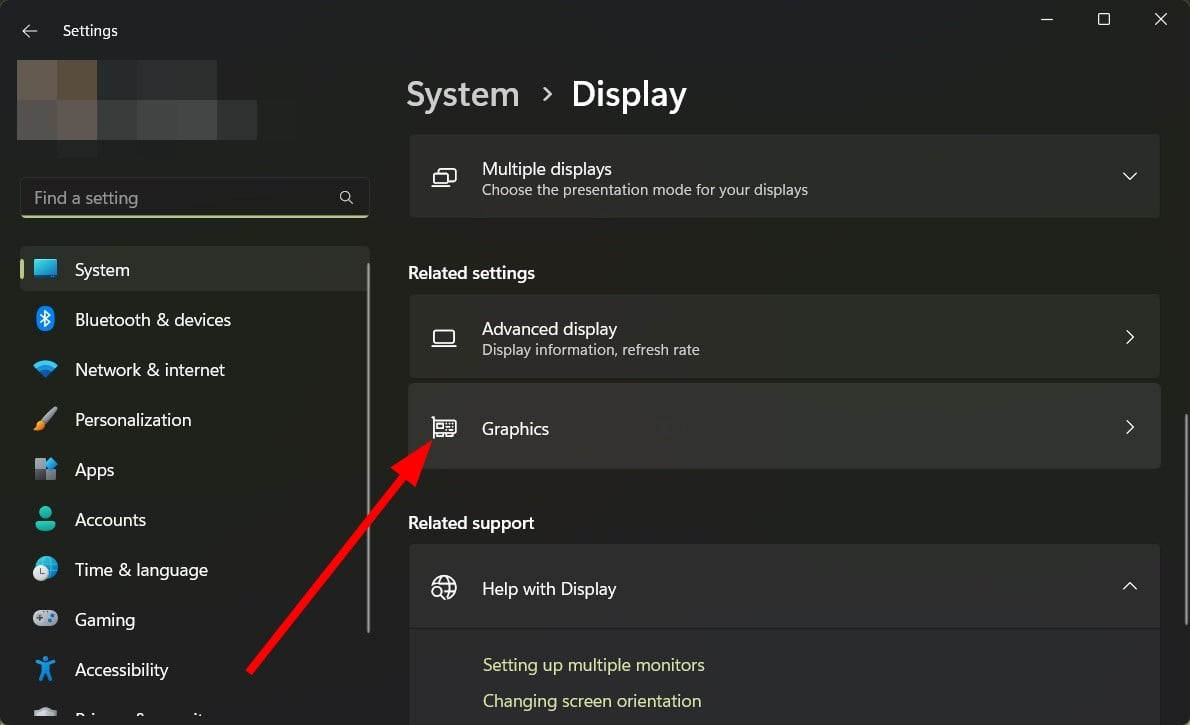
- Klicka på Ändra standardinställningar för grafik .
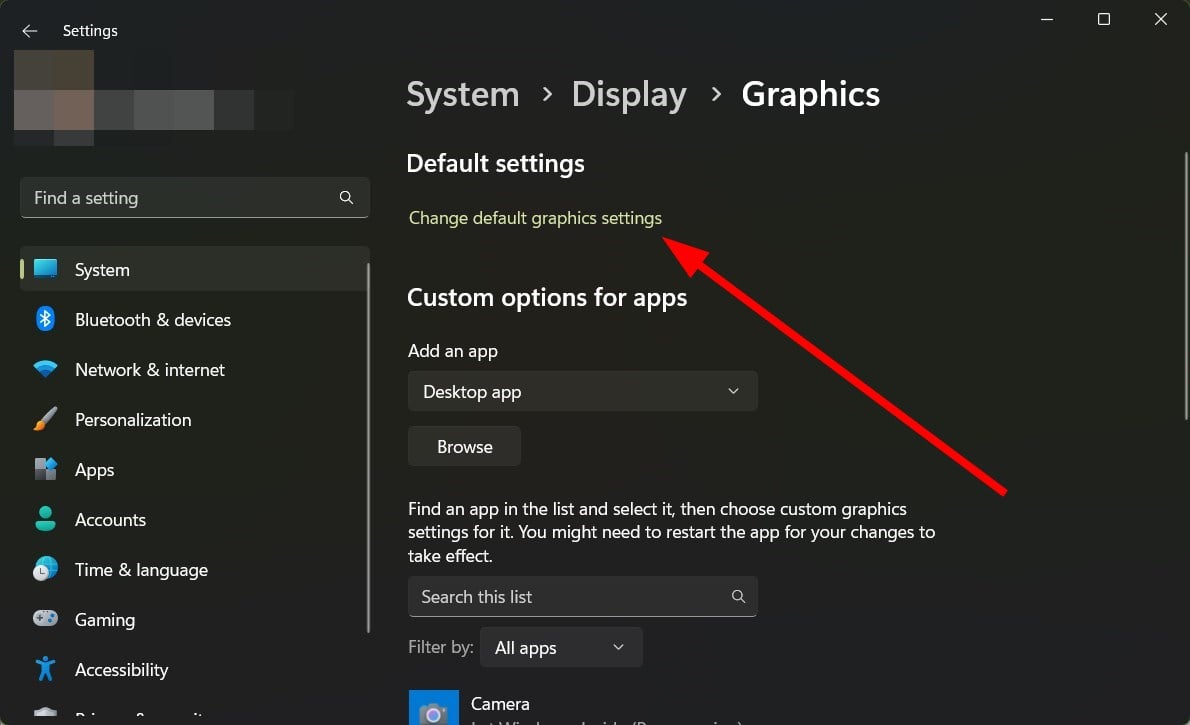
- Stäng av alternativet för maskinvaruaccelererad GPU-schemaläggning .
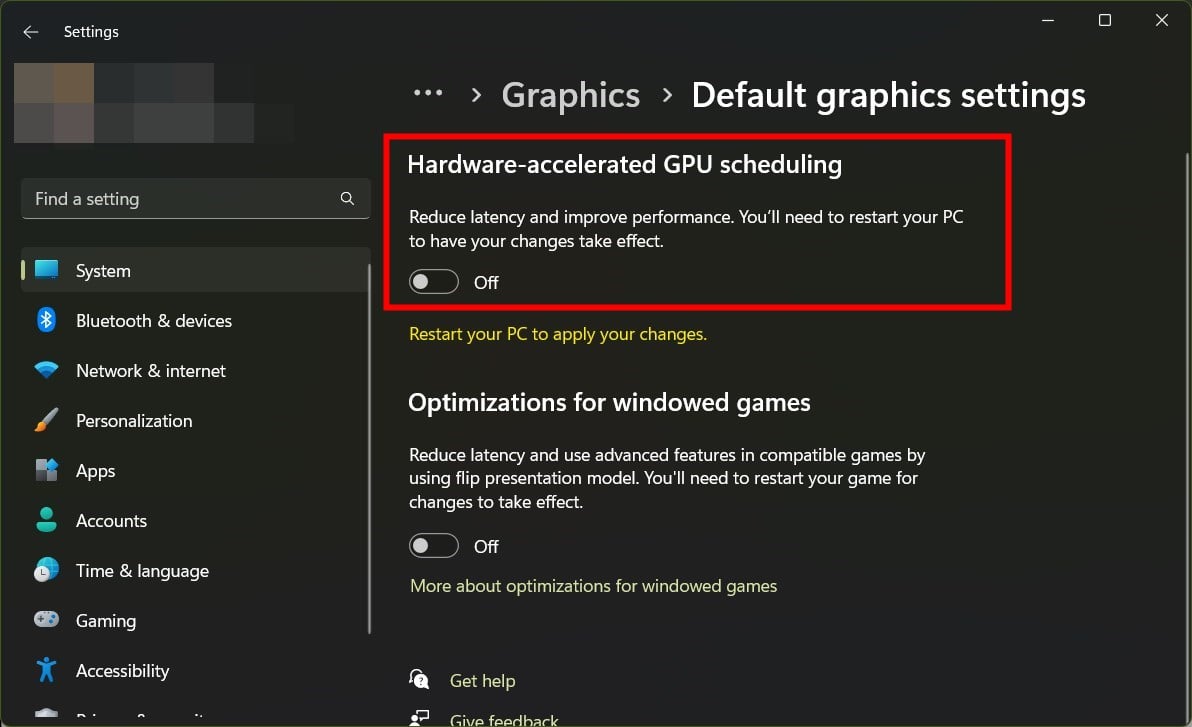
- Starta om din PC.
När du har inaktiverat den här funktionen, kontrollera om Desktop Window Manager hög GPU-användning fortfarande förekommer när du tittar på YouTube.
Varför tar Desktop Windows Manager upp så mycket GPU?
Här är några av de vanligaste orsakerna som utlöser problemet med Desktop Windows Manager med hög GPU:
- Problem med din hårdvara : Dwm.exe kan vanligtvis använda mycket GPU-minne om det finns ett problem med din hårdvara.
- GPU-drivrutinen har inte uppdaterats : Chansen är stor att dina drivrutiner inte är uppdaterade. För att åtgärda detta problem uppdatera grafikdrivrutiner.
- Den senaste Windows-uppdateringen är inte installerad : De senaste Windows-uppdateringarna ger inte bara nya funktioner utan fixar även de buggar som orsakar flera problem, till exempel den aktuella.
- Korrupta systemfiler : Systemfiler är ansvariga för att din dator fungerar smidigt och om de är korrupta, eller saknas, kan de orsaka problem.
- Felkonfigurerade grafikinställningar : Du bör kontrollera att dina Nvidia- eller AMD-grafikinställningar inte är felkonfigurerade.
En lösning som vi inte diskuterat för Desktop Windows Manager är att använda antivirusprogram. I vissa situationer kan skadlig programvara göra att DWM plötsligt använder mer resurser.
Andra GPU-problem kan bero på höga interna temperaturer. Normala temperaturer sträcker sig från 149 till 185 grader Fahrenheit (65 till 85 grader Celsius) men når något högre under intensiva spelsessioner.
Långvariga höga temperaturer kan orsaka permanent skada på din GPU, så det rekommenderas att du kontrollerar GPU-temperaturen.
Omvänt finns det lösningar för låg GPU-användning och hög CPU-användning. Det är ett konstigt problem som kan orsakas av flaskhalsar men inte alltid.
Från denna märkliga avvikelse kan du behöva hantera hög CPU-temperatur. Det här problemet kan orsakas av inaktuella drivrutiner eller vissa appar.
Denna process kan också orsaka problem med ditt RAM-minne, och vi har en hel guide tillägnad Desktop Window Manager hög minnesanvändning.
Kommentera gärna nedan om du har frågor om andra Windows 11-appar. Lämna också kommentarer om guider du vill se eller information om andra Windows 11-funktioner eller listguider som denna.


Läs sidan för affiliate avslöjande för att ta reda på hur du kan hjälpa Windows Report utan ansträngning och utan att spendera några pengar. Read more


Improve this guide



User forum
0 messages