Hur man undersöker version och uppdaterar BIOS i Windows 11 + Video


 5 min. read
  Updated on

För att utföra BIOS-uppdateringen på Windows 11 kan du behöva göra det direkt. Tyvärr finns det ingen enskild lösning som täcker varje dator. Uppdateringsprocessen är speciell för specifika datorer.
Till exempel, som du kommer att läsa nedan, kommer processen för att uppdatera BIOS på Asus Windows 11 och på HP Windows 11 att vara helt annorlunda.
Innan du gör uppdateringen måste du kontrollera din BIOS-version och anteckna den. Sedan kan du fortsätta att ladda ner rätt BIOS för ditt specifika system.
Hur kan jag uppdatera BIOS i Windows 11?
1. Kontrollera din BIOS-version i Windows 11
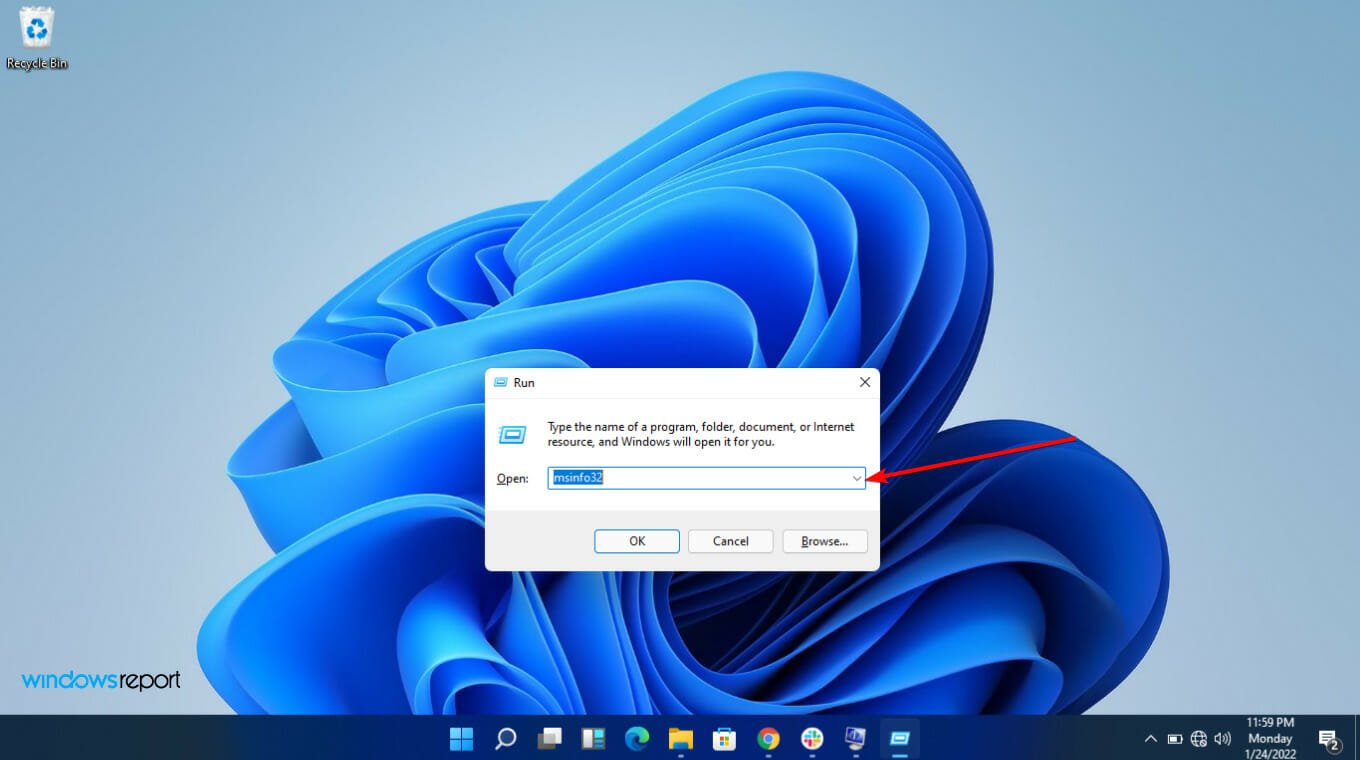
- Tryck på Windows- och R- tangenterna samtidigt.
- Skriv msinfo32 och tryck på Enter .
- Leta reda på posten märkt BIOS version/datum .
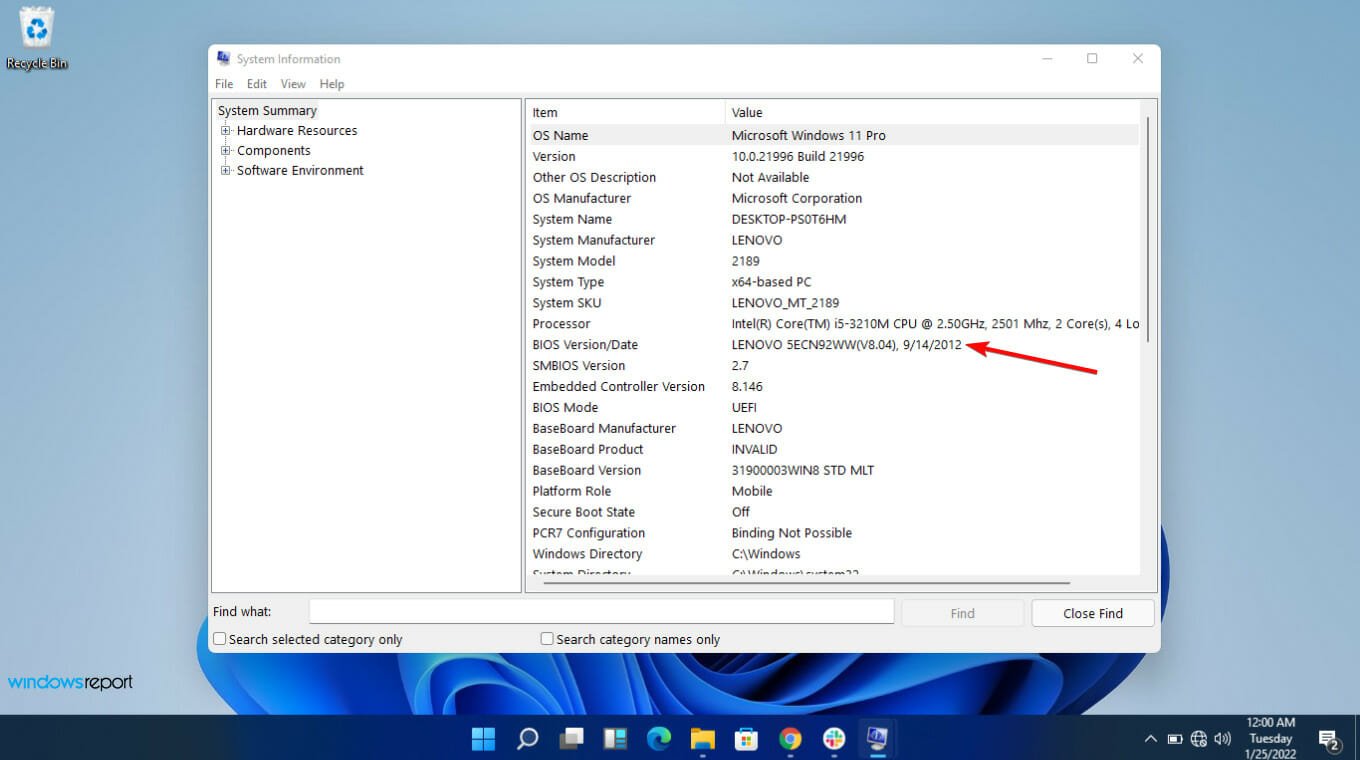
- Anteckna denna information och stäng fönstret.
2. Skaffa din dators serienummer
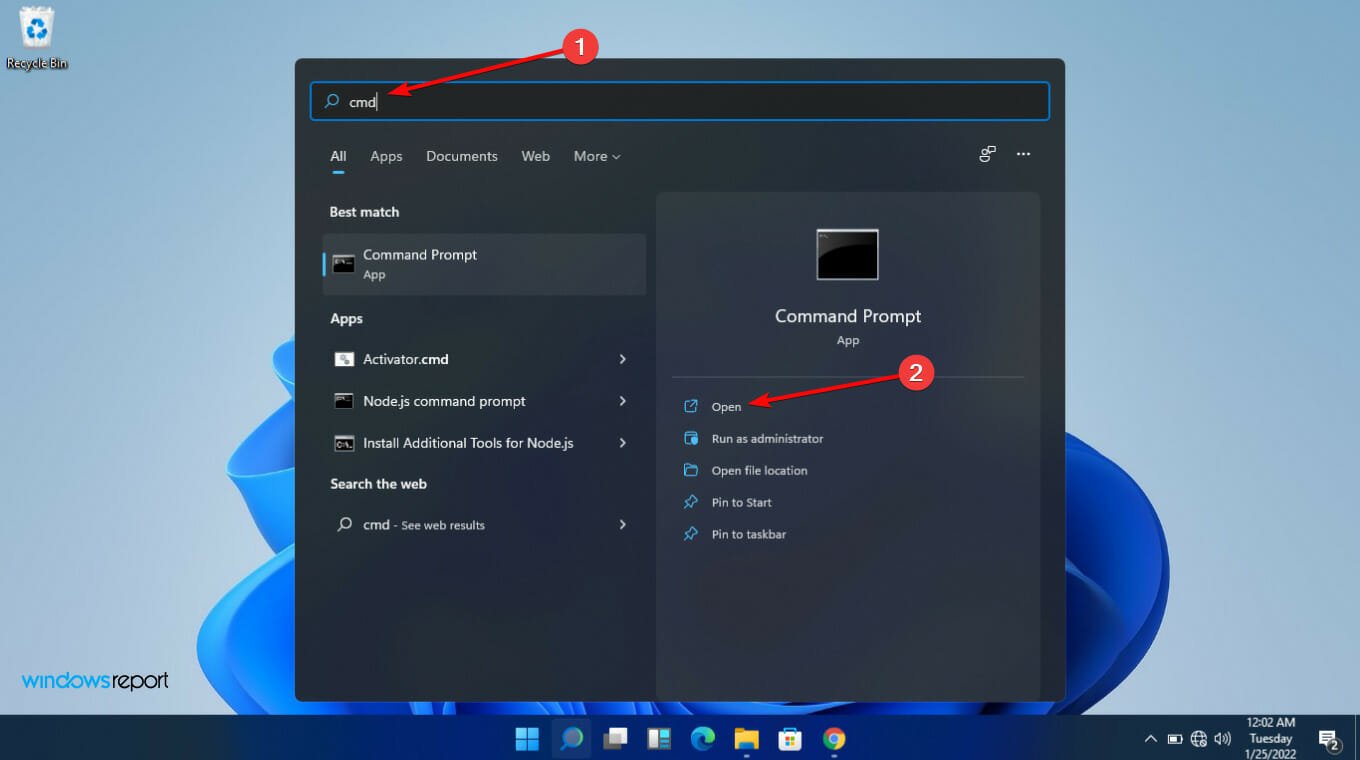
- Välj Start-menyn och skriv cmd . Välj kommandotolksappen .
- Skriv wmic baseboard, hämta produkt, tillverkare, version, serienummer och tryck på Enter på tangentbordet.
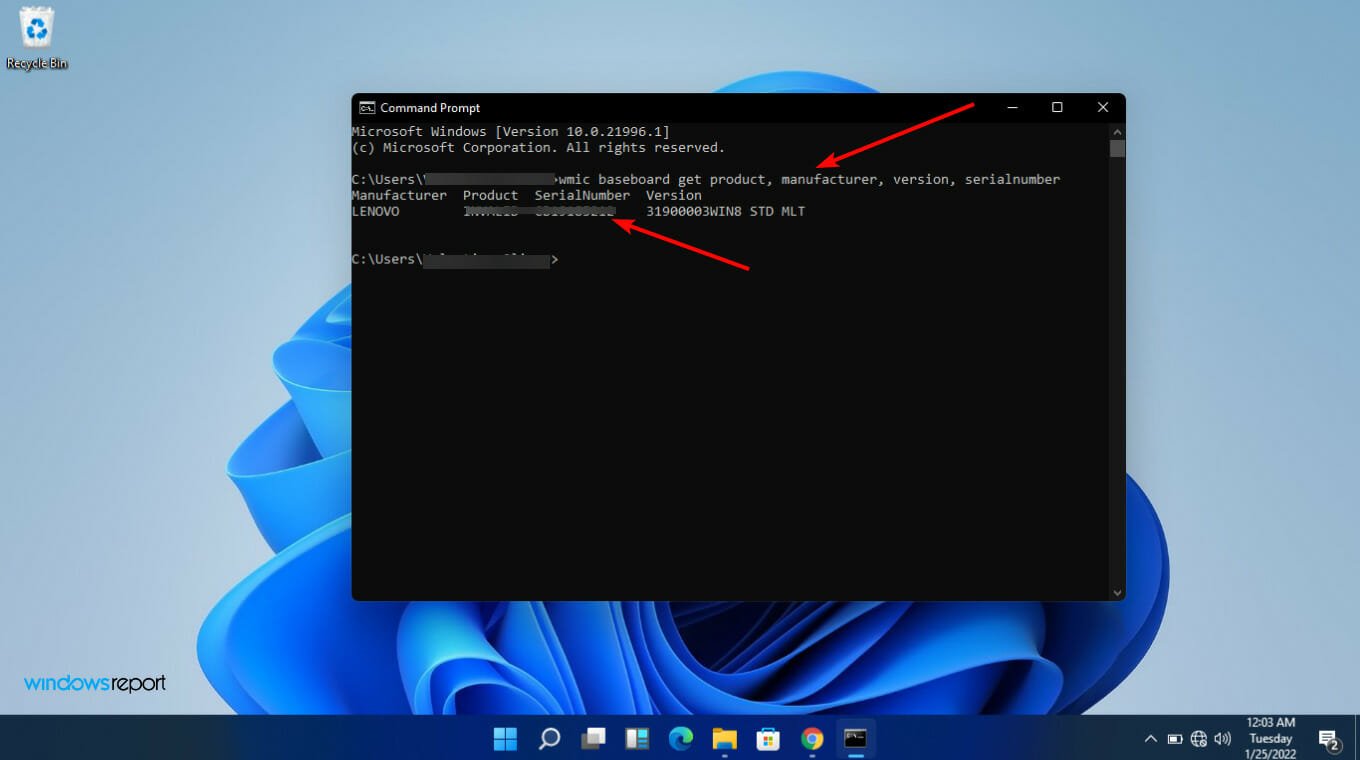
- Notera det.
3. Ladda ner och uppdatera ditt BIOS
Som nämnts tidigare är uppgraderingsprocessen specifik för den typ av dator du använder. Vi kommer att titta på tre: Asus, HP och Lenovo.
Om din dator inte faller under dessa tre behöver du inte oroa dig. I slutet av dagen bör du ha en klar förståelse för hur du startar till BIOS på Windows 11.
 NOTE
NOTE
Innan du startar processen bör du göra följande:
- Stäng alla öppna applikationer
- Inaktivera ditt antivirusprogram tillfälligt
- Inaktivera också tillfälligt BitLocker Drive Encryption
Hur uppdaterar jag BIOS på Asus?
1. Besök Asus Download Center, skriv in moderkortets modell och välj det när du ser det i rullgardinsmenyn.
2. Välj Drivrutiner & Hjälpprogram och sedan Drivrutiner & Verktyg.
3. Välj ditt operativsystem (vi valde Windows 11 i det här fallet).
4. Under Mjukvara och verktyg letar du efter ASUS AI Suite 3 och väljer Nedladdning.
5. Bläddra tillbaka till toppen och klicka på fliken BIOS & PROGRAMVARA.
6. Därefter bläddrar du till BIOS-avsnittet och väljer Nedladdning.
7. Packa upp ZIP-filen som innehåller ASUS AI Suite 3, öppna sedan AsusSetup.exe och installera programmet. När du är klar startar du om datorn.
8. Packa upp ZIP-filen som innehåller BIOS-mappen.
9. Öppna Asus AI Suite 3 och välj meny-ikonen (de tre horisontella linjerna) på vänster sida.
10. Välj EZ-uppdateringen.
11. Under Uppdatera startlogotyp eller BIOS manuellt väljer du ellipserna (…) och väljer samma BIOS-fil som du extraherade tidigare.
12. Välj Uppdatera i det nedre högra hörnet.
13. Välj Flash.
14. Välj OK. Starta om datorn när processen är klar.
Det finns två huvudsakliga sätt att uppdatera BIOS för din Asus-dator. Du kan använda EZ Update-verktyget i Asus AI Suite 3 eller så kan du använda Asus EZ Flash för att flasha BIOS från en USB-enhet.
Hur uppdaterar jag BIOS på HP?
- Navigera till HP:s webbplats för drivrutin och programvara för nedladdning .
- Välj laptop eller stationär, beroende på vilken typ av dator du använder.
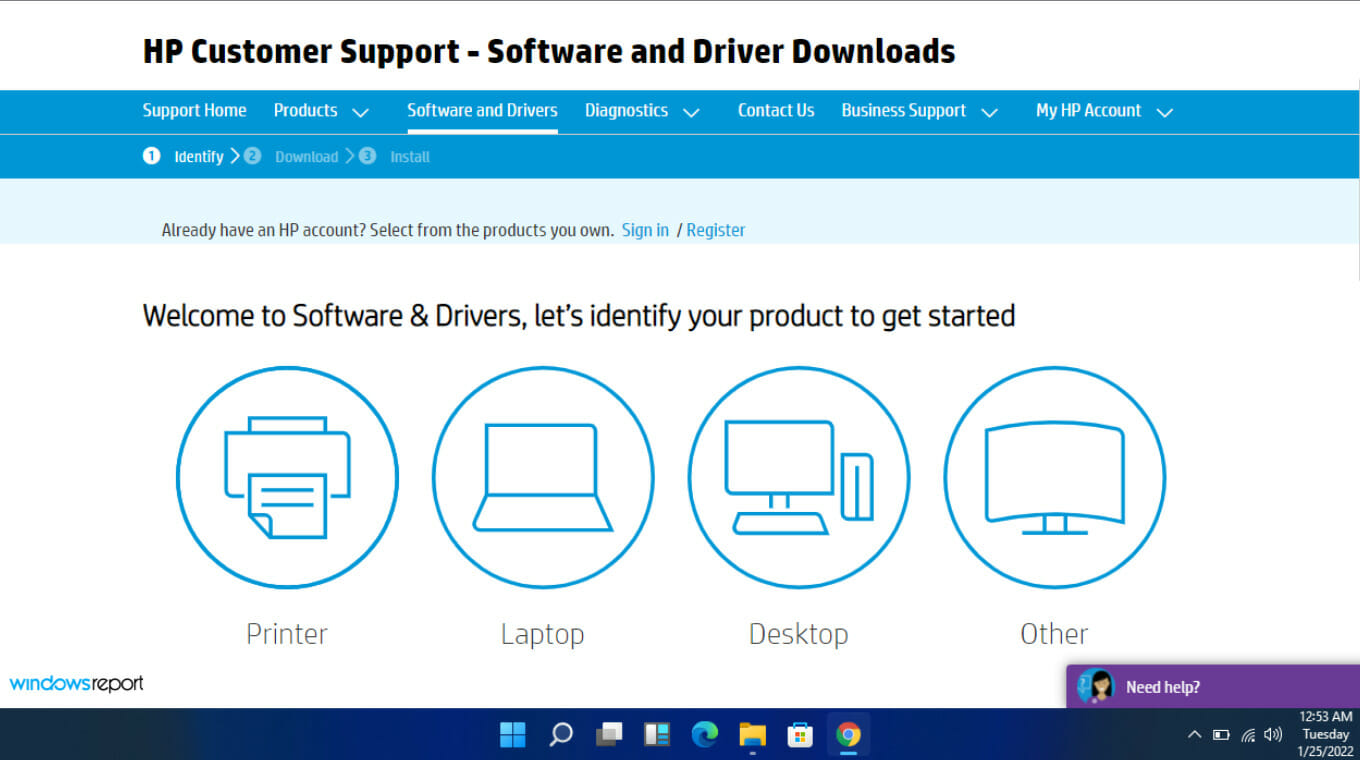
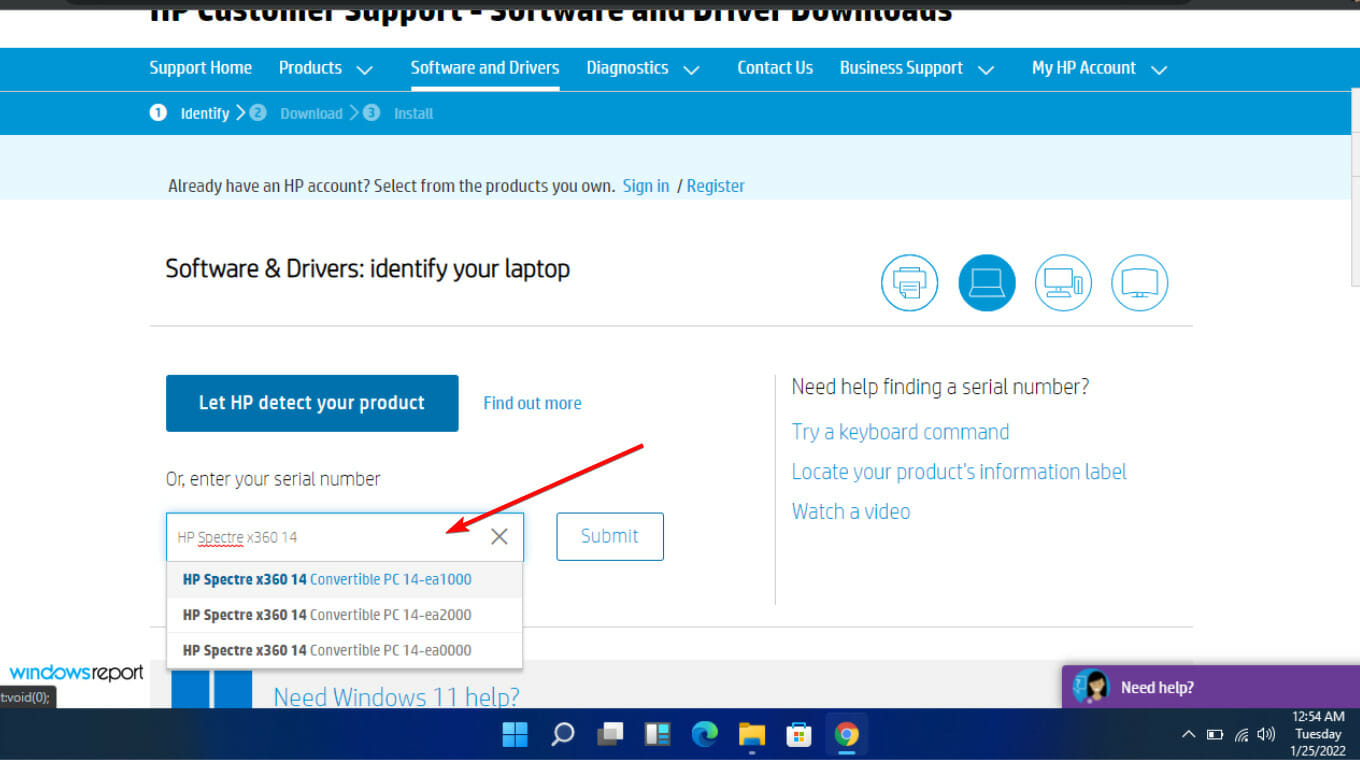
- Ange ditt exakta serienummer eller din exakta datormodell.
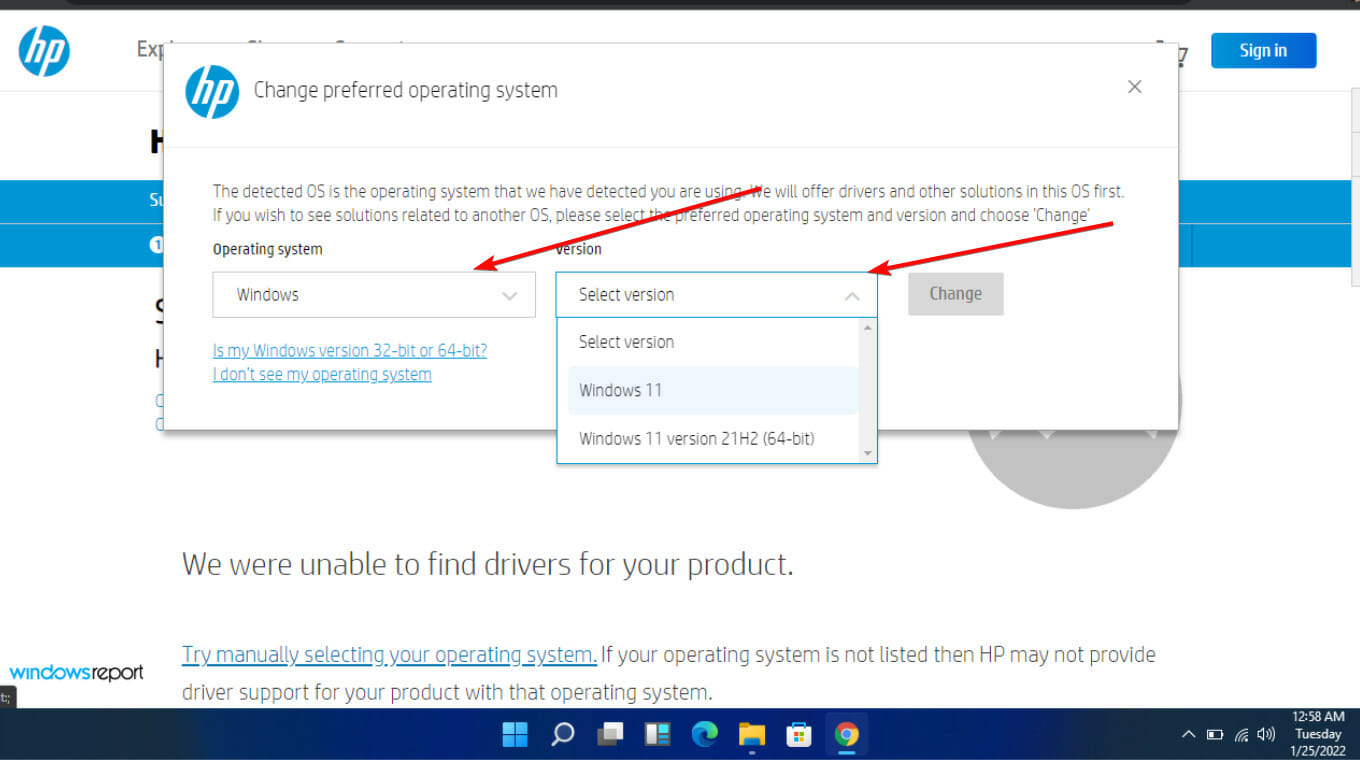
- Välj din OS- och OS-version och klicka sedan på Skicka .
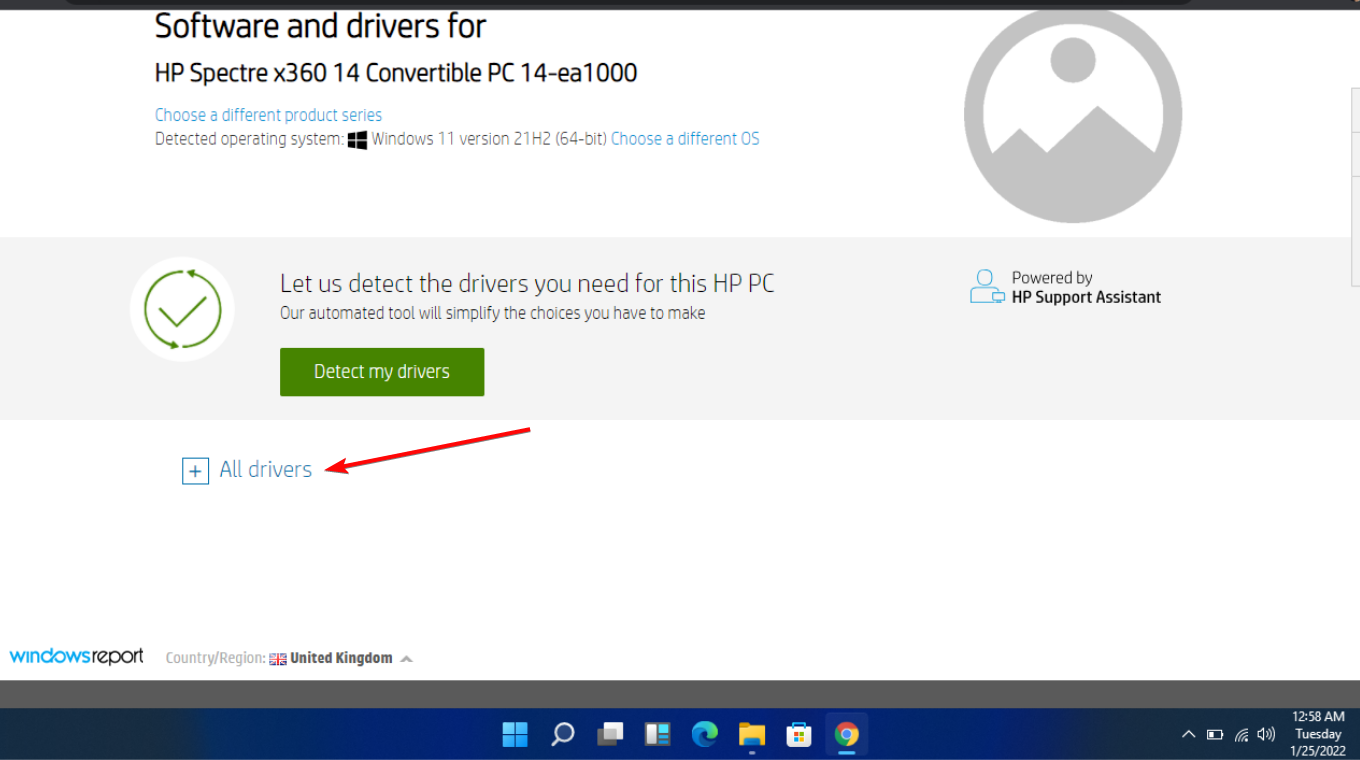
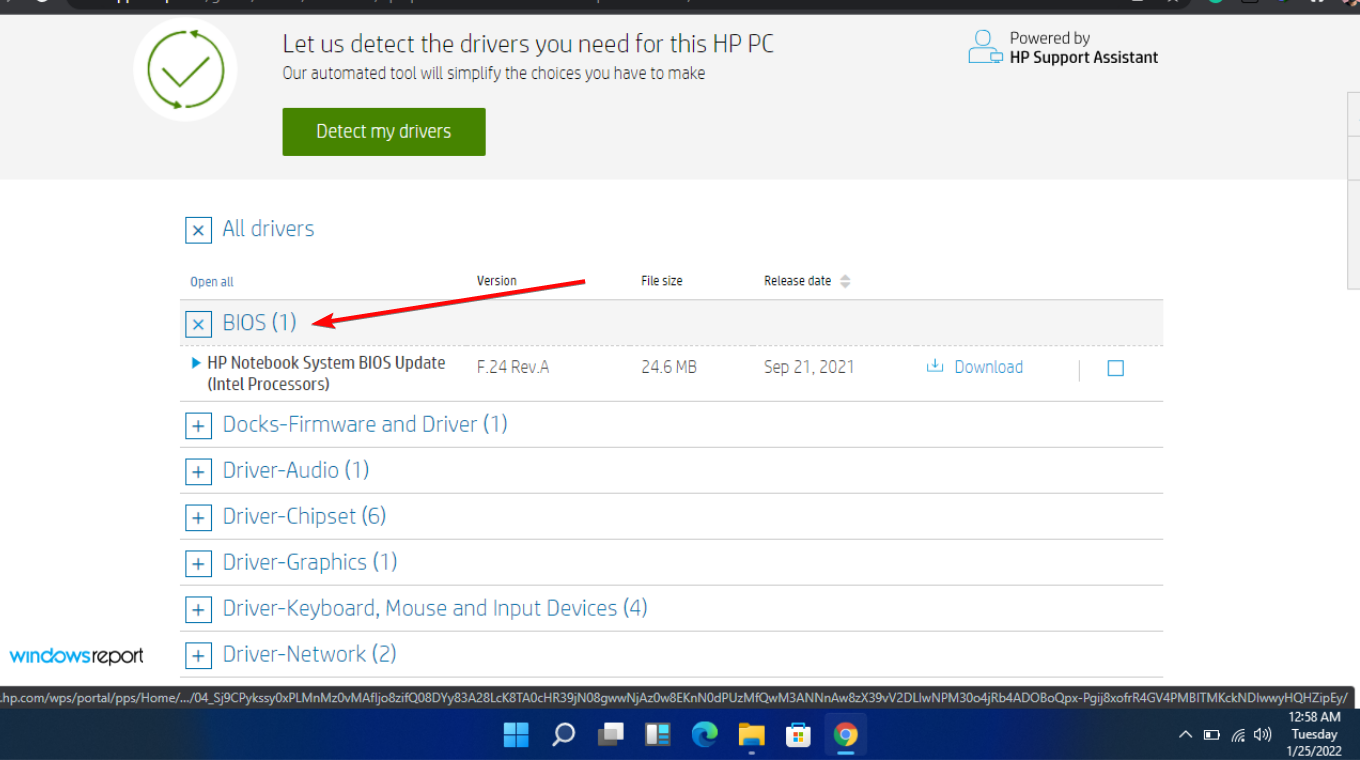
- Klicka på Alla drivrutiner och expandera sedan BIOS för att se tillgängliga uppdateringar.
- Klicka på nedladdningsikonen .
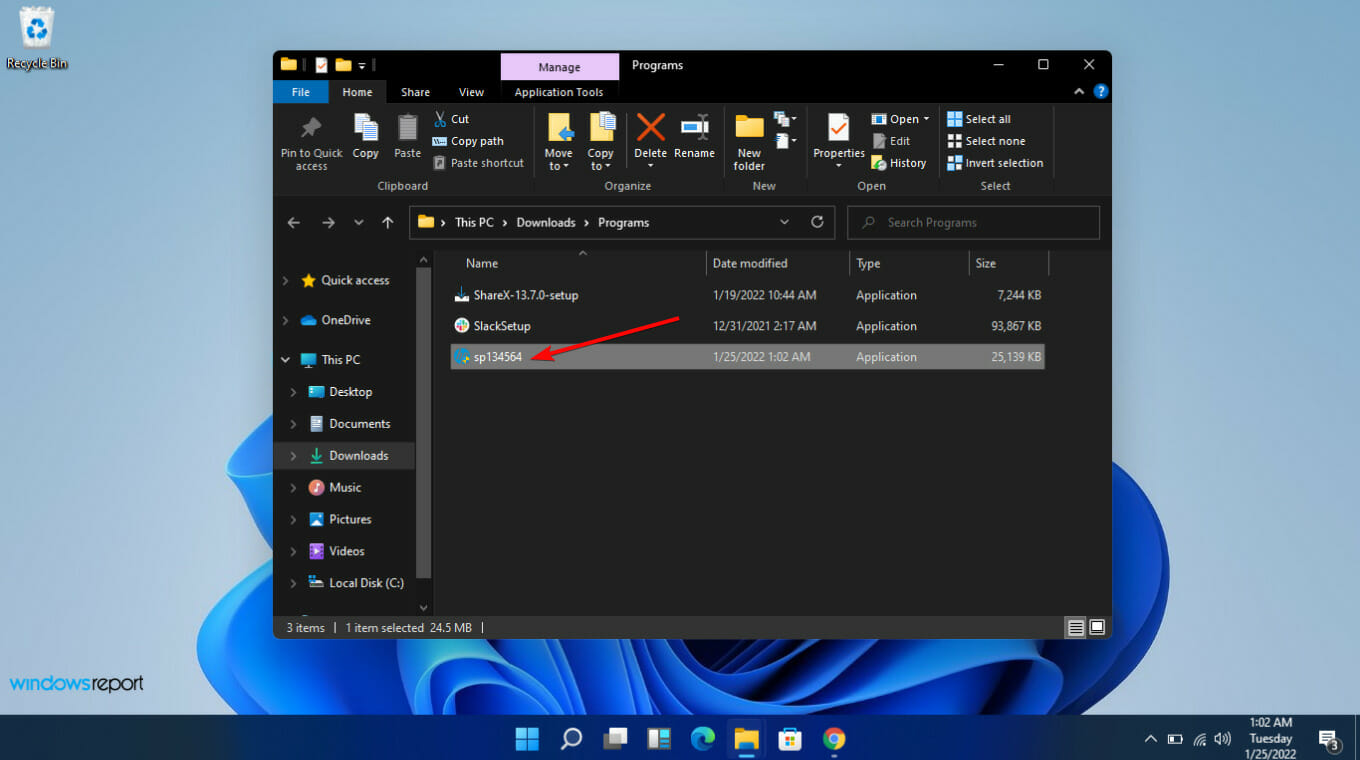
- Installera .exe- filen enligt instruktionerna på skärmen.
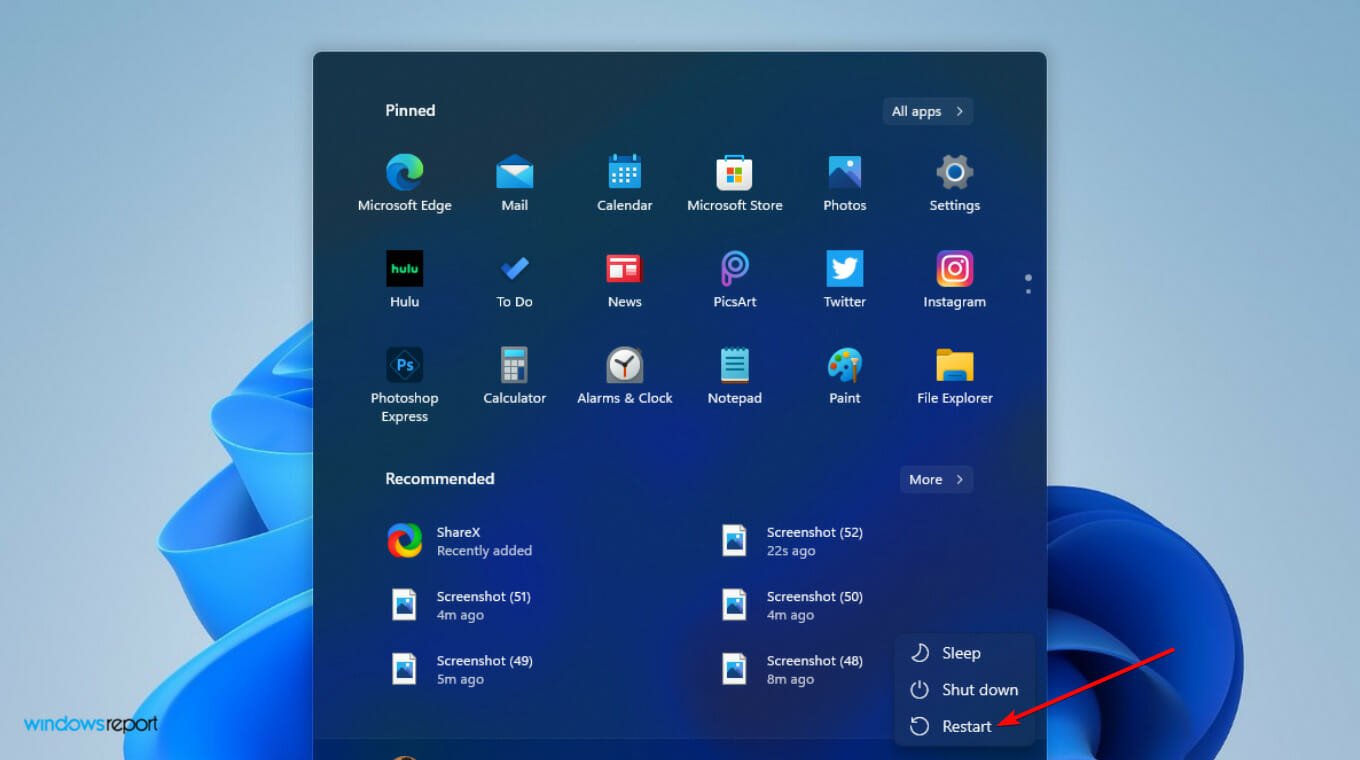
- Starta om din PC.
- Under uppstarten kan du välja Apply Update Now .
NOTE
Hur uppdaterar jag BIOS på Lenovo?
- Gå till Lenovos supportwebbplats.
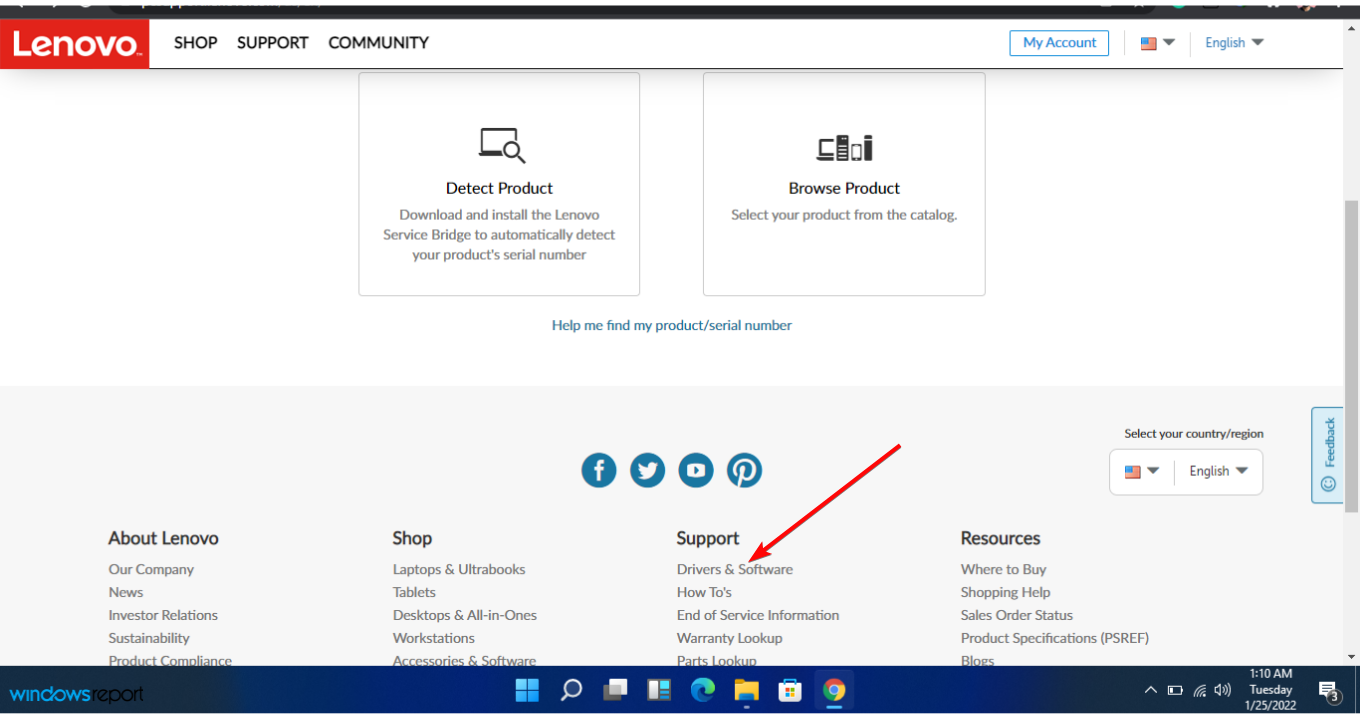
- Rulla ned och klicka på Drivrutiner och programvara under Support .
- Skriv in ditt serienummer (du borde redan ha kopierat ner detta från kommandotolken ).
- Välj ditt operativsystem.
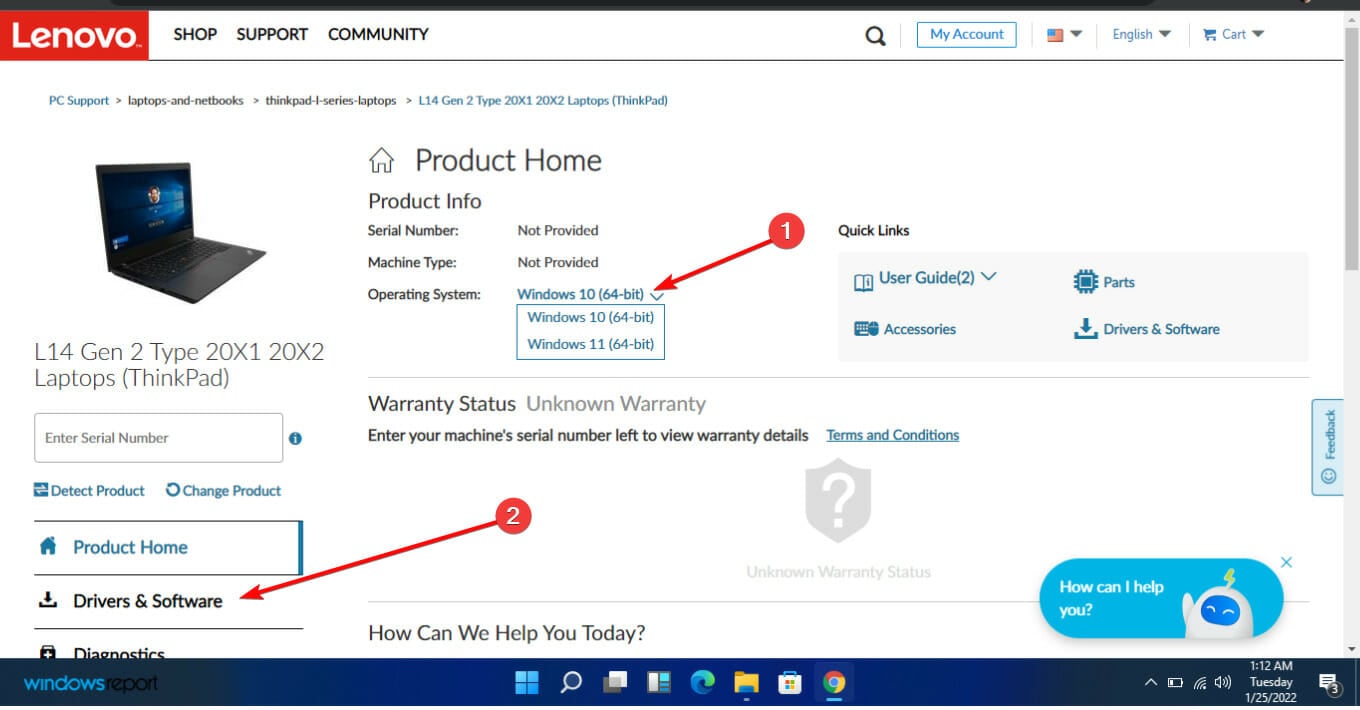
- Välj Drivrutiner och programvara och navigera till Manuell uppdatering .
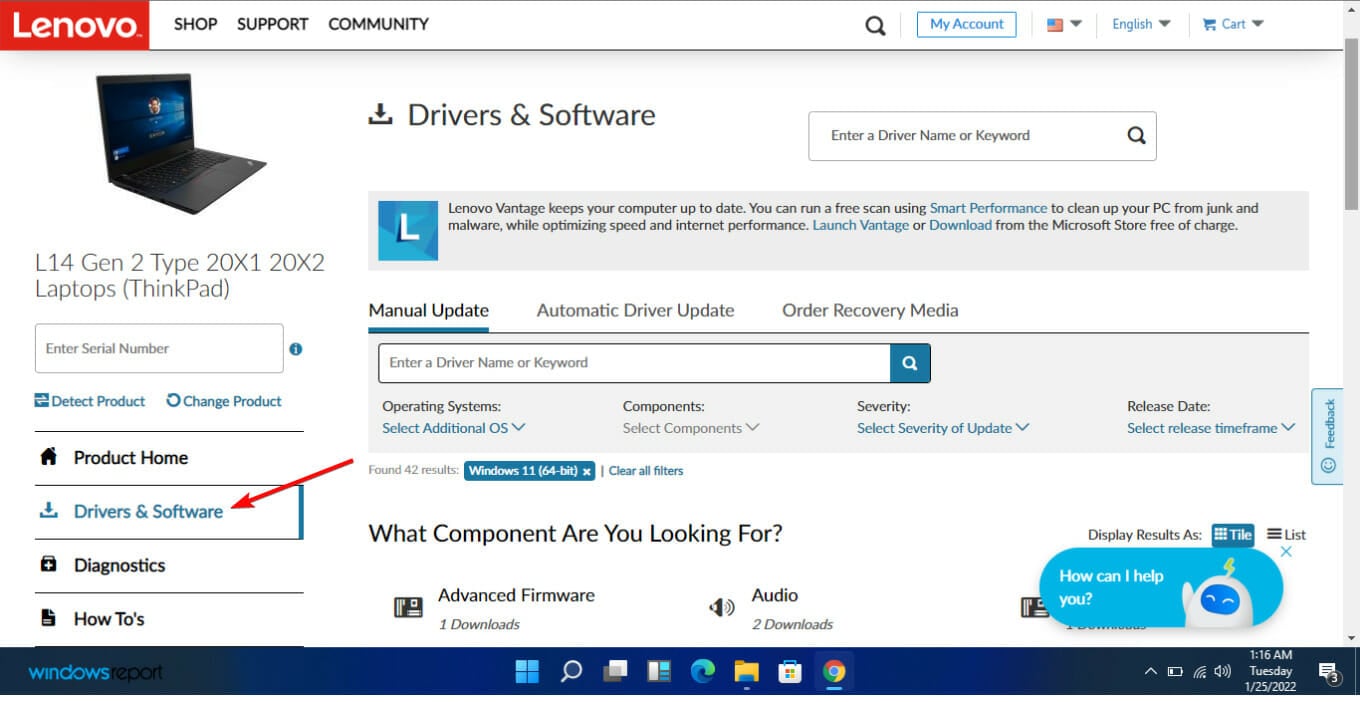
- Expandera BIOS/UEFI- alternativet.
- Klicka på ladda ner när du hittar det du letar efter.
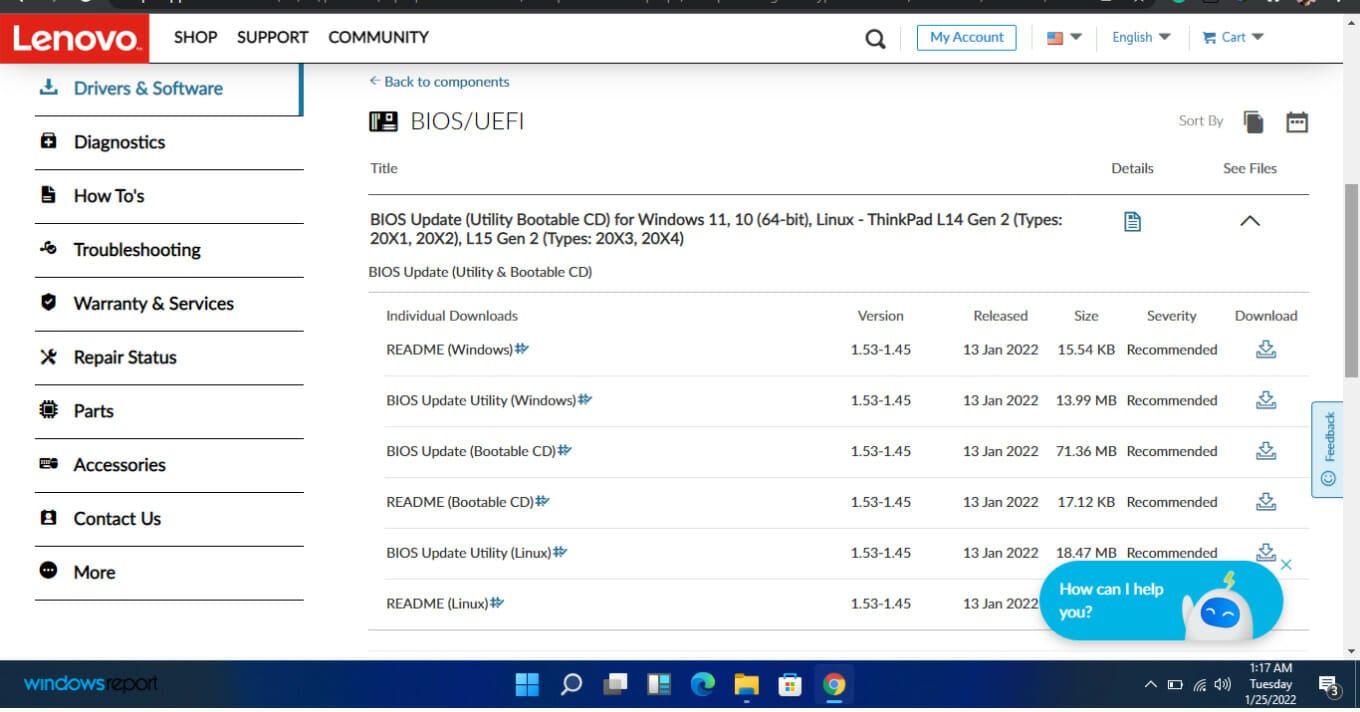
- När filen har laddats ner, extrahera den och kör den. Följ instruktionerna på skärmen.
- Starta om datorn när du är klar
Varför är BIOS så viktigt?
BIOS är en akronym för Basic Input Output System, en programvara som fungerar med datorns moderkort.
Denna programvara tillåter datorer att utföra vissa operationer så snart de startar. Den kontrollerar det tidiga skedet av startprocessen och ser till att operativsystemet är korrekt laddat i minnet.
BIOS spelar en roll för att hålla din dator säker. Startprocessen kan vara lösenordsskyddad i de flesta BIOS-programvaruversioner, vilket innebär att du måste ange ett lösenord innan någon BIOS-åtgärd kan äga rum.
Eftersom BIOS utför nästan alla sina uppgifter under uppstart är hela datorn effektivt lösenordsskyddad.
Behöver jag uppdatera BIOS på Windows 11?
Windows 11 kommer med många systemkrav på både mjukvara och hårdvara. Ett av dessa krav är Trusted Platform Module 2.0 (TPM).
Syftet med tekniken är att säkert lagra dina inloggningsuppgifter i systemet. Men i de flesta fall är TPM inte på som standard. Du måste starta om datorn och gå in i dina BIOS-inställningar för att ändra den.
Att hitta TPM-funktionen kan vara ganska besvärligt, särskilt för de mindre tekniskt kunniga människorna. Men om allt är uppdaterat kanske du inte behöver gå igenom stressen med att manuellt konfigurera det.
Det är nödvändigt att vi upprepar vikten av att säkerhetskopiera dina data innan den här processen påbörjas. Du måste också se till att ha en pålitlig strömkälla innan du börjar.
Vi hoppas att den här artikeln har visat dig allt du behöver veta om hur du startar BIOS-uppdateringar på Windows 11. Om du fortfarande behöver mer information om BIOS kan du kolla in hur du enkelt flashar din BIOS.
Du kan också lära dig hur du ändrar BIOS-inställningar i Windows 11.
Lämna gärna en kommentar till oss om hur den här artikeln var till hjälp eller om du har några tips att dela om hur du uppdaterar BIOS på Windows 11.


Läs sidan för affiliate avslöjande för att ta reda på hur du kan hjälpa Windows Report utan ansträngning och utan att spendera några pengar. Read more


Improve this guide




User forum
0 messages