ChatGPT anpassade klistermärken: Så skapar och delar du dem i iMessage och WhatsApp


 3 min. read
  Published on
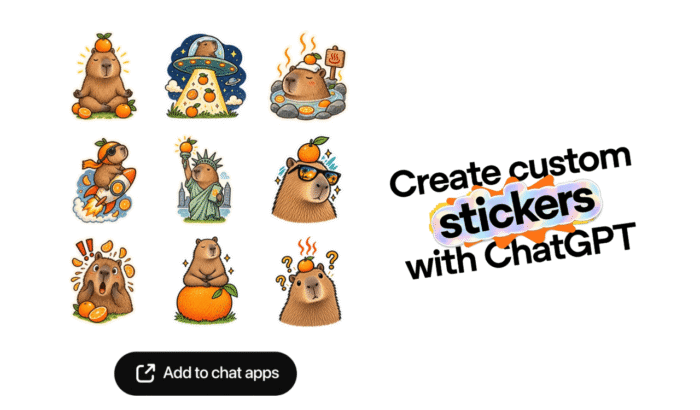
Om du har väntat på att OpenAI ska förstärka ChatGPT med en funktion som kan förvandla dina foton, idéer och internskämt till anpassade klistermärken har din önskan äntligen gått i uppfyllelse. OpenAI bekräftade i går att ChatGPT-användare kan skapa individuella klistermärken, remixa flera bilder, ändra deras stil och exportera dem direkt till chattappar som stöds. I den här guiden går vi igenom stegen för att skapa anpassade iMessage- och WhatsApp-klistermärken med hjälp av bilder och uppmaningar i ChatGPT.
Så skapar du ett anpassat klistermärke i ChatGPT för iMessage och WhatsApp
- Gå till avsnittet Images i ChatGPT: Det första och främsta du måste göra är att gå till ChatGPT och öppna avsnittet Images i sidofältet.
- Välj ”Stickers”: Välj alternativet Stickers i ChatGPT:s sidofält för att börja skapa ditt anpassade klistermärke.
- Ladda upp ditt foto: Lägg till en eller flera bilder från din enhet. Du kan använda selfies, husdjur, skärmdumpar, memer eller nästan vad som helst.
- Berätta för ChatGPT vad du vill ha: Skriv en enkel uppmaning, till exempel ”Gör om det här fotot till ett iMessage-klistermärke.” Du kan också beskriva en viss stil eller be ChatGPT att ta bort eller lägga till element.
Redaktörens tips: För bättre resultat bör du beskriva ansiktsuttryck, pose, bakgrund och visuell stil i stället för att bara säga ”skapa ett klistermärke”.
Slutligen genererar ChatGPT klistermärket, inklusive en genomskinlig bakgrund när det är lämpligt. Om du laddade upp flera bilder kan du be ChatGPT att remixa dem till flera klistermärken.
Så delar du ditt anpassade ChatGPT-klistermärke till iMessage
När klistermärket är klart letar du efter Add to chat apps. Välj iMessage bland de tillgängliga alternativen. Klistermärket kan sedan visas i det dedikerade ChatGPT-avsnittet i Messages-klistermärkeskarusellen. Du kan använda samma process för att skapa fler klistermärken till en anpassad samling.
Så delar du anpassade ChatGPT-klistermärken till WhatsApp
När du har skapat de anpassade klistermärkena trycker du helt enkelt på Add to chat apps och väljer sedan WhatsApp. Det finns dock en viktig hake. WhatsApp kräver minst tre klistermärken för en export, enligt funktionsdetaljerna som OpenAI har delat. Det innebär att du inte kan exportera bara ett klistermärke till WhatsApp via det här alternativet.
Andra saker du kan be ChatGPT att göra när du skapar anpassade klistermärken eller efteråt
Du kan be ChatGPT att:
- Göra om ett foto till ett klistermärke.
- Skapa flera klistermärken från flera bilder.
- Lägga till eller ta bort visuella element.
- Kopiera stilen från en annan bild.
- Skapa ett klistermärke helt utifrån din beskrivning.
- Spara det färdiga klistermärket till dina foton.
Funktionen förvandlar i praktiken ChatGPT till ett snabbt klistermärkesverktyg, utan att du behöver en separat klistermärkesredigerare.


Läs sidan för affiliate avslöjande för att ta reda på hur du kan hjälpa Windows Report utan ansträngning och utan att spendera några pengar. Read more


Improve this guide




User forum
0 messages