Twitch-inloggningsguide: Kom åt ditt konto på webben, iPhone och Android


 5 min. read
  Published on

Twitch-inloggningen är porten till streaming, chatt och kontakt med dina favoritcommunities. Oavsett om du loggar in på webben, iPhone eller Android är processen för att logga in på Twitch ganska enkel.
I den här guiden hjälper vi dig att lära dig olika sätt att logga in på Twitch på olika enheter och listar några beprövade lösningar på vanliga inloggningsproblem. Fortsätt läsa!
Twitch-inloggning: Steg-för-steg-metoder för att komma åt ditt konto på PC, Android & iPhone
Twitch använder din Amazon-konto-infrastruktur, men dina Twitch-inloggningsuppgifter förblir kopplade till ditt Twitch-konto. Börja från den officiella Twitch-webbplatsen i stället för att söka efter slumpmässiga inloggningssidor.
Så loggar du in på Twitch på datorn med e-post/användarnamn och lösenord
- Öppna Twitch i Chrome, Edge, Firefox eller Safari.
- Välj Log In nära det övre högra hörnet.
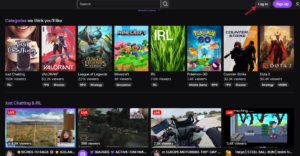
- Ange ditt Twitch-användarnamn eller din e-postadress och ditt lösenord.
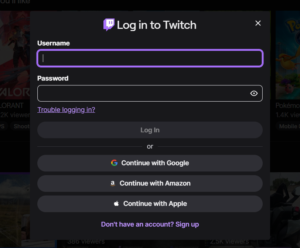
- Välj sedan Log In.
- Slutför säkerhetsverifieringen om Twitch begär en sådan.
Vid det här laget bör du kunna komma åt ditt Twitch, förutsatt att ditt konto redan är aktivt. Dina följda kanaler, prenumerationer och andra kontofunktioner bör sedan visas normalt. Om du nyligen har ändrat ditt lösenord ska du använda det senaste lösenordet du skapade. Äldre sparade inloggningsuppgifter kan ibland orsaka upprepade inloggningsfel.
Så loggar du in på Twitch på datorn med Google-, Amazon- och Apple-konto
För att logga in på Twitch på datorn med Google, Amazon eller Apple börjar du från Twitch officiella inloggningsskärm.
- Continue with Google: Logga in med dina Google-kontouppgifter.
- Continue with Amazon: Använd dina Amazon-inloggningsuppgifter, eftersom Twitch är integrerat med Amazons tjänster.
- Continue with Apple: Autentisera med ditt Apple-ID för snabb åtkomst.
Varje alternativ kopplar din Twitch-aktivitet till det valda kontot, vilket gör inloggningen snabbare och säkrare utan att du behöver komma ihåg separata Twitch-inloggningsuppgifter.
Twitch-inloggning på iPhone och Android
Twitchs mobilapp ger den snabbaste vägen för regelbundna tittare.
- Ladda ned Twitch-appen: Hämta den från App Store (iPhone) eller Google Play (Android).
- Öppna appen: Starta Twitch på din enhet.
- Tryck på Log In: Välj inloggningsalternativet på startskärmen.
- Ange inloggningsuppgifter: Skriv in ditt Twitch-användarnamn/e-post och lösenord.
- Slutför verifieringen: Om tvåfaktorsautentisering är aktiverad anger du koden för att slutföra inloggningen.
Vad gör du om du glömmer ditt Twitch-lösenord?
Ett glömt lösenord betyder inte att du behöver skapa ett nytt konto.
- Välj Password Reset: På Twitch inloggningsskärm väljer du återställningsalternativet.
- Ange din e-postadress: Ange den e-postadress som är kopplad till ditt konto.
- Följ instruktionerna: Kontrollera din inkorg efter Twitchs återställningsmeddelande och slutför stegen.
- Kontrollera skräppost: Om meddelandet inte dyker upp tittar du i skräpposten eller bekräftar e-postadressen.
- Kontakta supporten: Om du inte längre har kontroll över återställningsadressen kontaktar du Twitch Support.
Så fixar du när Twitch-inloggningen inte fungerar
Om Twitch-inloggningen inte fungerar bör du prova dessa snabba lösningar innan du återställer allt:
- Kontrollera Twitchs status: Ett Twitch-avbrott kan förhindra inloggningar även när dina uppgifter är korrekta.
- Dubbelkolla ditt lösenord: Se till att Caps Lock är avstängt och kontrollera att det inte finns oavsiktliga mellanslag.
- Återställ ditt lösenord: Använd Twitchs lösenordsåterställning om du inte kommer ihåg det korrekta.
- Prova en annan webbläsare: Öppna Twitch i Edge, Chrome, Firefox eller en annan uppdaterad webbläsare.
- Rensa cookies och cache: Gammal Twitch-data kan ibland störa inloggningssidan.
- Inaktivera tillägg: Annonsblockerare, integritetsverktyg eller skriptblockerare kan störa autentiseringen.
- Stäng av VPN tillfälligt: Vissa VPN-anslutningar kan utlösa extra säkerhetskontroller.
- Prova Twitch-appen: Om webbläsarinloggningen misslyckas kan du försöka logga in via den officiella mobilappen.
- Kontrollera din verifieringskod: Se till att du anger den senaste tvåfaktorskoden.
- Starta om anslutningen: Starta om routern eller växla mellan Wi-Fi och mobildata.
- Uppdatera appen: En föråldrad Twitch-app kan orsaka inloggningsproblem.
- Vänta innan du försöker igen: Flera misslyckade försök kan utlösa tillfälliga säkerhetsbegränsningar.
Om inget av detta fungerar är Twitch Support nästa steg, särskilt om du har förlorat åtkomsten till din e-post eller tvåfaktorsautentisering.
Vi hoppas att den här guiden hjälpte dig att logga in på Twitch. Om du skapar ett nytt konto kan du läsa vår guide om hur du aktiverar ett Twitch-konto. Om du stöter på problem kan du besöka vår guide om när Twitch-verifieringskoden inte fungerar. Vissa användare har också rapporterat att Twitch inte fungerar i Opera GX, så läs den guiden om du är drabbad.
Vanliga frågor om Twitch-inloggning
1. Kan jag logga in på Twitch utan appen?
Ja. Twitch fungerar via webbläsare som stöds på mobila enheter och datorer. Webbplatsen ger den vanliga inloggningsupplevelsen utan att mobilappen krävs.
2. Varför loggar Twitch ut mig hela tiden?
Utgångna sessioner, rensade cookies, webbläsarinställningar eller säkerhetskontroller kan orsaka upprepade utloggningar. Prova att logga in i en annan webbläsare efter att du har rensat Twitch-cookies.
3. Kan jag återställa ett Twitch-konto utan mitt lösenord?
Ja, om du fortfarande har tillgång till kontots återställningsinformation. Använd Twitchs lösenordsåterställning och följ återställningsinstruktionerna.
4. Är Twitch-inloggning samma som Amazon-inloggning?
Twitch- och Amazon-konton är nära kopplade eftersom Amazon äger Twitch. Du bör dock fortfarande följa Twitch-inloggningsprocessen när du använder Twitch.


Läs sidan för affiliate avslöjande för att ta reda på hur du kan hjälpa Windows Report utan ansträngning och utan att spendera några pengar. Read more


Improve this guide


User forum
0 messages