Kerish PC Doctor-recension: Den förebyggande metoden för PC-hälsa


 13 min. read
  Published on
Key notes
- Övervakning av system och hårdvara i realtid går utöver typiska verktyg för ”PC-städning och optimering”.
- Underhåll körs i bakgrunden utan att sluka resurser.
- Få tillgång till en omfattande svit med Windows-verktyg och hjälpprogram.
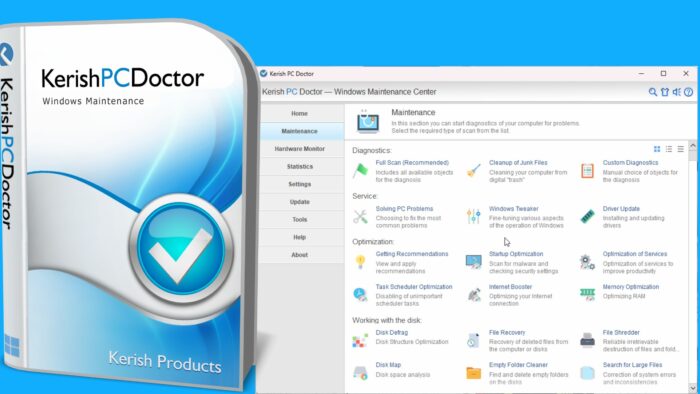
Erfarna PC-användare har alla upplevt krascher och prestandaförsämringar, följt av att försöka hitta ett verktyg för att diagnostisera problemet och städa upp. Men tänk om det bästa tillvägagångssättet är att övervaka och underhålla systemets hälsa, snarare än att åtgärda saker efter att problem har uppstått?
I dag testar vi Kerish PC Doctor, en verktygssvit som utlovar att arbeta i bakgrunden för att göra just det. Här är allt du behöver veta:
Vad är Kerish PC Doctor?
Kerish PC Doctor är en mångårig svit för Windows-underhåll, övervakning och förebyggande åtgärder. I över 17 år har den varit en omfattande lösning för hårdvaruövervakning, diskvård, förebyggande av krascher och prestandaförsämringar samt säkerhets- och virusskydd.
Den erbjuder en nästan oändlig samling verktyg och hjälpprogram. Även om dessa kan nås när du behöver dem identifierar och åtgärdar dess realtidsläge automatiskt systemfel och potentiella sårbarheter i farten. Den håller också koll på hårdvarutemperaturer, belastningsnivåer, batterislitage och moderkortsspänningar i realtid.
Programvaran levereras med en 15-dagars gratis testperiod för att prova den innan du binder dig till en betald licens. I skrivande stund har den nått över 75 miljoner nedladdningar över hela världen.
Nyckelfunktioner
Kerish PC Doctor innehåller allt från enkla Windows-verktyg till avancerad systemövervakning. Vi fick prova alla dess nyckelfunktioner för att se exakt hur den presterar:
Real-Time Mode
Real-Time Mode består av 5 viktiga komponenter. Du kan lämna dessa på autopilot genom att aktivera Real-Time Mode efter installationen, men det är bra att kunna välja vilka som ska användas manuellt. Du kan också stänga av all automatisering för att köra i klassiskt läge, vilket kräver att du själv startar alla verktyg manuellt.
Apps Live Optimization fokuserar på de program som för närvarande körs på datorn. Den fungerar genom att hantera CPU-tid mellan aktiva processer, med syftet att hjälpa krävande program att köra smidigare när flera program konkurrerar om systemresurser. Spelacceleration är också integrerat i denna komponent, som även har ett alternativ för att omfördela RAM-minne till spelet och tillfälligt pausa icke-kritiska systemtjänster.
Jag gillar att detta inte permanent justerar din dator och att det mer handlar om att reagera på det som händer medan du använder den.
Disk Optimization hanterar löpande diskunderhåll. PC Doctor rensar onödiga filer och kan utföra bakgrundsdefragmentering när datorn är inaktiv, samtidigt som hänsyn tas till typen av enhet. Viktigt är att SSD-enheter inte behandlas som traditionella hårddiskar, så programvaran defragmenterar inte helt enkelt allt urskillningslöst.
Error Repair är den förebyggande sidan av paketet. Den övervakar systemet efter potentiella fel och kända feltillstånd, i syfte att fånga upp och åtgärda problem innan de förvandlas till krascher eller märkbara prestandaförsämringar. Systemet för identifiering av fel i realtid har också byggts ut i de successiva versionerna av programvaran, med nya problem som läggs till i dess identifieringsdatabas.
För att inte själv försämra din upplevelse gör den ett bra jobb med att känna igen när du är inaktiv eller datorn är under låg belastning, och utför endast genomsökningar under den tiden.
Den som är mer tekniskt lagd kan konfigurera exakt vad som ska övervakas och genomsökas, men om du inte har något särskilt skäl är det förmodligen bäst att täcka allt som standard.
PC Protection lägger till ett säkerhetslager till bakgrundsövervakningen. Den är utformad för att skydda mot virus och hålla ett öga på viktiga säkerhetsinställningar i Windows, samtidigt som den letar efter potentiella sårbarheter, oönskade program etc. Den ses bäst som ett användbart kompletterande lager till Windows Defender eller en fullständig antivirussvit från tredje part.
PC Control ger dig bättre överblick över själva systemet, med alternativ för aviseringar om nya appar, ändringar av autostartprogram, systemtjänster, uppgifter, webbläsartillägg och filåterställning.
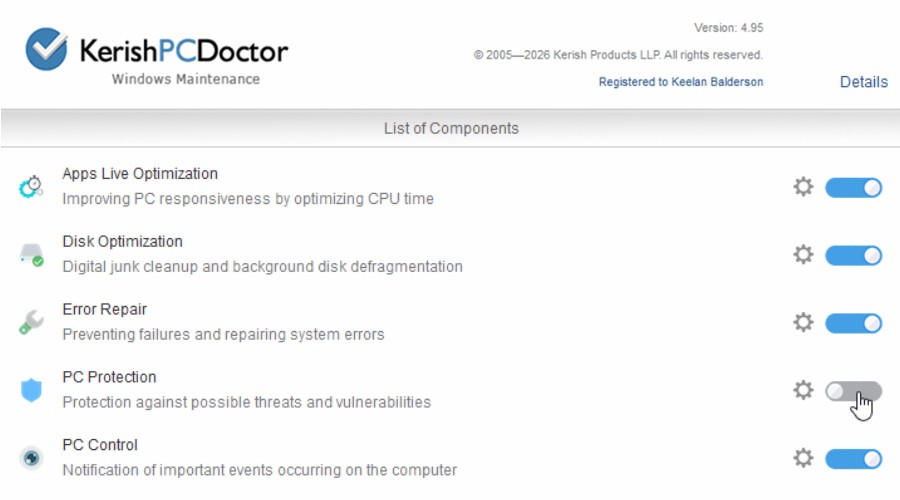
Sammantaget fungerar dessa fem komponenter tillsammans som en omfattande bakgrundsunderhållslösning. Du kan i stort sett lämna den ifred och låta PC Doctor sköta det löpande underhållet, men möjligheten att selektivt aktivera funktioner är användbar om du föredrar lite mer kontroll över vad programvaran gör.
Hardware Monitor
Vid sidan av Real-Time Mode utmärker sig även den separata Hardware Monitor som en toppfunktion för att övervaka datorn i realtid. Den ger dig alla temperaturer för GPU, CPU, diskar och moderkort. Du får även användningsprocent, fläkthastigheter och spänningar.
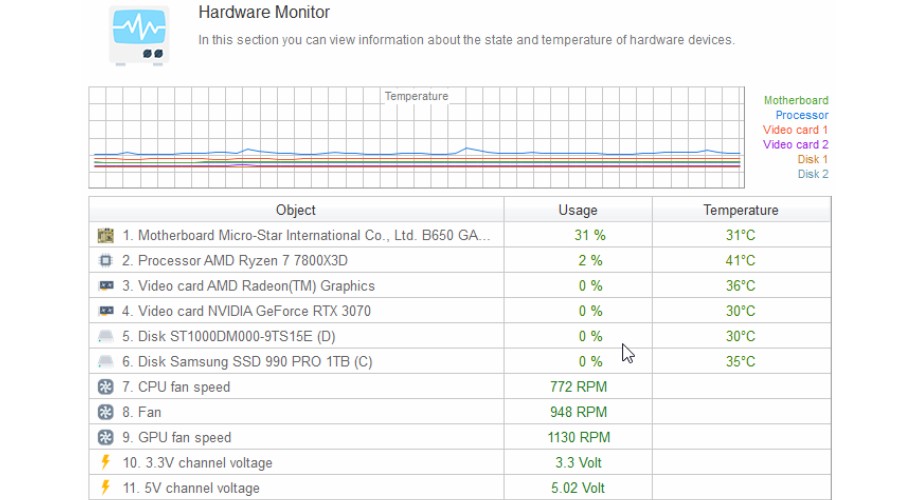
Som någon som gärna håller ett öga på temperaturer och fläktar medan jag spelar är detta ett användbart sätt att slippa använda separata verktyg.
Diagnostics
Medan Real-Time Mode är utformat för att hålla datorn igång i bakgrunden är avsnittet Diagnostics platsen där du kan arbeta mer ad hoc.
Full Scan är den bästa utgångspunkten om du vill ha en bred överblick över datorns tillstånd. Istället för att förlita sig på ett rengöringsverktyg med ett enda syfte kontrollerar PC Doctor flera delar av systemet och presenterar de problem som hittas för granskning. Den exakta omfattningen kan justeras före genomsökningen, vilket ger dig möjlighet att inkludera eller exkludera kategorier beroende på vad du vill undersöka.
Detta gör det till en bra medelväg mellan fullständig automatisering och att manuellt öppna dussintals separata Windows-verktyg. Du kan köra en omfattande hälsokontroll när något känns fel och sedan gräva djupare i enskilda områden om genomsökningen identifierar ett problem.
Cleanup Junk Files är till för att rensa onödiga data från systemet som både kan ta upp utrymme och göra saker långsammare. Kerish letar efter digitalt skräp som kan ackumuleras över tid, inklusive appcache och andra tillfälliga och onödiga filer, med rensningsalgoritmer som är utformade för att förbättra effektiviteten vid borttagning av skräp.
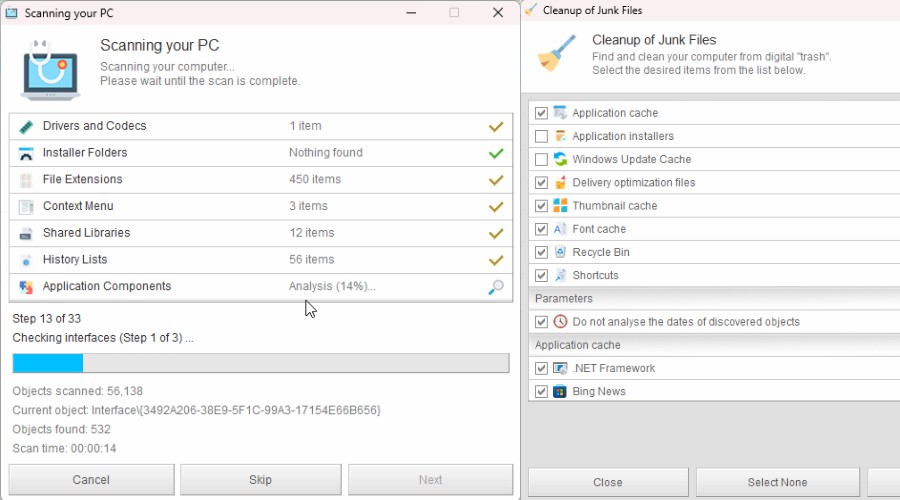
En del användare är nöjda med att låta Kerish rensa allt som det anser vara säkert, medan andra kanske föredrar att manuellt välja kategorier och ha noggrannare kontroll över vad som tas bort. Jag gillar särskilt att du kan hovra över vilket objekt som helst för att skanna eller rensa och få en beskrivning av vad det faktiskt innebär.
Den flexibiliteten och insikten gör att avsnittet Diagnostics känns mer användbart än en enkel rengörare med en enda knapp.
Service
Under avsnittet Service hittar du verktyg som är inriktade på Solving PC Problems.
Jag föredrog omedelbart detta framför Windows egna inbyggda felsökningsverktyg, som ofta är svåra att hitta och sällan erbjuder fungerande lösningar.
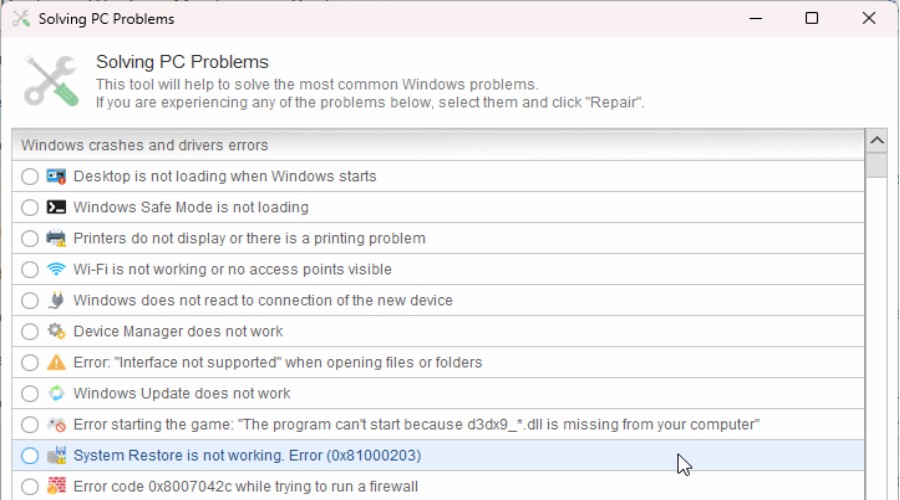
Den listar direkt över 50 vanliga Windows-problem, som du kan avgränsa med sökfunktionen.
Att markera ett eller flera av dessa leder direkt till en reparationsprocess med ett enda klick, inte bara vag information. Inget mer grävande i Kontrollpanelen, Windows-inställningar och obskyra felsökningsguider.
Windows Tweaker tar motsatt tillvägagångssätt. Istället för att åtgärda något som redan är trasigt ger den dig åtkomst till Windows-inställningar som normalt är dolda eller utspridda i olika delar av operativsystemet. Detta är användbart om du gillar att anpassa hur Windows beter sig utan att manuellt redigera registret eller leta genom förvirrande menyer.
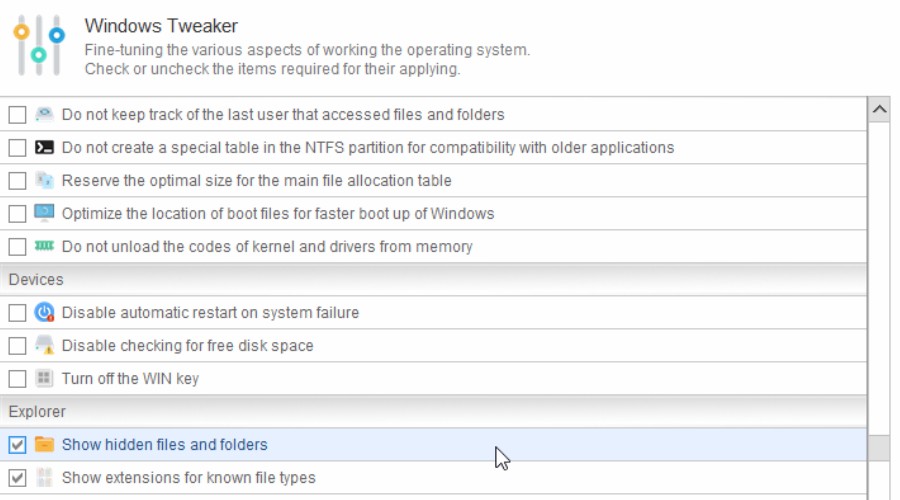
Jag uppgraderade nyligen till Windows 11 och detta gjorde att jag enkelt kunde visa dolda filer och mappar och filnamnstillägg, något jag var van vid på min gamla dator men helt hade glömt hur man konfigurerade.
Driver Update hjälper till att hålla drivrutiner för enheter uppdaterade. Den täcker fler än 100 000 kända enheter och får månatliga databasuppdateringar.
Optimization
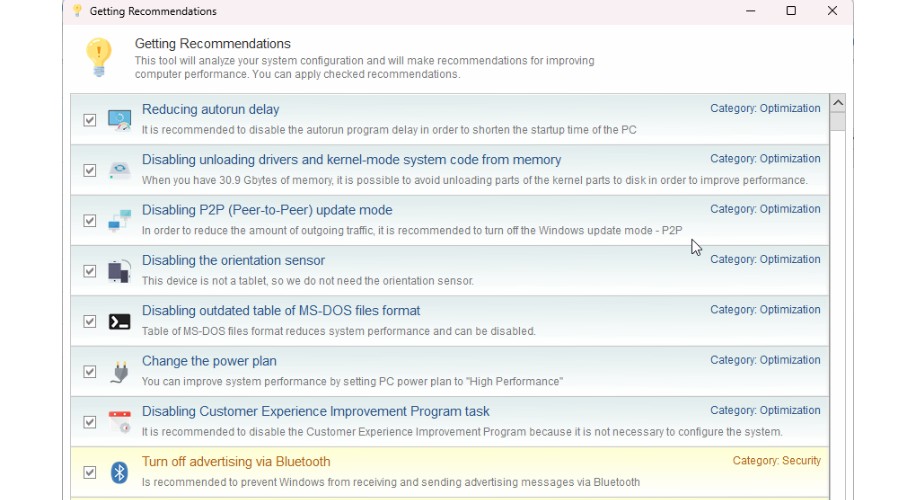
Om du vill finjustera Windows och förbättra prestanda och säkerhet kan du börja med personliga Recommendations baserade på ditt system och dina aktuella inställningar. Vissa rekommendationer kan tillämpas med ett enda klick, vilket är mycket enklare än att själv leta igenom Windows-inställningar eller registret.
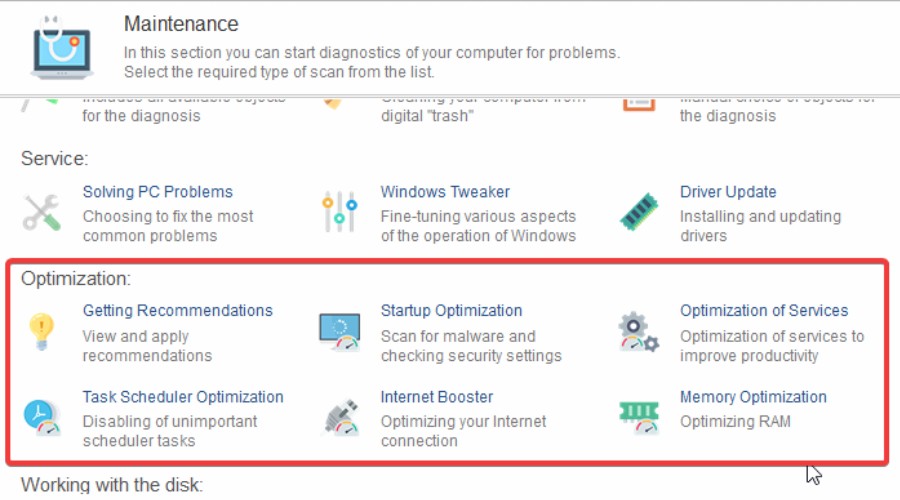
Överlag erbjuder det ett smidigt nav för flera andra mindre justeringar:
Startup Optimization hanterar program som startar med Windows, ungefär som Aktivitetshanterarens inbyggda funktion Startappar.
Optimization of Services gör något liknande för Windows-tjänster och identifierar tjänster som kanske inte behöver köras konstant. Detta är mer avancerat än standardverktyget Startappar, även om det också är ett område där försiktighet är klokt.
Task Scheduler Optimization ger dig kontroll över schemalagda Windows-uppgifter, där PC Doctor använder sina egna rekommendationer och molnbaserade data för att identifiera uppgifter som kan vara onödiga.
Internet Booster analyserar och justerar utvalda nätverksinställningar baserat på din anslutningshastighet och hårdvara.
Memory Optimization kan automatiskt återta oanvänt minne från processer som körs i bakgrunden och schemalägga detta automatiskt. Dess användbarhet är naturligtvis större på äldre datorer eller system med begränsat RAM-minne.
Disk
Här hittar du alla verktyg för hårddiskunderhåll, med en avancerad Disk Defrag till nytta för dem som fortfarande använder traditionella hårddiskar (inte SSD:er).
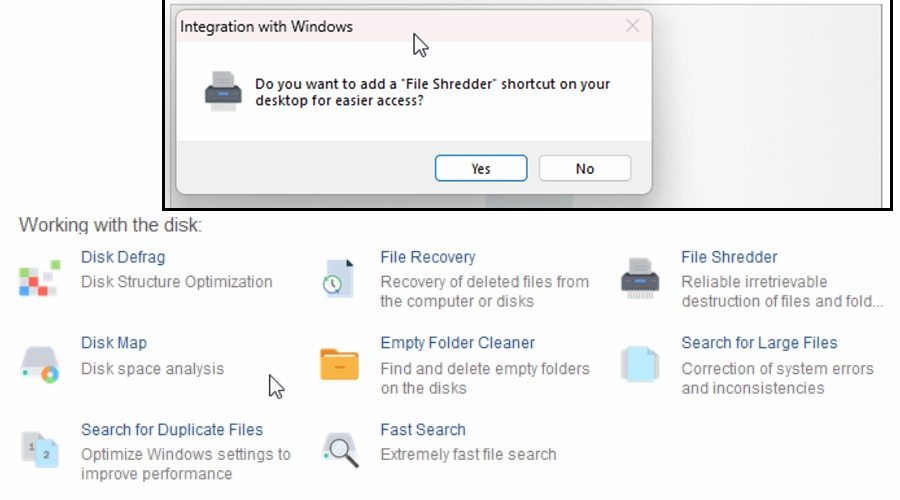
För mig är de mest användbara verktygen filåterställning, för att hämta raderade filer som ännu inte har skrivits över, och filförstörare, för att säkerställa att känsliga filer är borta för gott.
Det är också praktiskt att ha organisationsfunktioner som att hitta dubbletter, tomma mappar och stora filer – allt på samma ställe som de andra diskunderhållsverktygen.
Övriga verktyg
Fliken Tools innehåller direktlänkar till ett imponerande urval av andra verktyg, och vissa kan du nå från andra delar av sviten. Många av dessa motsvarar befintliga Windows-verktyg, men det är användbart att ha dem logiskt grupperade och vissa är mer noggranna.
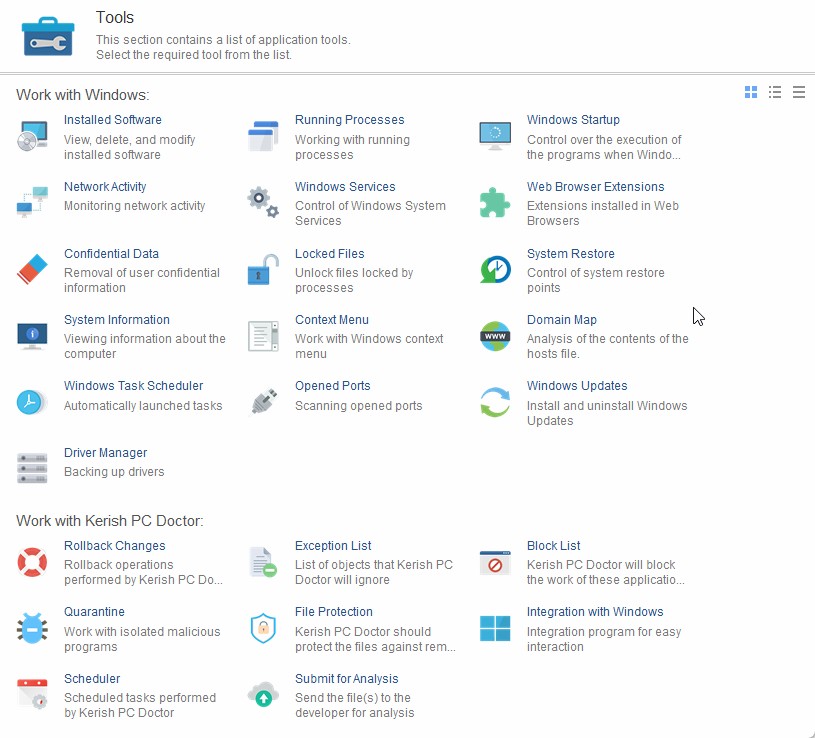
Till exempel gräver Windows Startup djupare för att hitta appar som inte startar fullständigt men ändå kör bakgrundsprocesser vid start. I mitt fall inaktiverade jag Microsoft Edge och Steam, som jag aldrig använder eller vill ha igång om jag inte avsiktligt öppnar dem. Detta kunde jag inte göra i Aktivitetshanteraren i Windows.
Du får också liknande verktyg för Installed Software, Running Processes och Windows Services.
Även den grundläggande System Information är utan tvekan tydligare och bättre organiserad än den inbyggda Windows-versionen.
Det finns också flera användbara övervakningsverktyg. Network Activity, Opened Ports och Domain Map ger en närmare titt på hur datorn kommunicerar med omvärlden, medan Web Browser Extensions gör det enklare att granska tilläggen som är installerade i dina webbläsare.
Det här är den typ av verktyg som många användare sällan behöver, men de kan vara extremt användbara när något verkar misstänkt eller när du försöker ta reda på vad ett visst program gör.
De säkerhetsinriktade verktygen är en annan anmärkningsvärd del av det här avsnittet. Confidential Data hjälper till att identifiera potentiellt känslig information som finns lagrad på datorn, medan Locked Files kan hjälpa till att identifiera filer som för närvarande används av en annan process. File Protection, Exception List, Block List, Quarantine och Submit for Analysis samlar också flera säkerhets- och filhanteringsfunktioner under samma tak.
Statistik
Avsnittet Statistik är där Kerish PC Doctor håller ett register över vad det faktiskt har gjort i bakgrunden. I stället för att bara lita på att programmet sköter underhållet automatiskt kan du titta tillbaka på dess aktivitet och se de händelser och åtgärder som har ägt rum.
Events-loggen ger en detaljerad förteckning över PC Doctors aktivitet, medan Optimization Events fokuserar specifikt på de prestanda- och underhållsuppgifter som programmet har utfört. Det finns också en separat vy för Important Events, vilket gör det enklare att hitta ändringar eller problem som förtjänar närmare uppmärksamhet utan att gå igenom varje rutinmässig bakgrundsåtgärd.
Jag uppskattar särskilt inkluderingen av Weekly Reports. De ger en mer lättillgänglig sammanfattning av programmets senaste aktivitet, i stället för att kräva att du tolkar en lång lista med enskilda händelser. Det är ett användbart sätt att besvara en enkel fråga: vad har PC Doctor faktiskt gjort för min dator den här veckan?
Prissättning
Prissättningen för Kerish PC Doctor är enkel, med successivt lägre priser för längre licensperioder. Varje licens täcker upp till 3 datorer.
- 1 år – $14.95
- 2 år – $19.95
- 3 år – $24.95
Du kan också prova programmet gratis i 15 dagar.
Kerish PC Doctor-recension – Omdöme
Kerish PC Doctor överlappar med traditionella PC-verktyg inom områden som rensning av skräpfiler och starthantering, men dessa funktioner utgör bara en liten del av paketet. Dess utmärkande styrka är dess förebyggande metod: kontinuerligt bakgrundsunderhåll, realtidsdiagnostik, hårdvaruövervakning, säkerhetskontroller, reparationsverktyg och en bred samling Windows-verktyg i ett och samma program.
I stället för att främst fokusera på engångsrensningar är det utformat för att kontinuerligt övervaka och underhålla datorn och hjälpa till att förebygga problem innan de blir märkbara.
Dess största styrkor, enligt min mening, är Real-Time Mode och Hardware Monitor. Det förstnämnda övervakar och underhåller datorn tyst i stället för att vänta på att problem ska uppstå, medan det sistnämnda ger verkligt användbar liveinformation om temperaturer, belastning, fläkthastigheter och spänningar.
Sammantaget känns Kerish PC Doctor mer som en kontinuerlig PC-hälsolösning än en traditionell ”rensare” eller ”fixare”.
Naturligtvis är inte alla verktyg nödvändiga för alla användare, och det stora antalet alternativ kan till en början kännas överväldigande. Men det djupet är också programmets största fördel.
För det mycket rimliga priset erbjuder Kerish PC Doctor en omfattande helhetslösning. Kombinationen av automatiskt underhåll, realtidsövervakning och manuella felsökningsverktyg gör det till en av de bästa lösningarna för Windows-användare just nu.


Läs sidan för affiliate avslöjande för att ta reda på hur du kan hjälpa Windows Report utan ansträngning och utan att spendera några pengar. Read more


Improve this guide




User forum
0 messages