Så här anger du en FPS-gräns för din GPU i Windows 11


 6 min. read
  Published on
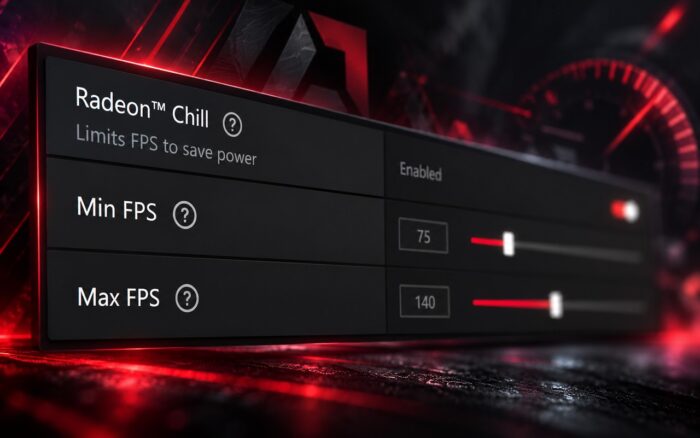
Att ställa in en FPS-gräns på din GPU kan bidra till att sänka grafikkortets temperatur, minska strömförbrukningen och förhindra onödig bildrendering under spel. Oavsett om du använder ett NVIDIA-, AMD- eller Intel-grafikkort kan du begränsa bildfrekvensen via GPU-programvara, spelinställningar eller tredjepartsverktyg.
Hur ställer jag in en FPS-gräns på min GPU?
1. Ställ in en FPS-gräns med NVIDIA Control Panel
Om du har ett NVIDIA GeForce-grafikkort kan du i NVIDIA Control Panel ställa in en maximal bildfrekvens för alla spel eller enskilda program.
Följ dessa steg för att konfigurera FPS-gränsen:
- Högerklicka på ett tomt område på skrivbordet och välj NVIDIA Control Panel.
- Expandera 3D Settings och välj Manage 3D settings.
- Öppna fliken Global Settings för att begränsa FPS i alla spel som stöds.
- Du kan även välja Program Settings och ange ett specifikt spel.
- Rulla ned och leta upp Max Frame Rate.
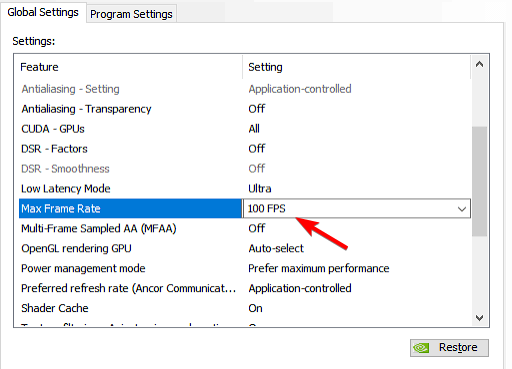
- Ändra inställningen från Off till On.
- Ange önskad FPS-gräns, till exempel 60, 120 eller 144.
- Klicka på OK och välj sedan Apply för att spara ändringarna.
Den nya gränsen bör aktiveras när du startar ett spel som stöds. NVIDIA:s dokumentation för 3D-inställningar förklarar hur bildfrekvensbegränsaren fungerar.
2. Begränsa FPS med AMD Software: Adrenalin Edition
AMD Radeon-grafikkort erbjuder Radeon Chill och, på modeller som stöder det, Frame Rate Target Control (FRTC). Båda funktionerna kan begränsa bildfrekvensen, även om de fungerar på olika sätt.
Så här ställer du in en FPS-gräns med Radeon Chill:
- Öppna AMD Software: Adrenalin Edition från Start-menyn.
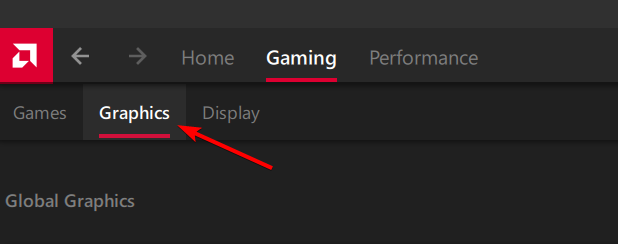
- Navigera till Gaming och öppna Graphics.
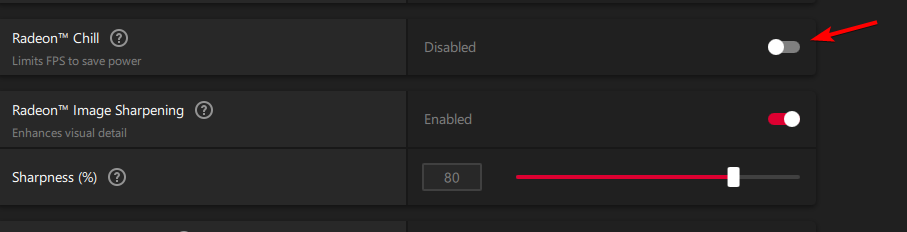
- Leta upp Radeon Chill och aktivera funktionen.
- Ställ in Min FPS och Max FPS på önskade värden.
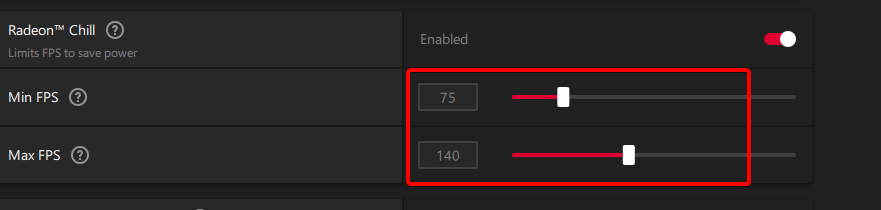
- Om du vill ha ett nästan fast tak på 60 FPS ställer du in båda värdena på 60, om din version tillåter det.
- Du kan också öppna ett enskilt spels profil under Gaming för att tillämpa en spelspecifik gräns.
- Stäng inställningsfönstret och starta spelet.
Radeon Chill kan sänka FPS under perioder med lite rörelse för att spara ström. Om din GPU stöder FRTC kan du även titta under Global Graphics > Advanced > Frame Rate Target Control för ett mer konventionellt tak för maximal FPS.
AMD:s Radeon Chill-konfigurationsguide förklarar de tillgängliga inställningarna och hur de samverkar med andra Radeon-funktioner.
3. Ställ in en FPS-gräns med Intel Graphics Software
Intel Arc-grafikkort och vissa integrerade Intel-GPU:er stöder FPS-begränsning via Intel Graphics Software.
Så här konfigurerar du det:
- Öppna Intel Graphics Software från Start-menyn.
- Välj Graphics från navigeringsmenyn.
- Välj Global Settings eller en specifik spelprofil.
- Hitta alternativet FPS Limiter.
- Aktivera begränsaren och ange önskad bildfrekvens.
- Tillämpa ändringarna och starta spelet för att kontrollera om begränsningen fungerar.
Intel har en FPS-begränsare i sin nyare grafikprogramvara, men tillgängligheten beror på din hårdvara och dina drivrutiner.
Om ditt system saknar det här alternativet kan du prova en inbyggd FPS-begränsare i spelet eller använda RivaTuner Statistics Server.
4. Begränsa FPS med RivaTuner Statistics Server
RivaTuner Statistics Server (RTSS) har en bildfrekvensbegränsare som fungerar med många NVIDIA-, AMD- och Intel-grafikkort. Den är särskilt användbar när din GPU-programvara saknar alternativet eller när ett spel ignorerar inställningen på drivrutinsnivå.
Följ de här stegen:
- Ladda ned och installera RivaTuner Statistics Server från Guru3D.
- Starta RTSS från Start-menyn.
- Hitta fältet Framerate limit i programfönstret.
- Ange önskad begränsning, till exempel 60 eller 120.
- Om du vill begränsa ett specifikt spel klickar du på Add och väljer spelets körbara fil.
- Välj den nyligen tillagda spelprofilen och konfigurera dess bildfrekvensbegränsning.
- Låt RTSS vara igång i bakgrunden medan du spelar.
RTSS har stöd för globala och programspecifika bildfrekvensbegränsningar. Du kan även installera det tillsammans med MSI Afterburner för att övervaka GPU-prestandan.
5. Ställ in en FPS-begränsning via spelinställningarna
Många moderna spel har en inbyggd FPS-begränsare så att du kan styra bildfrekvensen utan att ändra grafikkortets drivrutinsinställningar.
Du kan konfigurera den med hjälp av följande steg:
- Starta spelet du vill konfigurera.
- Öppna Settings och navigera till Graphics, Video eller Display.
- Hitta Frame Rate Limit, Max FPS eller ett alternativ med liknande namn.
- Välj önskad FPS-begränsning.
- Spara inställningarna och starta om spelet om det behövs.
När ett spel har en egen tillförlitlig FPS-begränsare bör du prova den först. En inbyggd begränsning kan ibland ge bättre bildrytm eller lägre inmatningsfördröjning än en extern begränsare, beroende på hur utvecklaren har implementerat den.
Genom att ställa in en FPS-begränsning på grafikkortet kan du hålla temperaturerna under kontroll, minska fläktljudet och få en jämnare spelprestanda. NVIDIA- och AMD-användare kan konfigurera begränsningar via sin grafikprogramvara, medan Intel-användare kan använda Intel Graphics Software på kompatibel hårdvara.
Om spelprestandan fortfarande är ovanligt låg bör du kontrollera om grafikkortet visar 0 % användning och se till att systemet använder det dedikerade grafikkortet i stället för integrerad grafik. På system med flera grafikkort bör du även undersöka varför det andra grafikkortet inte identifieras, eftersom det kan påverka spelprestandan.
Vanliga frågor
Minskar en FPS-begränsning grafikkortets temperatur?
Ja. En FPS-begränsning kan minska grafikkortets belastning, strömförbrukning och värmeutveckling när grafikkortet annars skulle rendera fler bildrutor. Hur mycket temperaturen sjunker beror på spelet och hårdvaran.
Kan jag ställa in en global FPS-begränsning för alla spel?
Ja. NVIDIA Control Panel, AMD Software och Intel Graphics Software erbjuder globala FPS-kontroller på hårdvara som stöds. RTSS har också en global FPS-begränsare för kompatibla program.
Är det bättre att begränsa FPS via GPU:n eller spelet?
Testa spelets inbyggda FPS-begränsare först. Om spelet inte erbjuder någon eller om den fungerar dåligt, överväg GPU-drivrutinens FPS-begränsare eller RTSS.
Ökar FPS-begränsning input lag?
Det kan den, beroende på begränsaren, VSync-inställningar och GPU-belastning. Ett välkonfigurerat FPS-tak kan dock också förbättra bildsekvensens jämnhet och ibland minska latensen när det hindrar GPU:n från att nå full belastning.
Kan jag begränsa FPS utan VSync?
Ja. NVIDIA Max Frame Rate, Radeon Chill, Intels FPS-begränsare och RTSS kan begränsa FPS utan att kräva VSync. Ett FPS-tak ensamt garanterar dock inte att screen tearing försvinner.


Läs sidan för affiliate avslöjande för att ta reda på hur du kan hjälpa Windows Report utan ansträngning och utan att spendera några pengar. Read more


Improve this guide




User forum
0 messages