Hur man kontrollerar PHP-versionen i WordPress, Linux, Ubuntu, Windows, XAMPP och cPanel


 7 min. read
  Published on
Två kritiska PHP-sårbarheter har satt webbplatser och applikationer som kör sårbara serverkonfigurationer i riskzonen. Sårbarheterna, som spåras som CVE-2026-109618 och CVE-2026-109619, kan göra det möjligt för oautentiserade angripare att fjärrexekvera skadlig kod. Så här kontrollerar du din webbplats PHP-version och tar reda på om den behöver en brådskande säkerhetsuppdatering.
Så här kontrollerar du PHP-versionen på din webbplats
Om du vill kontrollera webbplatsens PHP-version börjar du med webbhotellets kontrollpanel. Den visar den PHP-konfiguration som tilldelats din webbplats, snarare än en separat version installerad på din dator.
- Logga in på ditt webbhotellskonto.
- Öppna webbhotellets kontrollpanel.
- Leta efter PHP Manager, Select PHP Version eller MultiPHP Manager.
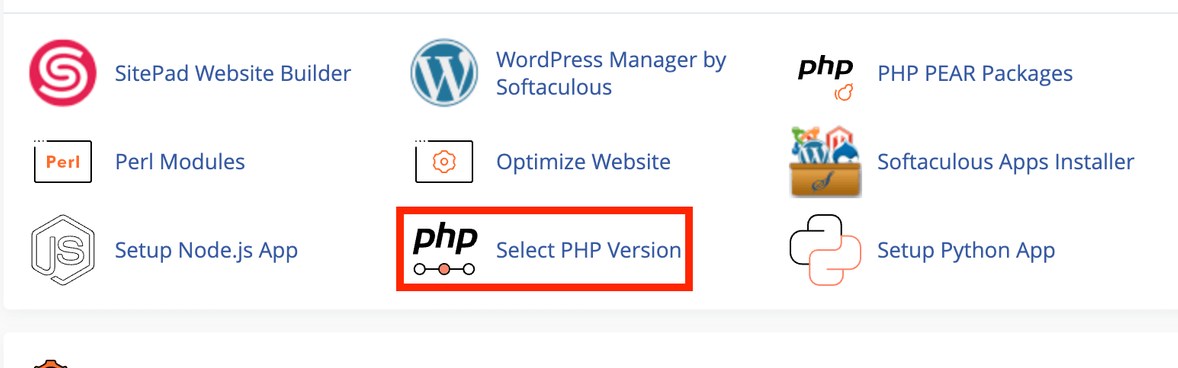
- Välj domänen för din webbplats.
- Kontrollera vilken PHP-version som har tilldelats den.
Om du hanterar en VPS eller dedikerad server använder du SSH för att inspektera webbserverns PHP-konfiguration. Kom ihåg att PHP-versionen på kommandoraden och den PHP-version som hanterar webbplatsförfrågningar kan skilja sig åt.
Så här kontrollerar du PHP-versionen i WordPress
WordPress erbjuder ett inbyggt sätt att kontrollera webbplatsens PHP-version utan att installera ytterligare ett tillägg.
- Logga in på din WordPress-adminpanel.
- Gå till Verktyg > Webbplatshälsa.
- Öppna fliken Info.
- Expandera avsnittet Server.
- Leta upp raden PHP-version.
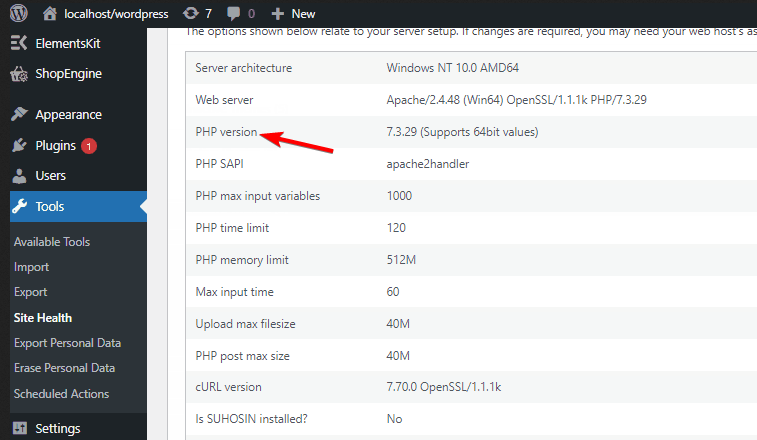
WordPress visar även annan serverinformation som kan hjälpa dig att diagnostisera kompatibilitetsproblem. Du kan läsa den officiella WordPress-dokumentationen för Webbplatshälsa för mer information.
Om du hanterar flera WordPress-webbplatser bör du kontrollera varje installation separat. Olika domäner kan använda olika PHP-versioner, även när de delar samma webbhotellskonto.
Så här kontrollerar du PHP-versionen i cPanel
cPanel erbjuder flera verktyg för att kontrollera och hantera PHP-versioner. De exakta alternativen beror på webbhotellets konfiguration.
- Logga in på cPanel.
- Öppna Software > MultiPHP Manager, om det är tillgängligt.
- Leta reda på din domän.
- Kontrollera vilken PHP-version som har tilldelats den.
Vissa webbhotell erbjuder i stället Select PHP Version eller en separat sida för PHP-konfiguration. Om du inte hittar dessa alternativ kontaktar du ditt webbhotell.
Du kan även läsa den officiella cPanel-guiden för MultiPHP Manager.
Så här kontrollerar du PHP-versionen i Linux
Linux-användare kan kontrollera den installerade PHP-versionen direkt från terminalen.
- Öppna Terminal.
- Kör följande kommando:
php -vUtdata visar den PHP-version som används av kommandoradsprogrammet, tillsammans med buildinformation.
För att kontrollera vilken PHP-körbar fil som används, kör:
which phpPå system som använder flera PHP-versioner kan du ha separata körbara filer för olika utgåvor. Kommandoradsversionen kan också skilja sig från den PHP-version som är konfigurerad för Apache eller PHP-FPM.
Så här kontrollerar du PHP-versionen i Ubuntu
Ubuntu-användare kan använda samma grundläggande kommando för att kontrollera sin PHP-installation.
php -vFör att se om PHP-paket är installerade, kör:
dpkg -l | grep phpDetta listar installerade paket vars namn innehåller php. Det kan visa vilka PHP-versioner och relaterade komponenter som är installerade.
Om din Ubuntu-server kör en webbplats bör du även kontrollera det PHP-paket som används av webbservern. PHP-FPM- och Apache-moduler kan till exempel ha separata paketnamn.
Du kan inspektera PHP-FPM-tjänster med:
systemctl list-units --type=service | grep phpPaketversioner kan skilja sig från de ursprungliga PHP-versionsnumren eftersom Linux-distributioner kan bakåtportera säkerhetskorrigeringar. Kontrollera din distributions säkerhetsinformation innan du drar slutsatsen att ett paket fortfarande är sårbart.
Så här kontrollerar du PHP-versionen i Windows
Windows-användare kan kontrollera PHP via Kommandotolken eller PowerShell, förutsatt att PHP är installerat och tillgängligt i systemets PATH.
- Öppna Start-menyn.
- Sök efter Kommandotolken eller PowerShell.
- Öppna programmet.
- Ange detta kommando.
php -vOm PHP är installerat och korrekt konfigurerat visar Windows dess version.
Om Windows rapporterar att php inte känns igen kan det hända att PHP inte är installerat eller att katalogen med den körbara filen inte ingår i miljövariabeln PATH. Du kan även navigera till PHP-installationsmappen och köra php.exe -v
Så här kontrollerar du PHP-versionen i Kommandotolken
Du kan kontrollera PHP-versionen i Windows Kommandotolken med ett enda kommando.
php -vKör följande för att hitta den körbara PHP-filen:
where phpOm flera PHP-installationer visas är normalt den första körbara fil som hittas via PATH den som används när du kör php -v
Den här metoden kontrollerar kommandoradsinstallationen. Den bekräftar inte automatiskt vilken PHP-version en IIS-webbplats eller en annan lokal webbserver använder.
Så här kontrollerar du PHP-versionen i XAMPP
XAMPP innehåller PHP, så du kan kontrollera dess version via den medföljande körbara filen för kommandoraden.
- Öppna Utforskaren.
- Navigera till din XAMPP-installationsmapp, vanligtvis
C:xampp - Öppna mappen
php. - Leta reda på php.exe.
- Öppna Kommandotolken och kör följande kommando, och justera sökvägen om det behövs.
C:xamppphpphp.exe -vDu kan även öppna XAMPP Control Panel och starta Apache för att testa din lokala webbplats.
För en webbläsarbaserad kontroll skapar du en tillfällig PHP-fil i webbplatsens dokumentrot med följande innehåll:
<?php
echo PHP_VERSION;
Spara den som php-version.php och öppna http://localhost/php-version.php i webbläsaren.
Ta bort filen omedelbart efter kontrollen. Publicera inte en PHP-informationssida på en offentlig webbplats eftersom den kan avslöja information om din server.
Så här kontrollerar du PHP-versionen i Linux och Windows om PHP är installerat
Om du är osäker på om PHP är installerat kan du först prova versionskommandot.
På Linux öppnar du Terminal och kör:
php -vPå Windows öppnar du Kommandotolken och kör:
php -vOm PHP är installerat och tillgängligt via PATH visar kommandot dess version. Annars kan du få ett felmeddelande om att kommandot inte kan hittas.
På Ubuntu kan du kontrollera installerade paket med dpkg -l | grep php. På Windows kan du söka efter en befintlig PHP-installationsmapp eller kontrollera din utvecklingsmiljö, till exempel XAMPP.
Att kommandot saknas betyder inte nödvändigtvis att din webbplats saknar PHP. Din värdserver kan köra PHP på distans även om PHP inte är installerat på din egen dator.
Vilka PHP-versioner åtgärdar de senaste säkerhetsbristerna?
PHP-teamet släppte korrigerade versioner för CVE-2026-109618 och CVE-2026-109619 den 21 oktober 2026. Dessa brister kan möjliggöra oautentiserad fjärrkodskörning på sårbara system. <Cite refs={[”turn283929search4″,”turn283929search8”]}/>
| PHP-gren | Korrigerad version |
|---|---|
| PHP 8.5 | 8.5.12 |
| PHP 8.4 | 8.4.27 |
| PHP 8.3 | 8.3.36 |
| PHP 8.2 | 8.2.35 |
Om din webbplats kör en tidigare version i någon av dessa grenar bör du uppdatera den till motsvarande korrigerade version eller en senare korrigerad version. PHP 8.1 och äldre stöds inte längre av det officiella PHP-projektet. Vissa distributioner och leverantörer tillhandahåller bakåtporterade korrigeringar, så kontrollera deras säkerhetsmeddelanden.
Vad du ska göra efter att du har kontrollerat din PHP-version
Om din webbplats använder en berörd version bör du säkerhetskopiera filer och databas innan du uppdaterar PHP. Använd instrumentpanelen hos ditt webbhotell eller kontakta din värdleverantör om du inte kan hantera versionen själv. Efter uppdateringen testar du webbplatsens viktiga sidor, formulär, tillägg och integrationer. Om webbplatsen använder en hanterad värdtjänst bör du bekräfta att den faktiska PHP-körningsmiljön som webbservern använder har fått korrigeringen.


Läs sidan för affiliate avslöjande för att ta reda på hur du kan hjälpa Windows Report utan ansträngning och utan att spendera några pengar. Read more


Improve this guide




User forum
0 messages