TradingView fungerar inte? 6 enkla sätt att fixa det


 4 min. read
 Published on

Om TradingView inte fungerar kan problemet bero på serveravbrott, webbläsartillägg, skadad cache eller nätverksproblem. Prova följande åtgärder om TradingView inte laddas, diagram fryser eller skrivbordsappen fortsätter att krascha.
Vad kan jag göra om TradingView inte fungerar?
1. Kontrollera om TradingView ligger nere
TradingView kan drabbas av tillfälliga serveravbrott som påverkar diagram, aviseringar och marknadsdata.
- Besök statussidan för TradingView.
- Kontrollera om Website, Chart och Data feeds visar driftstatus.
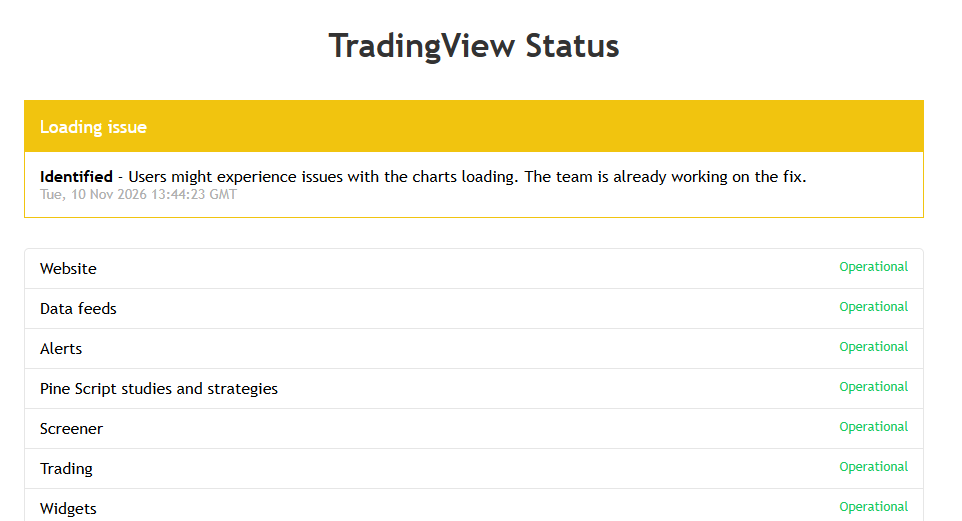
- Om TradingView rapporterar ett avbrott väntar du tills tjänsten har återhämtat sig.
Om alla tjänster fungerar normalt fortsätter du med nästa åtgärd.
2. Starta om TradingView och kontrollera din internetanslutning
Ett tillfälligt anslutningsproblem kan hindra TradingView från att ladda diagram eller uppdatera priser.
- Stäng TradingView helt.
- Starta om webbläsaren eller TradingViews skrivbordsapp.
- Starta om routern om även andra webbplatser laddas långsamt.
- Prova att öppna TradingView via ett annat nätverk eller en mobil hotspot.
Om TradingView fungerar på ett annat nätverk kan den ursprungliga anslutningen vara orsaken till problemet.
3. Rensa webbläsarens cache och cookies
Skadad webbläsardata kan göra att TradingView visar tomma diagram eller inte laddas.
- Öppna Chrome, Edge eller Firefox.
- Tryck på Ctrl + Shift + Delete.
- Välj Cookies och annan webbplatsdata och Cachelagrade bilder och filer.

- Välj Rensa data.
- Starta om webbläsaren och öppna TradingView igen.
Om du rensar cookies loggas du ut från webbplatser, så du kan behöva logga in igen.
4. Inaktivera webbläsartillägg
Annonsblockerare, integritetstillägg och VPN-verktyg kan störa TradingView.
- Öppna TradingView i ett inkognitofönster eller privat fönster.
- Kontrollera om diagrammen laddas korrekt.
- Om de gör det inaktiverar du webbläsartilläggen ett i taget.
- Ladda om TradingView när du har inaktiverat varje tillägg.
- Låt det problematiska tillägget vara inaktiverat för TradingView.
Du kan också testa TradingView i en annan webbläsare för att avgöra om problemet påverkar din nuvarande webbläsare.
5. Rensa cachen för TradingViews skrivbordsapp
Om TradingViews skrivbordsapp fryser, kraschar eller visar tomma diagram kan du lösa problemet genom att rensa dess cache.
- Öppna TradingView-skrivbordsappen.
- Klicka på trepunktsmenyn i det övre högra hörnet.
- Välj Settings > Service.
- Klicka på Clear cache.
- Starta om TradingView.
Om problemet kvarstår öppnar du Settings > Service, väljer Disable hardware acceleration och startar om appen.
6. Uppdatera eller installera om TradingView
En inaktuell skrivbordsapp kan orsaka prestandaproblem eller krascher.
- Öppna TradingView Desktop.
- Klicka på trepunktsmenyn > Settings > About.
- Sök efter tillgängliga uppdateringar.
- Installera eventuella tillgängliga uppdateringar och starta om appen.
- Om TradingView fortfarande inte fungerar hämtar du den senaste versionen från den officiella TradingView-skrivbordssidan.
Om ingen av dessa lösningar fungerar testar du TradingView på en annan enhet eller i en annan webbläsare för att avgöra om problemet rör ditt konto, applikationen eller nätverket.
Du kan också besöka TradingView Hjälpcenter för ytterligare felsökning. Om du vill utforska alternativ kan du titta på de bästa automatiserade handelsplattformarna eller annan handelsprogramvara för PC.
Om du upplever liknande problem med en annan handelstjänst, till exempel felet ”stock not supported” på Robinhood, kan du behöva felsöka den plattformen separat.
Vanliga frågor
Varför laddas inte TradingView?
TradingView kan ligga nere, eller så kan webbläsarens cache, tillägg eller internetanslutningen orsaka problemet. Kontrollera statussidan och prova en annan webbläsare eller ett annat nätverk.
Varför fryser TradingView-diagrammen?
Frysta diagram kan bero på anslutningsproblem, för många indikatorer eller inaktuella appdata. Uppdatera diagrammet, rensa cachen och ta bort onödiga indikatorer.
Hur åtgärdar jag krascher i TradingView Desktop?
Rensa skrivbordsappens cache, inaktivera maskinvaruacceleration och installera den senaste versionen. Installera om appen om den fortsätter att krascha.
Kan webbläsartillägg påverka TradingView?
Ja. Annonsblockerare, VPN och integritetstillägg kan hindra diagram eller marknadsdata från att laddas. Testa TradingView i ett privat fönster och inaktivera tilläggen ett i taget.
Vad ska jag göra om TradingView fortfarande inte fungerar?
Prova en annan enhet, webbläsare eller ett annat nätverk för att identifiera källan till problemet. Om problemet kvarstår kontaktar du TradingView-supporten via dess Hjälpcenter.


Läs sidan för affiliate avslöjande för att ta reda på hur du kan hjälpa Windows Report utan ansträngning och utan att spendera några pengar. Read more


Improve this guide




User forum
0 messages