Så här åtgärdar du när iSCSI-initierartjänsten inte kan starta i Windows 11


 5 min. read
 Published on
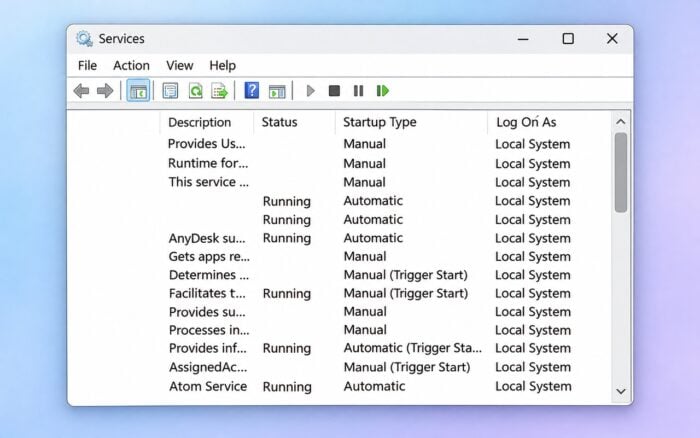
Felet iSCSI-initierartjänsten kunde inte starta uppstår vanligtvis när Windows inaktiverar Microsoft iSCSI-initierartjänsten (MSiSCSI), stöter på ett beroendeproblem eller upptäcker skadade systemfiler.
Följ de här korrigeringarna för att återställa tjänsten och komma åt dina iSCSI-lagringsenheter.
Vad kan jag göra om iSCSI-initierartjänsten inte kan starta i Windows 11?
1. Starta Microsoft iSCSI-initierartjänsten manuellt
Kontrollera först om Windows har inaktiverat tjänsten.
- Tryck på Windows + R, skriv services.msc och tryck på Enter.

- Leta upp Microsoft iSCSI-initierartjänsten.
- Dubbelklicka på tjänsten för att öppna dess egenskaper.
- Ändra Starttyp till Automatisk om du vill att tjänsten ska starta med Windows.

- Klicka på Verkställ och sedan på Starta.
- Klicka på OK och starta om datorn om det behövs.
Om tjänsten startar utan problem öppnar du iSCSI-initieraren igen.
Obs! Windows använder normalt starttypen Manuell för den här tjänsten. Välj Automatisk om lagringskonfigurationen kräver att den körs vid start.
2. Starta iSCSI-initierartjänsten med PowerShell
Om tjänsten inte kan starta via Tjänster kan du prova PowerShell.
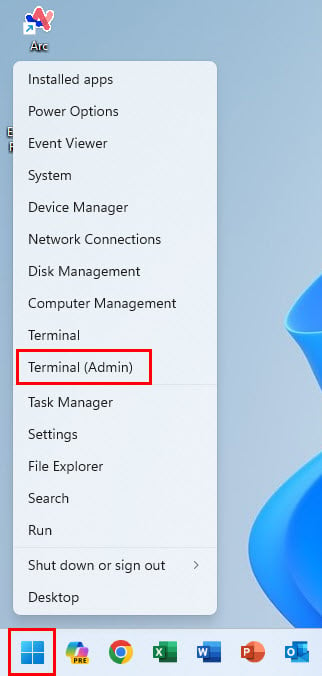
- Högerklicka på Start och välj Terminal (Admin).
- Kör följande kommando för att aktivera automatisk start:
Set-Service -Name MSiSCSI -StartupType Automatic - Starta tjänsten med:
Start-Service -Name MSiSCSI - Kontrollera dess status:
Get-Service -Name MSiSCSI - Bekräfta att statusen visas som Körs.
Om PowerShell visar ett felmeddelande kan du anteckna det innan du fortsätter.
3. Kontrollera iSCSI-initierartjänstens beroenden
Fel 1068 anger att en nödvändig tjänst eller ett beroende inte kunde starta.
- Tryck på Windows + R, skriv services.msc och tryck på Enter.
- Dubbelklicka på Microsoft iSCSI-initierartjänsten.
- Öppna fliken Beroenden.
- Kontrollera vilka tjänster och komponenter den kräver.
- Gå tillbaka till fönstret Tjänster och kontrollera att de listade tjänsterna är tillgängliga och körs där det är tillämpligt.
- Försök starta Microsoft iSCSI-initierartjänsten igen.
Inaktivera inte eller ändra inte startinställningarna för centrala Windows-tjänster utan att först identifiera orsaken.
4. Reparera skadade Windows-systemfiler
Skadade Windows-filer kan hindra iSCSI-initierartjänsten från att starta.
- Öppna Kommandotolken som administratör.

- Kör följande kommando:
DISM /Online /Cleanup-Image /RestoreHealth - Vänta tills DISM har slutförts.
- Kör:
sfc /scannow - Starta om datorn.
- Öppna services.msc och försök starta iSCSI-tjänsten igen.
5. Kontrollera Loggboken för iSCSI-startfel
Loggboken kan visa den exakta orsaken till att tjänsten inte startade.
- Tryck på Windows + R, skriv eventvwr.msc och tryck på Retur.
- Expandera Windows-loggar och välj System.
- Leta reda på fel från Tjänstehanteraren som inträffade när iSCSI-tjänsten inte startade.
- Kontrollera om det finns händelse-ID:n 7000, 7001 eller 7023.
- Öppna den relevanta händelsen och granska felbeskrivningen.
Vanliga fel är bland annat:
- Fel 1058: Windows har inaktiverat tjänsten. Aktivera den via Tjänster.
- Fel 1068: Ett beroende kunde inte startas. Kontrollera fliken Beroenden.
- Fel 5: Åtkomst nekad. Kör kommandot med administratörsbehörighet och kontrollera systemprinciperna.
6. Kontrollera konfigurationen för iSCSI-tjänsten
Om tjänsten fortfarande inte fungerar kan du inspektera dess konfiguration via Kommandotolken.
- Öppna Kommandotolken som administratör.
- Kör:
sc.exe qc MSiSCSI - Granska posterna START_TYPE, BINARY_PATH_NAME och DEPENDENCIES.
- Kontrollera att tjänsten inte har starttypen Inaktiverad.
- Återställ vid behov automatisk start med:
sc.exe config MSiSCSI start= auto - Kör följande kommando för att starta tjänsten:
sc.exe start MSiSCSI
Om Windows rapporterar en saknad tjänstfil eller ett annat konfigurationsfel ska du reparera Windows systemfiler innan du gör fler ändringar.
Om iSCSI Initiator-tjänsten inte kunde starta ska du först kontrollera dess startkonfiguration och starta den manuellt. Om problemet kvarstår följer du felsökningsstegen för felet ”Windows kunde inte starta tjänsten på den lokala datorn”.
Du kan även läsa om hur du åtgärdar NET HELPMSG 2186 om Windows rapporterar att tjänsten inte svarar på kontrollfunktioner. För separata problem med identifiering av lagring som rör lokalt anslutna enheter kan du läsa om hur du åtgärdar en extern USB 3.0-enhet som inte visas.
Vanliga frågor
Varför startar inte iSCSI Initiator-tjänsten?
Tjänsten kan ha en inaktiverad startkonfiguration, ett beroende som saknas, skadade Windows-filer eller otillräckliga behörigheter. Loggboken kan hjälpa dig att identifiera den specifika orsaken.
Hur aktiverar jag iSCSI Initiator-tjänsten i Windows 11?
Öppna services.msc, dubbelklicka på Microsoft iSCSI Initiator-tjänsten, ange starttypen till Manuell eller Automatisk och klicka på Starta.
Vad är fel 1068 i iSCSI-initierartjänsten?
Fel 1068 innebär att Windows inte kan starta tjänsten eftersom ett nödvändigt beroende misslyckades. Kontrollera fliken Beroenden för tjänsten och undersök den otillgängliga komponenten.
Är det säkert att starta om iSCSI-initierartjänsten?
Att starta om tjänsten kan avbryta aktiva iSCSI-anslutningar och åtkomsten till fjärrlagring. Undvik att starta om den medan program, virtuella datorer eller andra arbetsbelastningar använder de anslutna diskarna.


Läs sidan för affiliate avslöjande för att ta reda på hur du kan hjälpa Windows Report utan ansträngning och utan att spendera några pengar. Read more


Improve this guide



User forum
0 messages