Pinterest-widgeten fungerar inte? 6 enkla sätt att fixa det


 4 min. read
 Published on

Om din Pinterest-widget inte fungerar, visar tomma bilder eller inte uppdateras, kan du prova flera åtgärder. Problemet kan uppstå efter en app- eller systemuppdatering, men du kan ofta återställa widgeten utan att förlora dina sparade pins.
Vad kan jag göra om Pinterest-widgeten inte fungerar?
1. Ta bort och lägg till Pinterest-widgeten igen
Att ta bort och återskapa widgeten kan lösa tillfälliga problem med inläsning och konfiguration.
- Håll ned Pinterest-widgeten på hemskärmen.
- Välj Ta bort widget.
- Starta om din iPhone eller Android-enhet.
- Håll ned ett tomt område på hemskärmen.
- Öppna widgetmenyn och sök efter Pinterest.
- Välj önskad widget och lägg till den på hemskärmen.
På iPhone håller du ned den nya widgeten, väljer Redigera widget och väljer den Pinterest-tavla du vill visa, om alternativet visas.
2. Uppdatera Pinterest-appen
En föråldrad Pinterest-app kan göra att widgetar slutar visa bilder eller uppdateras felaktigt.
- Öppna App Store på iPhone eller Google Play Store på Android.
- Sök efter Pinterest.
- Tryck på Uppdatera om en nyare version är tillgänglig.
- Öppna Pinterest och kontrollera att du är inloggad.
- Gå tillbaka till hemskärmen och kontrollera widgeten.
3. Aktivera Bakgrundsappuppdatering på iPhone
Bakgrundsappuppdatering kan hjälpa Pinterest att hålla widgetens innehåll uppdaterat.
- Öppna Inställningar på din iPhone.
- Gå till Allmänt > Bakgrundsappuppdatering.
- Aktivera Bakgrundsappuppdatering.
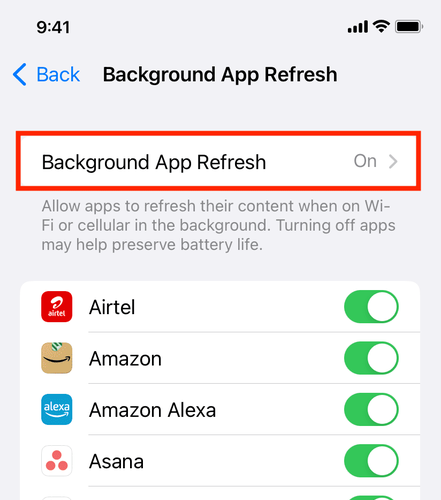
- Hitta Pinterest och slå på reglaget.
- Gå tillbaka till hemskärmen och kontrollera om widgeten uppdateras.
Kontrollera även om Lågströmläge är aktivt, eftersom det kan förhindra bakgrundsappuppdatering.
4. Åtgärda det saknade alternativet Redigera widget
En del iPhone-användare rapporterar att Pinterest-widgeten inte längre visar alternativet Redigera widget, vilket hindrar dem från att välja en tavla.
Prova följande steg:
- Ta bort den befintliga Pinterest-widgeten.
- Öppna Pinterest och kontrollera att dina tavlor läses in korrekt.
- Lägg till en ny Pinterest-widget av typen Tavlor, om den finns.
- Håll ned widgeten och leta efter Redigera widget.
- Om alternativet fortfarande saknas uppdaterar du Pinterest och iOS.
Om alternativet fortfarande inte visas kan problemet bero på en bugg i Pinterest-widgeten snarare än på en felaktig iPhone-inställning.
5. Rensa Pinterest-cachen på Android
Skadade cachedata kan störa Pinterest och dess widgetar.
- Öppna Inställningar > Appar > Pinterest.
- Välj Lagring och cache.
- Tryck på Rensa cache.
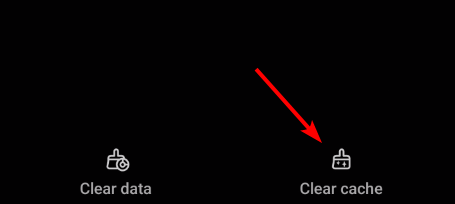
- Starta om Pinterest.
- Kontrollera om widgeten fungerar.
Undvik att välja Rensa lagring om det inte är nödvändigt, eftersom det återställer lokala appdata och kräver att du loggar in igen.
6. Installera om Pinterest
Om widgeten fortfarande är tom, frusen eller otillgänglig kan det hjälpa att installera om Pinterest.
- Ta bort Pinterest-widgeten från startskärmen.
- Avinstallera Pinterest-appen.
- Starta om telefonen.
- Installera om Pinterest från App Store eller Google Play Store.
- Logga in och lägg till widgeten igen.
Om du installerar om Pinterest brukar dina sparade pins och anslagstavlor finnas kvar, men du kan förlora lokalt sparade utkast.
Om din Pinterest-widget inte fungerar börjar du med att ta bort och lägga till den igen, uppdatera Pinterest och aktivera bakgrundsuppdatering. Om widgeten fortfarande inte fungerar eller alternativet Redigera widget saknas kan Pinterest behöva släppa en korrigering.
Om du har andra problem kan du även läsa om hur du åtgärdar Pinterest i Chrome, löser ett Pinterest-valideringsfel eller felsöker en Pinterest-webbläsarknapp som inte fungerar.
Vanliga frågor
Varför är min Pinterest-widget tom?
Widgeten kan misslyckas med att laddas på grund av en inaktuell Pinterest-app, inaktiverad bakgrundsuppdatering, anslutningsproblem eller ett programvarufel. Försök att öppna Pinterest igen, uppdatera appen och återskapa widgeten.
Varför kan jag inte redigera min Pinterest-widget på iPhone?
Ett Redigera widget-alternativ som saknas kan bero på en bugg i Pinterest-appen eller en ändring av widgetens funktionalitet. Uppdatera Pinterest, ta bort widgeten och lägg till den igen.
Varför visar inte min Pinterest-widget mina anslagstavlor på Android?
De tillgängliga funktionerna i Pinterest-widgeten skiljer sig mellan Android och iOS. Vissa funktioner för att välja anslagstavlor kanske bara visas på iPhone.
Försvinner mina sparade pins om jag tar bort Pinterest-widgeten?
Nej. Att ta bort widgeten raderar inte dina sparade pins eller Pinterest-anslagstavlor.


Läs sidan för affiliate avslöjande för att ta reda på hur du kan hjälpa Windows Report utan ansträngning och utan att spendera några pengar. Read more


Improve this guide

User forum
0 messages