Så här åtgärdar du felet ”There Is No Volume Selected” i DiskPart


 5 min. read
 Published on
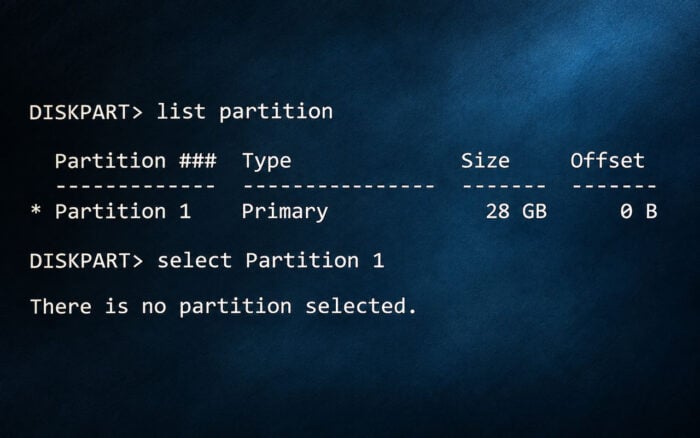
Felet Det finns ingen volym vald i DiskPart uppstår när du kör kommandon som format, assign eller attributes volume utan att först välja en giltig volym.
Du kan åtgärda det genom att välja rätt volym, kontrollera diskpartitionerna eller skapa en ny volym om enheten är tom.
Hur kan jag åtgärda felet Det finns ingen volym vald i DiskPart på Windows 11?
1. Välj rätt volym i DiskPart
DiskPart kräver att du väljer en volym innan du kör kommandon som ändrar den. Att bara välja en disk väljer inte nödvändigtvis dess volymer.
- Tryck på Windows + X och välj Terminal (Admin).

- Starta DiskPart genom att köra följande kommando:
diskpart
- Visa alla tillgängliga volymer:
list volume - Identifiera rätt volym med hjälp av dess storlek, filsystem och enhetsbeteckning.
- Ersätt 2 med ditt volymnummer och kör:
select volume 2 - Bekräfta ditt val med följande kommando:
detail volume - Prova igen med kommandot som tidigare orsakade felet.
Om du till exempel vill tilldela en enhetsbeteckning kör du assign letter=E. Kontrollera att ingen annan enhet använder den beteckningen.
2. Kontrollera om disken innehåller en giltig partition
Om DiskPart inte visar volymen kontrollerar du om Windows identifierar disken och dess partitioner.
- Öppna Terminal (Admin) och kör:
diskpart - Visa alla tillgängliga diskar:
list disk - Ersätt 1 med rätt disknummer och kör:
select disk 1 - Visa tillgängliga partitioner:
list partition - Ersätt 1 med rätt partitionsnummer och kör:
select partition 1 - Inspektera den valda partitionen:
detail partition
Om DiskPart identifierar partitionen men inte kan hitta någon motsvarande volym kan partitionen använda ett filsystem som inte stöds eller innehålla skadade metadata.
Undvik att köra kommandona clean, delete partition eller format om enheten innehåller viktiga filer.
3. Skapa en ny volym
Om enheten är ny eller innehåller oallokerat utrymme kan du behöva skapa en volym innan du kör DiskPart-kommandon.
Följ bara de här stegen om målutrymmet inte innehåller några viktiga data.
- Tryck på Windows + X och välj Diskhantering.

- Leta reda på den berörda disken.
- Högerklicka på det oallokerade utrymmet och välj Ny enkel volym.

- Klicka på Nästa och ange volymstorleken.
- Tilldela en ledig enhetsbeteckning.
- Välj NTFS som filsystem.
- Slutför guiden.
När Windows har skapat volymen, öppnar du DiskPart igen, kör list volume, väljer den nya volymen och försöker igen med det ursprungliga kommandot.
4. Skanna om diskar med DiskPart
DiskPart kanske inte visar en volym om Windows inte kan identifiera den anslutna lagringsenheten korrekt.
- Öppna Terminal (Admin).
- Starta DiskPart med följande kommando:
diskpart - Skanna efter anslutna lagringsenheter:
rescan - Visa alla tillgängliga diskar:
list disk - Visa alla tillgängliga volymer:
list volume - Välj rätt volym om den visas.
Om Windows fortfarande inte kan identifiera enheten, ansluter du den igen, provar en annan USB-port eller kabel och kontrollerar Enhetshanteraren efter lagringsrelaterade fel.
5. Använd Diskhantering i stället för DiskPart
Om DiskPart fortsätter att visa felet, kan du prova att hantera volymen via Diskhantering.
- Tryck på Windows + R.
- Öppna Diskhantering genom att köra:
diskmgmt.msc
- Leta reda på den berörda volymen.
- Högerklicka på den felfria datavolymen och välj Ändra enhetsbeteckning och sökvägar.

- Klicka på Lägg till om volymen saknar enhetsbeteckning.
- Välj en tillgänglig bokstav och klicka på OK.
Om volymen oväntat visas som RAW eller Ej allokerat, ska du undvika att formatera den tills du har återställt viktiga filer.
Att välja rätt volym bör lösa DiskPart-felet i de flesta fall. Om du av misstag har tagit bort dina partitioner, kan du läsa hur du ångrar DiskPart clean och återställer förlorade data.
Om du stöter på felet There are no fixed disks to show i DiskPart eller om DiskPart inte kan rensa diskattribut, kan du läsa motsvarande felsökningsguider för fler lösningar.
Vanliga frågor och svar
Varför säger DiskPart att det inte finns någon volym vald?
DiskPart visar det här felet när ingen giltig volym har fokus. Vanliga orsaker är att du väljer en disk i stället för en volym, kör ett kommando efter att ha tagit bort en partition eller försöker ändra en disk utan en identifierad volym.
Hur väljer jag en volym i DiskPart?
Starta DiskPart som administratör, kör kommandot list volume och identifiera önskad volym. Kör kommandot select volume följt av motsvarande volymnummer.
Varför visas inte min volym i DiskPart?
DiskPart kanske inte visar volymen på grund av skadade partitionsmetadata, en partitionstyp som inte stöds, ej allokerat diskutrymme eller anslutningsproblem för lagring. Skanna om diskarna och kontrollera Diskhantering för att identifiera orsaken.
Vad är skillnaden mellan att välja en disk och att välja en volym i DiskPart?
Att välja en disk ger DiskPart fokus på en hel fysisk lagringsenhet. Att välja en volym ger DiskPart fokus på ett specifikt logiskt lagringsområde, vilket gör att du kan formatera den, tilldela en enhetsbeteckning eller ändra dess attribut.


Läs sidan för affiliate avslöjande för att ta reda på hur du kan hjälpa Windows Report utan ansträngning och utan att spendera några pengar. Read more


Improve this guide



User forum
0 messages