Så här filtrerar du kommentarer i Word för webben


 2 min. read
 Published on
Key notes
- Filtrera efter omnämnanden, aktiva trådar eller lösta konversationer.
- Välj Reset All för att återställa hela kommentarslistan.
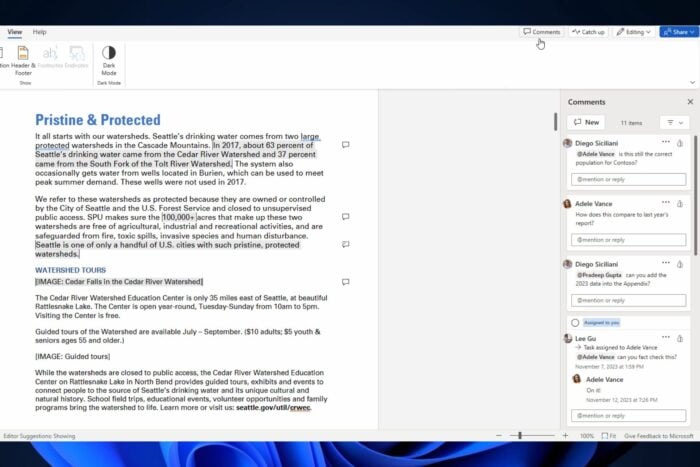
Öppna kommentarsfönstret i Word för webben för att hitta feedback riktad till dig eller för att återvända till en tråd som någon har löst. Filtret ändrar vilka konversationer du ser. Dina medarbetare kan fortsätta arbeta med sina egna vyer.
Hitta de kommentarer du behöver
- Öppna ett dokument som innehåller kommentarer i Word för webben. Välj Kommentarer nära det övre högra hörnet för att öppna hela listan.
- Välj Filter-menyn högst upp i fönstret, bredvid antalet kommentarer. Välj @omnämnanden av mig för trådar där någon har omnämnt dig, Endast aktiva för öppna trådar eller Endast lösta för konversationer som redan har markerats som åtgärdade.
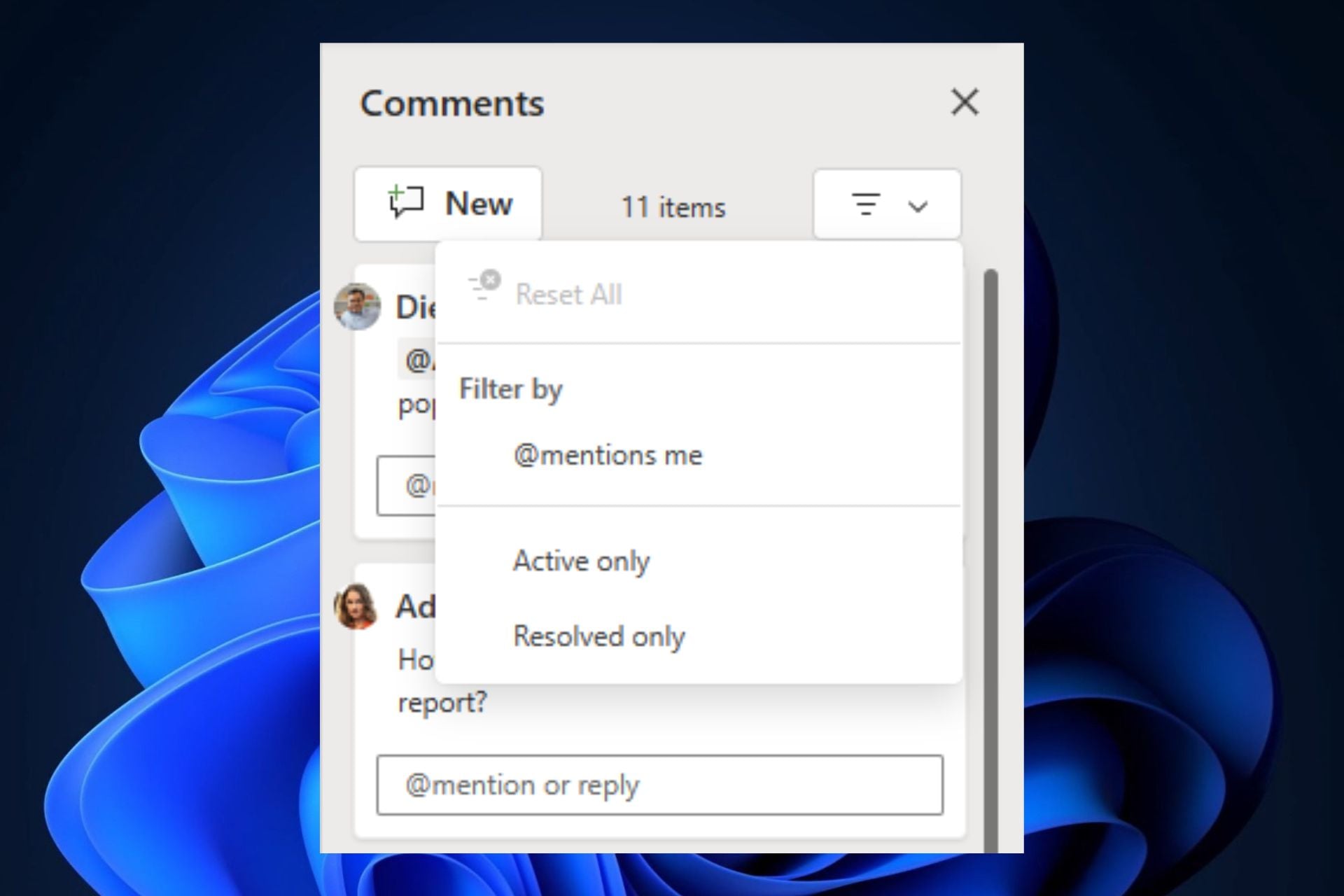
Om en kollega till exempel ber dig kontrollera en figur och tråden senare försvinner från listan över aktiva trådar växlar du till Endast lösta. Du kan fortfarande läsa konversationen där. Öppna tråden igen om den behöver en ny korrigering.
Visa alla kommentarer igen
Öppna Filter och välj Återställ alla. Om du bara vill ta bort ett filter väljer du det alternativet igen. Om du väntade på en kollegas nya kommentar medan du tittade på lösta trådar, tar återställningen av filtren tillbaka den nya konversationen till vyn.
Microsofts illustrerade guide till kommentarsfilter visar de tillgängliga kombinationerna. Microsoft Support förklarar hur du löser och öppnar trådar igen.


Läs sidan för affiliate avslöjande för att ta reda på hur du kan hjälpa Windows Report utan ansträngning och utan att spendera några pengar. Read more


Improve this guide
User forum
0 messages