DPC Watchdog-överträdelse i Windows 11: 7 testade lösningar + video


 7 min. read
  Updated on
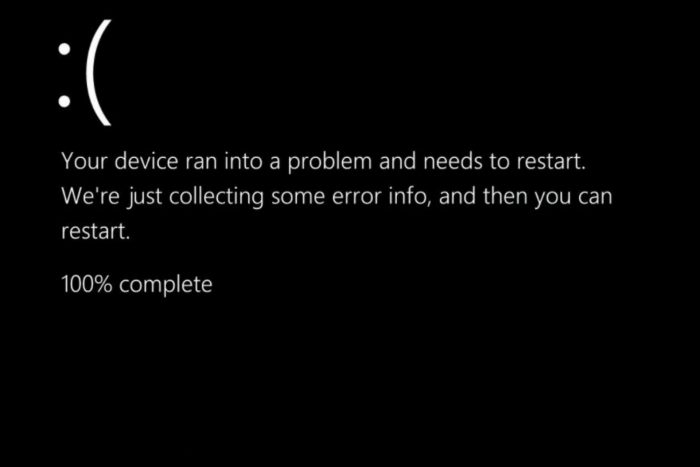
I Windows 11 är Watchdog_Violation-felet en Black Screen of Death, samma sak som ett problem med blå skärm som ofta följs av en stoppkod på 0x00000133. Det är precis vad användare hävdade när de stötte på DPC_Watchdog_Violation-felet i Windows 10.
Det här felet uppstår när DPC (Deferred Procedure Call) körs längre än den borde. Då måste Watchdog-bugkontrollen vänta för länge på ett DPC-svar, vilket utlöser det ovan nämnda BSoD-felet.
Det här problemet uppstår ofta på datorer med SSD-lagring och det visas på Windows 10 och 11. Det kan också vara relaterat till skadade systemfiler, inkompatibel extern hårdvara och programvarukonflikter. En annan allmänt citerad orsak är en inkompatibel SATA AHCI-drivrutinsfil. För mer information, kolla in vad som kan orsaka en Blue Screen of Death.
Hur fixar jag DPC Watchdog-överträdelsen i Windows 11?
1. Koppla bort externa hårdvaruenheter
Försök först att ansluta eventuell icke-nödvändig extern hårdvara från din PC, såsom skrivare, spelkontroller och externa USB-lagringsenheter. Du kan hålla musen och tangentbordet anslutna, men koppla ur allt annat.
Fortsätter felet att uppstå när du har kopplat bort extern hårdvara? Om inte, är en av de tidigare anslutna kringutrustningarna förmodligen inkompatibel med din PC.
Försök att återansluta en enhet åt gången för att upptäcka vilken som är inkompatibel. Att uppdatera en extern enhets drivrutin kan fixa dess kompatibilitet med datorn.
2. Kör en genomsökning av systemfilsgranskaren
1. Ta fram Windows sökruta med hjälp av den praktiska snabbtangenten Windows-tangenten + S.
2. Skriv cmd i sökrutan för att hitta och öppna kommandotolken.
3. Högerklicka på sökresultatet i kommandotolken för att välja alternativet Kör som administratör i snabbmenyn.
4. Skriv in följande kommando i Prompt-fönstret och tryck på Enter:
DISM.exe /Online /Cleanup-image /RestorehealthSkanna nu systemfilerna i din dator. För att köra en filskanning, ange följande kommando och tryck på Retur:
5. Skanna nu systemfilerna i din dator. För att köra en filskanning, ange följande kommando och tryck på Retur:
sfc /scannow
6. Vänta tills SFC-sökningen har nått 100 procent och visar ett resultat i Prompt-fönstret.
Med hjälp av en SFC-skanning kan du diagnostisera operativsystemet och upptäcka skadade filer och därmed ta bort dem från din Windows 11-dator. Så här gör du för att utföra denna uppgift
3. Kör en CHKDSK-disksökning
- Öppna kommandotolken som beskrivs i de tre första stegen i den första upplösningen.
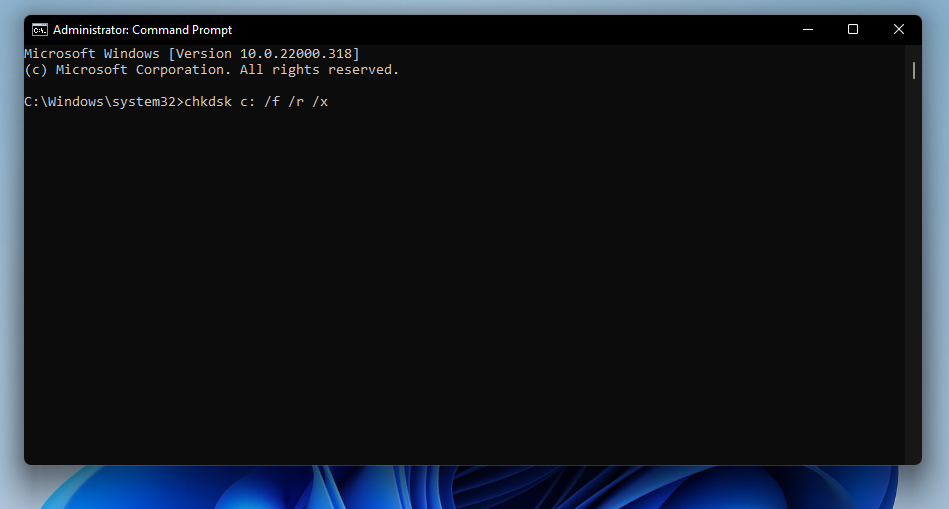
- Skriv in det här kommandot och tryck på Enter :
chkdsk c: /f /r /x
- Tryck på Y och Enter för att bekräfta.
- Därefter väljer du ström- och omstartalternativen på Windows 11:s Start -meny.
4. Byt ut SATA AHCI-enhetens drivrutinsfil
- Högerklicka först på Start -menyns aktivitetsfältsikon och välj Enhetshanterarens genväg.

- Dubbelklicka på IDE ATA/ATAPI- kontroller för att utöka den kategorin.
- Dubbelklicka sedan på Standard SATA AHCI Controller och klicka på fliken Driver i fönstret.
- Tryck på knappen Förarinformation .
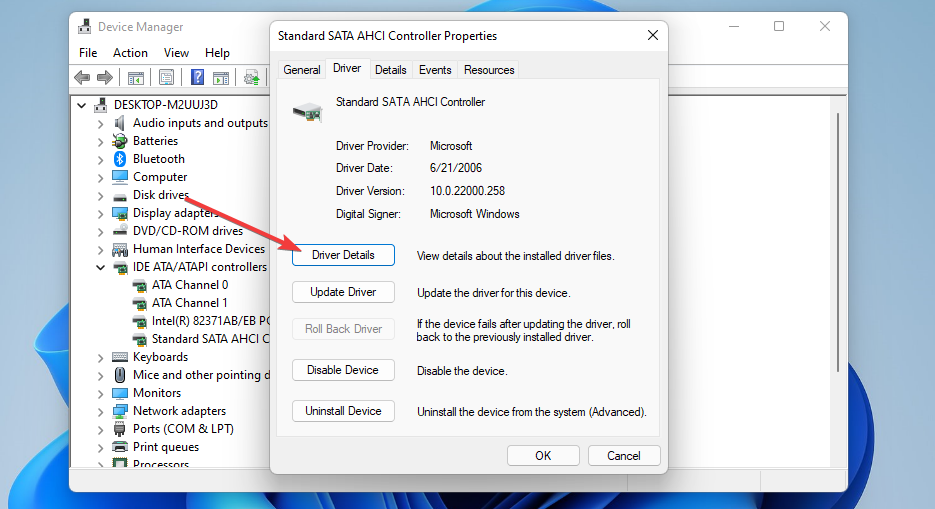
- Om fönstret med information om drivrutinsfil visar att enheten har en iaStorA.sys- fil, måste du byta till en Storahci.Sys-fil. Klicka på OK för att stänga fönstret.

- Tryck på knappen Uppdatera drivrutin på fliken Driver .
- Klicka på alternativet Bläddra efter drivrutiner på min dator .

- Välj alternativet Låt mig välja från en lista över tillgängliga drivrutiner .
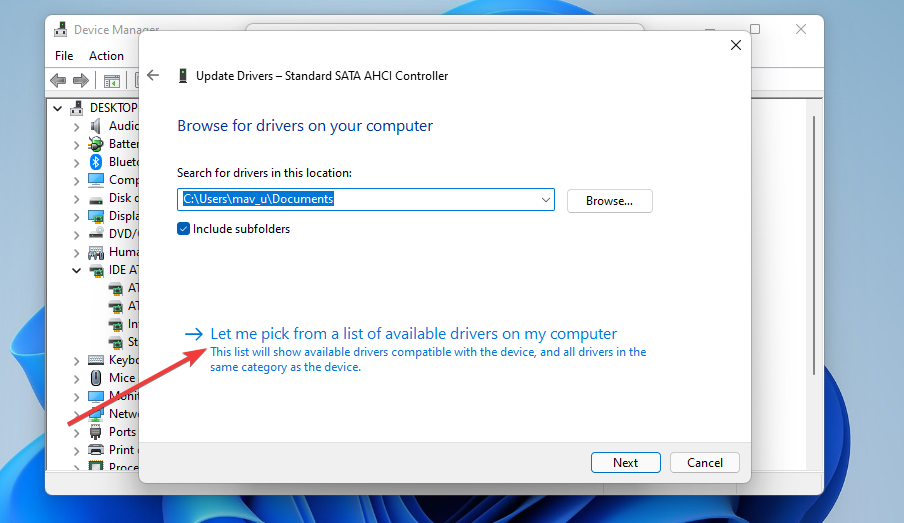
- Välj sedan Standard SATA AHCI Controller i urvalsrutan och klicka på knappen Nästa .
- Därefter startar du om din stationära eller bärbara dator.
5. Uppdatera firmware för din PC:s SSD
Om din dator har en solid-state-enhet, försök att uppdatera dess firmware. För att göra det öppnar du tillverkarens webbplats för din solid-state-enhet. Ladda sedan ner den senaste firmwaren för din enhet från nedladdningssektionen för drivrutiner och firmware på den webbplatsen.
För att hitta modelldetaljer för din SSD-enhet, öppna helt enkelt kategorin Diskenhet i Enhetshanteraren . Din dators SSD-enhet kommer att listas där med dess fullständiga modellnummer. Ange modellnamnet för din SSD i sökrutan på tillverkarens webbplats för att hitta den där.
Alternativt kan du använda drivrutinsuppdateringsprogram från tredje part som PC HelpSoft Driver Updater för att uppdatera en SDD-drivrutin med den senaste versionen från en enorm databas.
6. Välj en lämplig återställningspunkt
- Högerklicka på Start för att välja genvägen Kör tillbehör.
- Skriv den här texten i Run ’s Open- rutan:
rstrui - Klicka på OK för att visa Systemåterställning .
- Välj alternativet Välj en annan återställningspunkt och klicka på Nästa för att fortsätta.
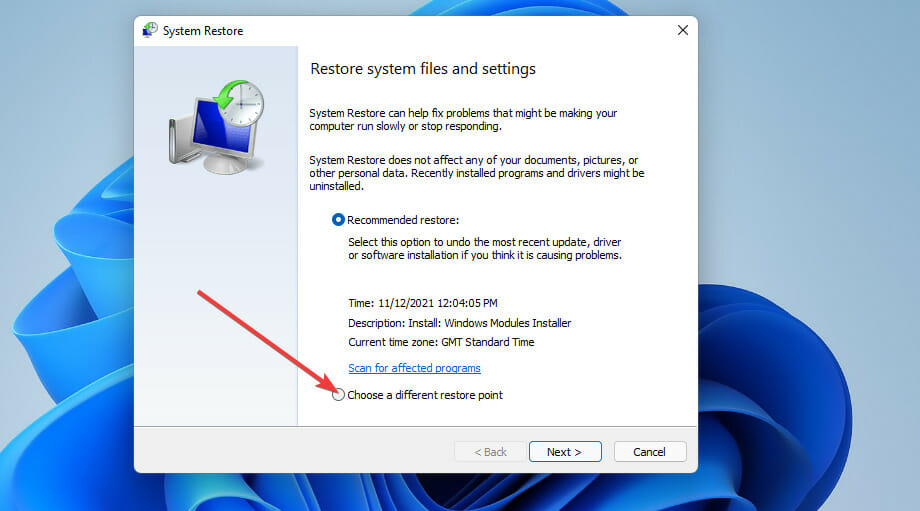
- Om det finns en kryssruta Visa fler återställningspunkter tillgänglig, välj det alternativet.
- Välj en återställningspunkt som återställer Windows 11 till ett datum som föregår DPC_Watchdog_Violation-felet på din dator. Eller välj helt enkelt det äldsta tillgängliga återställningsdatumet.
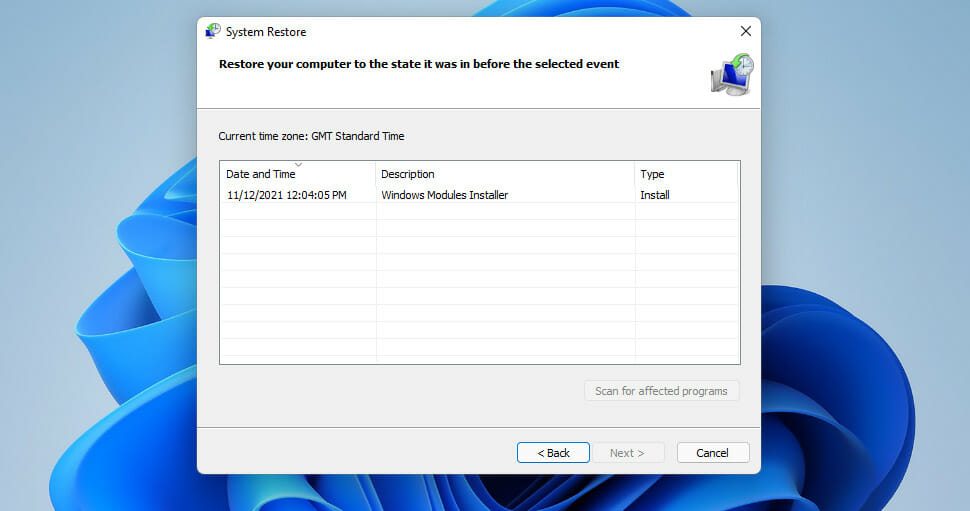
- Välj Nästa och Slutför för att återställa Windows 11 till den valda återställningspunkten.
Om du återställer Windows 11 avinstalleras programvara som installerats efter det valda datumet. Programvaran som denna systemåterställning tar bort kan ha orsakat DPC_Watchdog_Violation-felet.
Du kan kontrollera vilken programvara som tas bort genom att klicka Systemåterställningsknappen Sök efter påverkade program . Om du inte har aktiverat systemåterställning, försök att manuellt avinstallera några nyligen installerade program via Program och funktioner .
7. Återställ Windows 11
 NOTE
NOTE
- Klicka först på Start för att öppna menyn.
- Välj den fästa genvägen Inställningar .
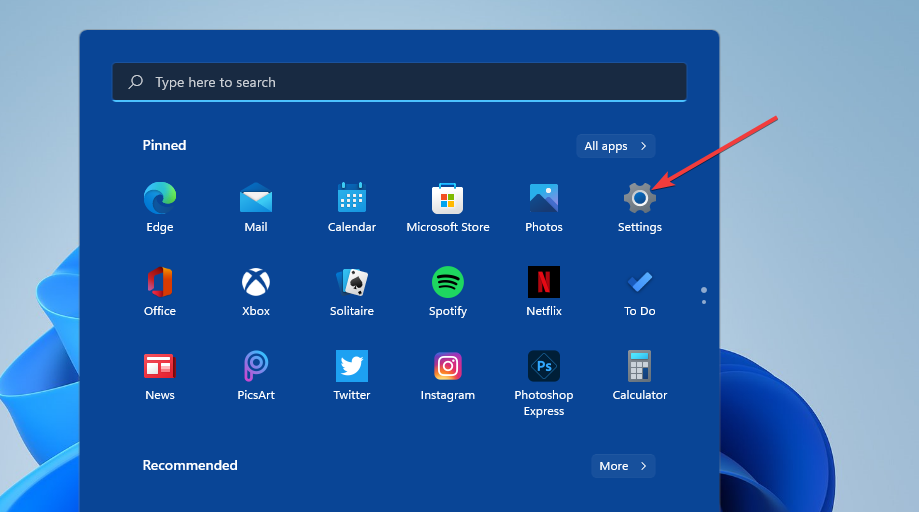
- Klicka på navigeringsalternativet Återställning .

- Tryck på knappen Återställ PC för att öppna dess verktyg.
- Välj sedan alternativet Behåll mina filer (om du föredrar att behålla dina användarfiler).

- Välj antingen nedladdning i molnet eller lokal ominstallation .
- Tryck på knappen Nästa och klicka på Återställ för att bekräfta.
Hur kan jag felsöka BSOD-fel i felsäkert läge?
Om du inte kan logga in på Windows 11 på grund av felet DPC_Watchdog_Violation, försök att tillämpa ovanstående upplösningar i felsäkert läge. Det är ett speciellt Windows-felsökningsläge där endast en minimal uppsättning viktiga drivrutiner och systemtjänster är aktiverade.
Först måste du gå in i WindowsRE (återställningsmiljö) genom att hårdstarta din dator tre gånger i följd under systemstarten.
Tryck och håll in strömknappen i fem till 10 sekunder vid Windows-logotypen för att starta om igen. Sedan kan du aktivera felsäkert läge i WindowsRE enligt följande:
- Välj först felsök med ditt tangentbord och tryck på Enter .

- Välj Avancerade alternativ för att visa den menyn.
- Välj sedan Start-up Repair på menyn Avancerade alternativ .
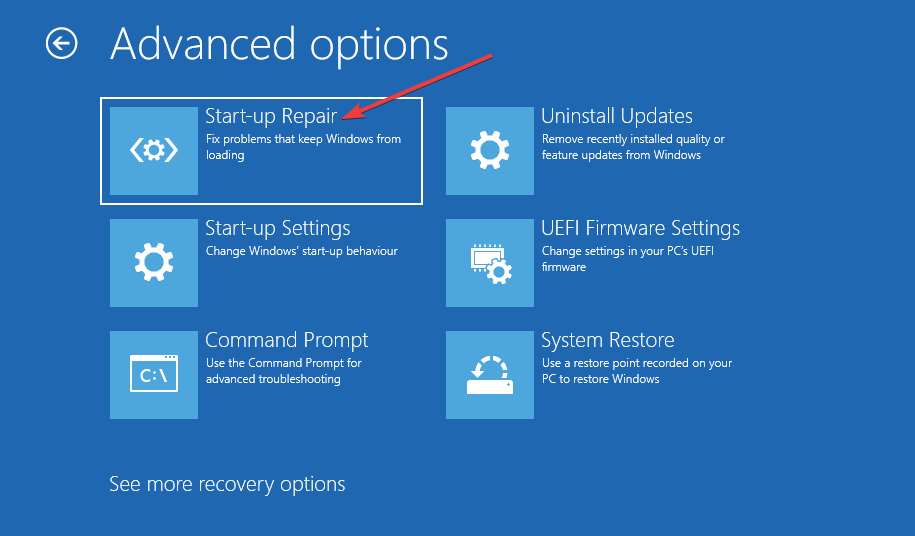
- Tryck på Reset- knappen för att starta om.
- Välj alternativet Starta om .
- Tryck därefter på F5- tangenten för att välja felsäkert läge med nätverk .
DPC_Watchdog_Violation-felet är ett av de vanligare rapporterade BSOD-felen för Windows. Men många användare har kunnat åtgärda det problemet genom att tillämpa de potentiella lösningarna ovan.
Ändå kan vi inte lova att dessa lösningar kommer att räcka för att eliminera detta fel för alla användare. De som behöver ytterligare upplösningar kan kolla in Microsofts felsökare för blå skärm . Den felsökningswebbsidan innehåller fler potentiella korrigeringar för DPC_Watchdog_Violation-felet.
Ännu mer, se den här guiden om hur du fixar datorkrascher när du slår på Wi-Fi. Detta är relaterat till samma fel och lösningarna som beskrivs här kan också tillämpas av Windows 11-användare.
Du kan också diskutera DPC_Watchdog_Violation-felet mer i detalj i kommentarsektionen nedan. Om du har upptäckt ett annat sätt att lösa problemet, som inte nämns ovan, får du gärna dela din lösning nedan.


Läs sidan för affiliate avslöjande för att ta reda på hur du kan hjälpa Windows Report utan ansträngning och utan att spendera några pengar. Read more


Improve this guide




User forum
0 messages