ALT Tab fungerar inte: Diagnostisera och åtgärda i 7 enkla steg


 5 min. read
  Updated on
Key notes
- Att aktivera och inaktivera dina snabbtangenter med hjälp av registerposter kan lösa detta fel.
- När genvägen Alt-Tab inte fungerar kan det hjälpa att koppla bort andra hårdvaruenheter.
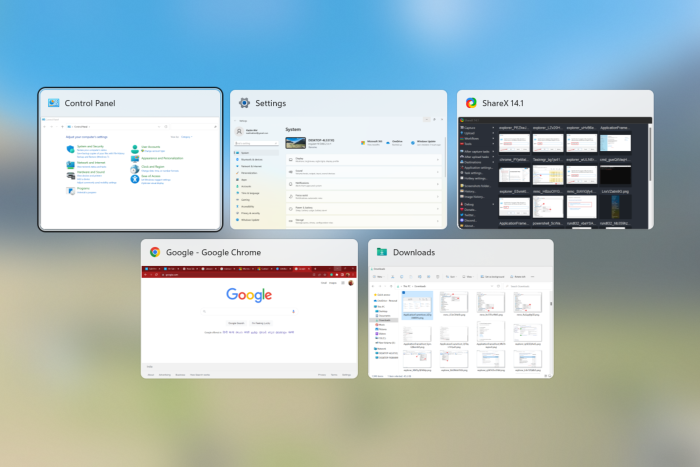
Många användare rapporterade att Alt Tab inte fungerar, och det kan hindra användare från att snabbt växla mellan appar. Det finns dock få sätt att lösa detta problem.
Varför fungerar inte Alt Tab?
Problem med Windows Explorer eller dina inställningar kan orsaka detta problem. I vissa fall kan ditt tangentbord eller annan kringutrustning leda till detta problem.
Hur fixar jag Alt-Tab om det inte fungerar i Windows 10?
Innan du provar de lite komplexa lösningarna, starta om din dator och se till att ditt tangentbord är korrekt anslutet. Koppla bort annan kringutrustning och försök om andra genvägar fungerar.
1. Starta om Windows Explorer
- Tryck på Ctrl + Skift + Esc för att öppna Aktivitetshanteraren .
- Leta upp Windows Explorer- processen, högerklicka på den och välj Starta om från menyn.


2. Åtgärda problemet genom att ändra registervärden
Flera användare rapporterade att de redan hade detta värde i sitt register, och de åtgärdade problemet genom att helt enkelt ta bort AltTabSettings DWORD.
För att radera, högerklicka på den och välj Ta bort från menyn. När bekräftelseprompten visas klickar du på Ja för att fortsätta.
3. Se till att du har aktiverat funktionen för appbyte
- Tryck på Windows + I för att öppna Inställningar och klicka sedan på System.

- Välj Multitasking från vänster och välj sedan önskat alternativ från de två rullgardinsmenyerna om Alt-Tab .

4. Använd en alternativ mjukvarulösning
Ett annat alternativ är att använda ett dedikerat verktyg för urklippshanteraren. Dessa kan ta bort funktionen för genvägen Alt-Tab.
Sådan programvara som låter dig skapa en urklippshistorik genom att spara, organisera och komma åt filer, mappar eller text från samma plats.
Du kan använda den för att spara texter, länkar, filer eller bilder i ett dedikerat utrymme som du kan anpassa och komma åt med bara ett klick.
Du kan spara ett obegränsat antal fragment i urklippshistoriken. Dessutom kan du anpassa dina favoritfragment från urklipp och ställa in ljudlarm för specifika processer.
Comfort Clipboard är en sådan programvara som dessutom skapar ett skyddsnät i händelse av kraschar för alla redan kopierade objekt. Den är kompatibel med alla urklippsformat så att du kan använda den med vilken annan programvara som helst.

Komfort Urklipp
Förvara all din viktiga data på ett ställe och smart organiserad.5. Se till att alternativet Peek är aktiverat
- I sökfältet anger du avancerat och väljer Visa avancerade systeminställningar .

- Klicka på knappen Inställningar i avsnittet Prestanda .

- Se nu till att alternativet Aktivera titt är markerat. Klicka slutligen på OK för att spara ändringarna.


6. Inaktivera/aktivera snabbtangenterna
- Tryck på Windows + R , ange gpedit.msc och klicka på OK .

- Group Policy Editor startar nu. I den vänstra rutan, navigera på följande sökväg:
User Configuration Administrative Templates Windows Components File Explorer - I den högra rutan dubbelklickar du på Stäng av Windows Key-snabbtangenter.

- Välj sedan Aktiverad och klicka på OK för att spara ändringarna.

Om det inte fungerar upprepar du samma steg, men den här gången väljer du Disabled . Kontrollera nu om dina snabbtangenter fungerar. Återigen, om inget fungerar, välj Ej konfigurerat och spara ändringarna.
Om du inte kan komma åt gruppolicy eller vill göra dessa ändringar snabbt kan du utföra dem med hjälp av en registerfil.
För att göra det måste du ladda ner registerfilerna för att inaktivera Windows-snabbtangenterna och även för att aktivera Windows-snabbtangenterna tillbaka. (Du måste registrera dig för att ladda ner registerfilerna)
När du har laddat ner registerfilerna dubbelklickar du på registerfilen för att köra den. När bekräftelsedialogrutan visas klickar du på Ja .

7. Återställ Windows
Om ingen av metoderna fungerar, kan en fabriksåterställning för Windows 10 göra susen, även om det sällan borde komma till det.
Du kommer att förlora appinstallerade appar och konfigurerade inställningar efter återställningen, och även personliga filer när du gör en fullständig återställning. Så se till att säkerhetskopiera dina filer.
 NOTE
NOTE
➡ Installera Outbyte Driver Updater och kör en fullständig skanning för att visa alla drivrutiner som behöver uppdateras, repareras eller bytas ut.
➡ Du kan specifikt välja de du vill ha (som tangentbords- och grafikdrivrutinen i det här fallet) eller uppdatera dem alla på en gång.
Att köra föråldrade versioner av tangentbordet och/eller grafikdrivrutinen kan ha oönskade effekter. Det är dags att du tar hand om detta, och att använda drivrutinsuppdateringen gör hela processen snabb och enkel.
Det var allt! Nu vet du hur du snabbt åtgärdar problemet med att Alt-Tab inte fungerar i Windows 10. Om du använder den senaste versionen har vi en guide om vad du ska göra om Alt Tab inte fungerar på Windows 11, så missa inte Det.
Du kan också sakta ner Alt-Tab, så missa inte det.
Om inget annat fungerar kan du alltid använda Alt Tab-alternativ tills du lyckas åtgärda problemet.
Innan du åker kan du också lära dig några snabba sätt att förbättra Windows-prestanda.
Vilken metod fungerade för dig? Dela gärna med oss i kommentarsfältet nedan.


Läs sidan för affiliate avslöjande för att ta reda på hur du kan hjälpa Windows Report utan ansträngning och utan att spendera några pengar. Read more


Improve this guide




User forum
0 messages