Åtgärd: 0x80070005-0x000004dc-0x00000524-Fel på e-post


 4 min. read
  Updated on
Key notes
- Felet 0x80070005-0x000004dc-0x00000524 betyder att Outlook kanske inte kan kommunicera med e-postservern.
- Det här felet uppstår om viktiga alternativ för e-postkonton inte är korrekt konfigurerade eller om servern inte är tillgänglig.
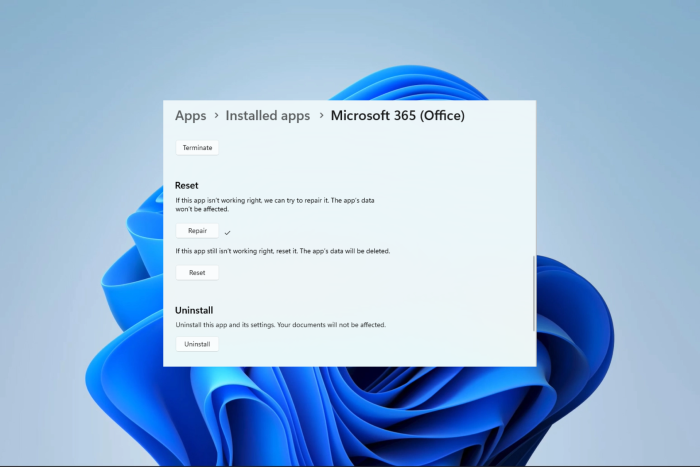
Om du stöter på ett felmeddelande som lyder 0x80070005-0x0004dc-0x000524 när du skickar eller tar emot e-post via Microsoft Outlook, vet att det är vanligt.
I den här guiden kommer vi att förklara vad detta e-postfel betyder och visar dig de enklaste sätten att lösa det på din dator.
Vad är e-postfelet 0x80070005-0x000004dc-0x00000524?
När det här felmeddelandet dyker upp betyder det vanligtvis ett problem med användarens behörigheter eller inställningar för e-postkonto. Som ett resultat kan Outlook inte nå e-postservern. Felmeddelandet består av tre distinkta felkoder:
- 0x80070005 – Om du ser den här felkoden betyder det att Outlook står inför ett problem med nekad åtkomst. Detta händer när Outlook inte kan nå nödvändiga filer eller mappar som är avgörande för att skicka eller ta emot e-post.
- 0x0004dc – Detta pekar på ett problem med e-postkontots inställningar, främst med dina SMTP-serverinställningar.
- 0x000524 – Du pekas på ett anslutningsfel, vilket innebär att Outlook inte kan ansluta till e-postservern.
Med några vanliga felkoder introducerade, låt oss nu utforska några av de mest praktiska lösningarna.
Hur åtgärdar jag e-postfelet 0x80070005-0x000004dc-0x00000524?
Innan du försöker någon komplex lösning rekommenderar vi att du gör följande:
- Kontrollera din internetanslutning – Du måste förmodligen ändra din internetleverantör eller prova en trådbunden anslutning eftersom ett långsamt internet kan utlösa e-postfelet.
- Inaktivera antivirusprogram – Om du har problem med att skicka eller ta emot e-postmeddelanden i Outlook, kan ditt antivirusprogram orsaka störningar. Att tillfälligt inaktivera det kan fungera.
- Installera om Outlook – Om det finns problem med installationen kommer en ominstallation att spara dig tid för ytterligare felsökning.
Om problemet kvarstår efter att ha provat ovanstående, fortsätt till utarbetade lösningar nedan.
1. Reparera Microsoft 365
- Tryck på Windows + I för att öppna appen Inställningar .
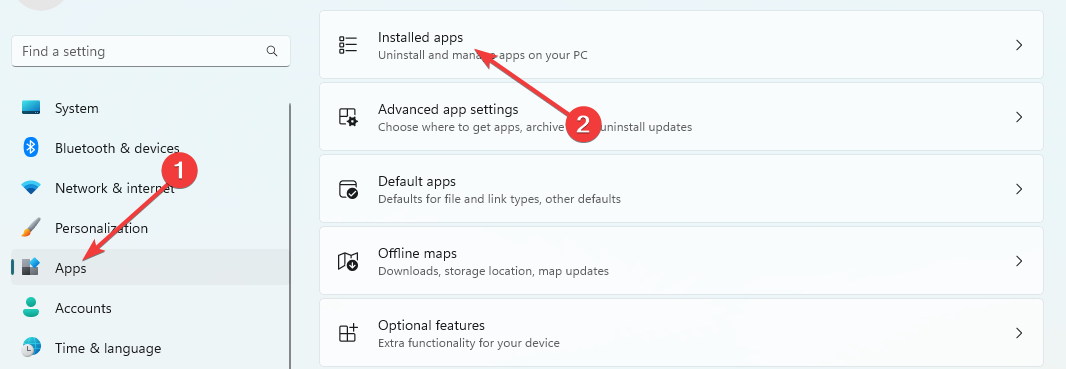
- Klicka på Appar i den vänstra rutan och välj sedan Installerade appar till höger.
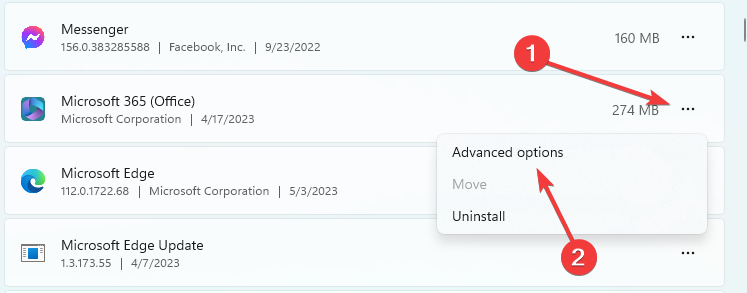
- Rulla ned till Microsoft 365 (Office) , klicka på de tre prickarna och välj Avancerade alternativ .
- Rulla ned och klicka sedan på Reparera -knappen.
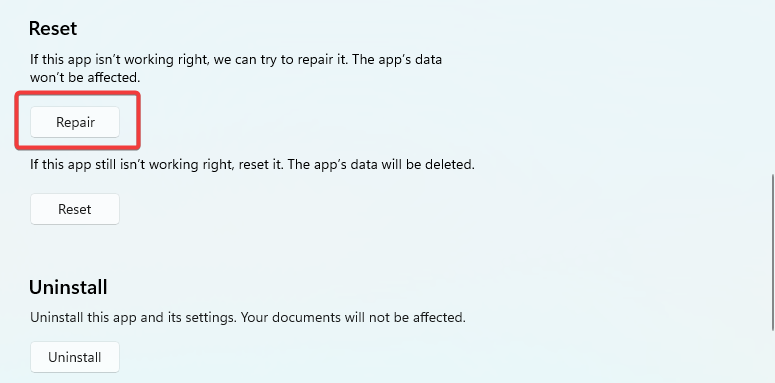
- Du kan också klicka på knappen Återställ (Observera att det här alternativet tar bort ditt lösenord och du måste ange dem igen vid inloggning).
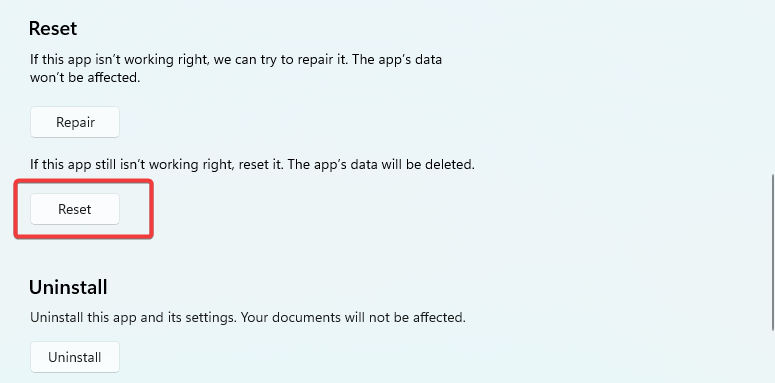
När reparationen och återställningen är klar kontrollerar du om felet 0x80070005-0x000004dc-0x00000524 är åtgärdat.
2. Uppdatera inställningarna för e-postkontot
- Starta Outlook, klicka på ikonen Inställningar och välj Visa alla Outlook-inställningar .
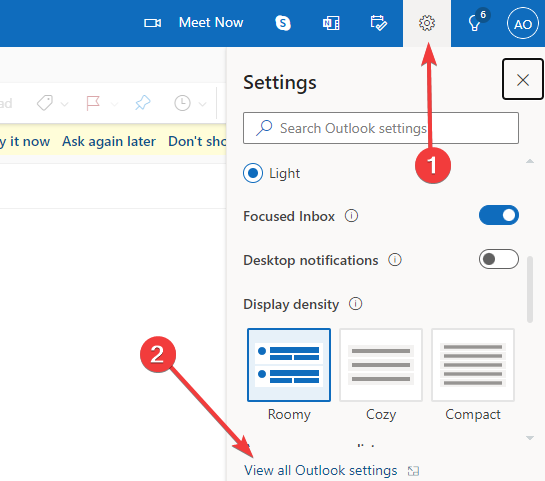
- Klicka på Mail och välj sedan alternativet Synkronisera e-post .
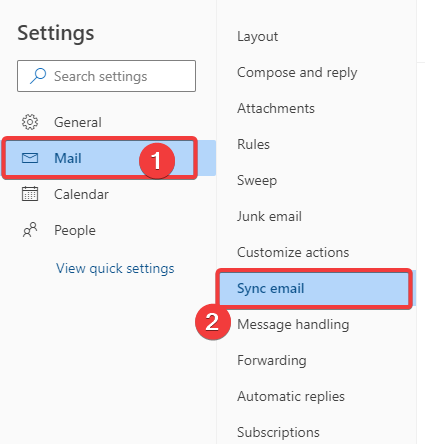
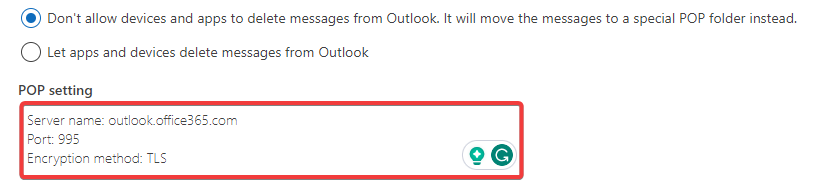
- Ange värdena nedan i POP- inställningsrutan:
Server name: outlook.office365.com
 Port: 995
 Encryption method: TLS
- Mata in värdena nedan i IMAP- inställningsrutan:
Server name: outlook.office365.com
 Port: 993
 Encryption method: TLS

- Ange sedan till sist värdena nedan i textområdet för SMTP-inställning :
Server name: smtp.office365.com
 Port: 587
 Encryption method: STARTTLS

- När det är klart kontrollerar du om felet 0x80070005-0x000004dc-0x00000524 har åtgärdats.
I sällsynta fall kan du överväga att avinstallera och installera om Microsoft 365-applikationen, men generellt sett bör de två lösningarna ovan räcka.
Du bör kolla in den här omfattande guiden om du behöver hjälp med att ladda ner Microsoft 365 på din enhet.
Låt oss också veta i kommentarsektionen vilken av lösningarna som kunde lösa ditt e-postfel.


Läs sidan för affiliate avslöjande för att ta reda på hur du kan hjälpa Windows Report utan ansträngning och utan att spendera några pengar. Read more


Improve this guide




User forum
0 messages