Åtgärd: E-postbilagor blockerade av säkerhetsskäl [Gmail]


 6 min. read
  Updated on
Key notes
- Vid vissa tillfällen förblir RAR-bilagor helt enkelt blockerade i Gmail på grund av säkerhetsskäl.
- Vissa Gmail-filformatbegränsningar är boven, så låt oss se hur du undviker att få det här felet.
- Lösningar som att använda komprimeringsprogramvara, redigera filtilläggen från RAR-arkivet och skicka RAR som en Google Drive-länk är värda att prova.
Ett blockerad av säkerhetsskäl felmeddelande visas när Gmail-användare försöker bifoga vissa filformat till sina e-postmeddelanden. Då måste användarna hitta ett annat sätt att skicka filerna.
Gmail blockerar många filtyper främst för att stoppa virusbilagor. Användare kan inte bifoga EXE, DLL, DMG, VB, CMD, BAT, JAR, VBS, JSE, PIF, VDX, JSE, APK, INS, SCT och MSI bland andra format.
Man kan inte heller bifoga program, skript, programvaruinstallatörer och batchfiler till Gmail-e-postmeddelanden.
Å andra sidan blockerar inte Gmail rena ZIP- och RAR-arkivformat. Det är därför vissa Gmail-användare blir förvånade när de får ett meddelande om blockerad av säkerhetsskäl för sådana filer.
Du kan dock inte bifoga RAR- och ZIP-arkiv till e-postmeddelanden om de innehåller filtyper och format Gmail-block.
Att arkivera EXE och andra filer som Gmail blockerar gör att du inte kan bifoga dem till e-postmeddelanden.
Vad ska jag göra om Gmail blockerar ZIP-filer /RAR-arkiv?
- Prova WinZip-komprimeringsprogrammet
- Redigera filtilläggen som ingår i RAR-arkivet
- Skicka RAR som en Google Drive-länk
- Överväg att använda en annan e-postklient
1. Testa komprimeringsprogramvara
WinZip kan vara till stor hjälp om du letar efter ett smidigt sätt att lösa problem med blockerade RAR-e-postbilagor.
Själva komprimeringen kan göras snabbt med det här verktyget, men föreställer du dig inte att allt som WinZip gör är att zippa och packa upp filer?
Det är också din allt-i-ett-lösning för att säkra och dela filer. Därför, när andra liknande verktyg misslyckas med att slutföra processen att skicka RAR-e-postbilagor, utmärker WinZip sig i detta kapitel.
Det påminner dig helt enkelt om att det är bekvämt att arbeta med arkiv och kommer att göra överföringsprocessen mycket enklare när RAR-arkiv är inblandade.
2. Redigera filtilläggen som ingår i RAR-arkivet
- Tryck först på File Explorer- knappen i Windows 10:s aktivitetsfält.
- Välj fliken Visa som visas direkt nedan.

- Markera kryssrutan Filnamnstillägg på den fliken.
- Öppna mappen där du har sparat filerna du behöver inkludera i ditt RAR-arkiv.
- För att ändra en fils format, högerklicka på den och välj Byt namn .
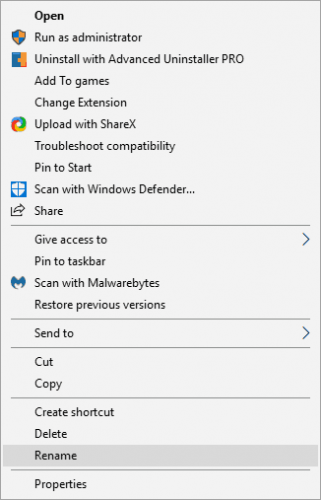
- Ändra sedan filtillägget i slutet av filen till ett alternativt format och tryck på Enter (t.ex. ändra en EXE till en PNG).
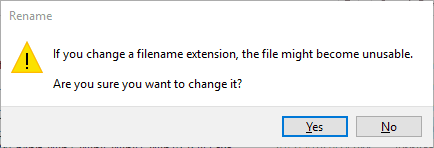
- En dialogruta för Byt namn öppnas när du trycker på returtangenten . Välj knappen Ja för att ge ytterligare bekräftelse.
- Ändra formaten för alla filer i RAR-arkivet till acceptabla.
- Slutligen, ställ bara in ditt RAR-arkiv med filerna du ändrade.
Att ändra filerna som ingår i RAR-arkivet till format som Gmail inte blockerar är en snabb lösning att ta hänsyn till.
Du kan skapa ett nytt RAR-arkiv med de modifierade filformaten och bifoga det till ett e-postmeddelande, enligt beskrivningen ovan.
Tänk på att mottagaren måste återställa filerna som ingår i RAR-arkivet till deras ursprungliga format.
3. Skicka RAR som en Google Drive-länk
- Öppna först din Google Drive-lagring i en webbläsare.
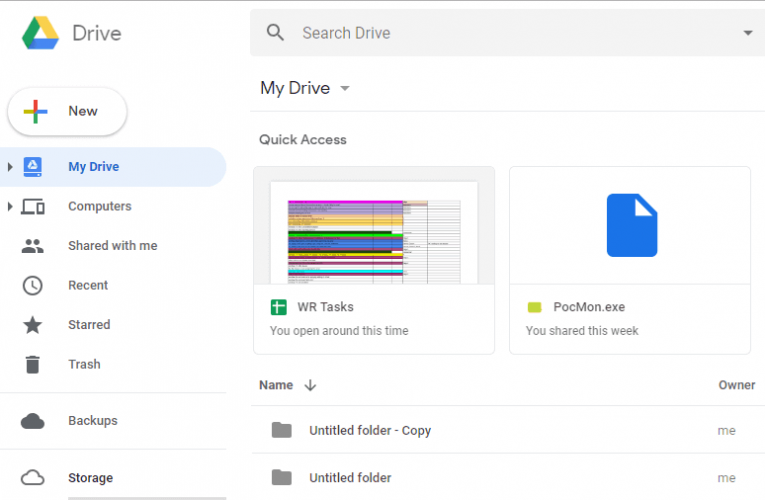
- Klicka på knappen Min enhet för att öppna menyn.
- Välj Ladda upp fil för att öppna fönstret Öppna.
- Välj sedan din RAR-fil att spara i Google Drive och klicka på knappen Öppna .
- Högerklicka på den RAR du sparade i Google Drive och välj Dela för att öppna fönstret nedan.
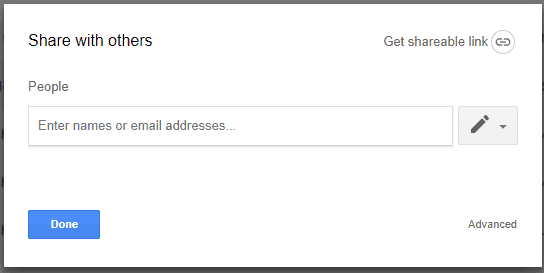
- Klicka på länken Hämta delbart för att aktivera länkdelning.
- Sedan kan du också kopiera en länk-URL (med snabbtangenten Ctrl + C ) för att inkludera i e-postmeddelandet.
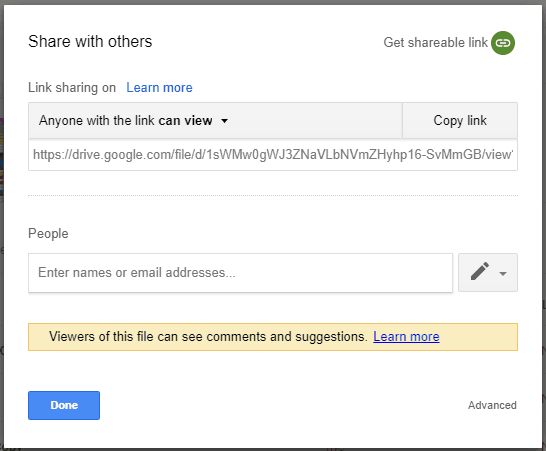
- Tryck på knappen Klar .
- Öppna Gmail i din webbläsare.
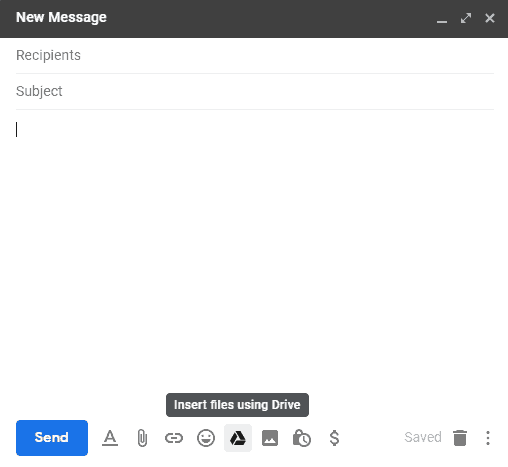
- Klicka på knappen Skriv för att öppna Gmails textredigerare för e-post.
- Tryck på knappen Infoga filer med Drive .
- Välj RAR-filen du sparade i Google Drive.
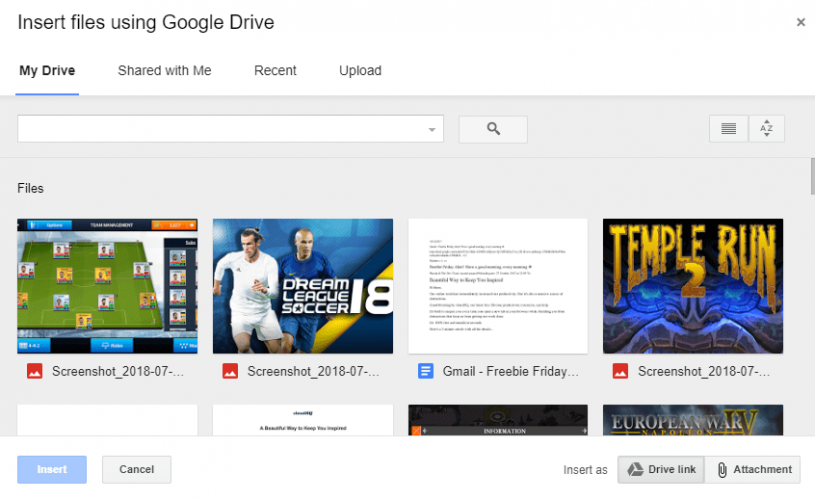
- Välj alternativet Drive-länk om det nu redan är valt.
- Klicka på knappen Infoga .
- Sedan kan du skicka e-postmeddelandet med en Google Drive-länk för RAR. Mottagaren kan välja att ladda ner filen från URL:en.
Alternativt kan du skicka en RAR-fil som Gmail annars skulle blockera genom att infoga den från Google Drive.
Det betyder att du måste spara RAR i din GD-lagring. Sedan kan du välja att infoga filer från GD i Gmail.
En sista anmärkning, du kan också spara RAR till en filvärd och sedan skicka en URL för filen till mottagaren. Denna programvaruguide ger ytterligare information om de bästa fildelningsprogrammen .
4. Överväg att använda en annan e-postklient
Ja, vi kommer med det här förslaget från början, eftersom det finns många fantastiska e-postklienter tillgängliga som kan ersätta Gmail.
Och vårt bästa val i det här fallet är Mailbird . För närvarande är Mailbird en av de mest populära e-postklienterna med fokus på att öka produktiviteten. Verktyget ger många lättinställda anpassningsbara funktioner och alternativ för att tjäna detta syfte.
Med detta sagt får du inte bara alla dina e-postmeddelanden och kontakter från flera konton på ett enda ställe.
Mailbird stöder också integration med de mest populära e-postklienterna, såväl som med många produktivitetsappar som Google Kalender, Twitter eller Asana.
Dessutom är appen integrerad med Degoo, vilket är ett annat verktyg som sparar dig tid att arkivera stora mappar eller filer för att skicka via e-post.
Med den här funktionen kan du ladda upp stora filer med ett klick (eller dra och släppa dem i appen) och bara skicka e-postmeddelandet. Alla typer av filer stöds.
Dessutom behöver du inte lagra filen lokalt på din enhet och du behöver inte ladda ner något för att utföra den här åtgärden. Och mottagarna behöver inte heller något speciellt konto.
Så det är så du kan skicka en RAR-fil, och vilken annan fil som helst, som Gmail vanligtvis blockerar via e-post.
För att få ett bredare perspektiv på ämnet, tveka inte att ta en titt på vår e-posthubb.
Har du använt någon av dessa metoder? Skriv gärna en rad till oss i kommentarsfältet nedan och dela din upplevelse med oss.


Läs sidan för affiliate avslöjande för att ta reda på hur du kan hjälpa Windows Report utan ansträngning och utan att spendera några pengar. Read more


Improve this guide




User forum
0 messages