Åtgärd: JNLP-fil öppnas/startas inte automatiskt


 4 min. read
  Updated on
Key notes
- JNLP-filen är associerad med Java Web Start-programmet och hjälper till att starta applikationer från en fjärrskrivbordsklient.
- Felkonfigurerad filtypsassociation eller saknad Java Runtime Environment kan leda till att JNLP-filen inte öppnar problem.
- För att fixa saker, ladda ner Java och konfigurera JNLP-filen så att den öppnas med Java WS.
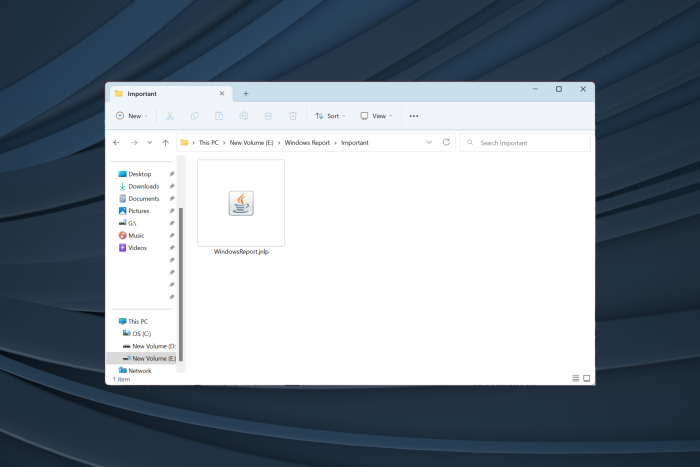
JNLP (Java Network Launch Protocol) är ett filformat som gör att en applikation kan startas på ett klientskrivbord med hjälp av en fjärrwebbserver. Men för många öppnas inte JNLP-filen.
Windows associerar varje filformat med ett program som kör det, även kallat standardappen. Om filen JNLP inte öppnas i Windows 10, finns det vanligtvis ett problem med det associerade programmet eller själva föreningen. Låt oss ta reda på allt om problemet.
Vad är en JNLP-fil?
Java Network Launch Protocol (JNLP)-formatet innehåller information såsom fjärradressen för nedladdning av ett Java-program och andra klasser. JNLP-filer används för att starta och hantera Java-applikationer över ett nätverk.
JNLP-filer är vanligtvis i XML-filformat. För att visa och redigera filen måste du ha en textredigerare med filformatet XML. För att köra filen bör din dator ha Java Runtime Environment (JRE) installerat.
Varför kan jag inte öppna JNLP-filer?
Här är några anledningar till att JNLP-filen inte öppnas i Windows 11:
- Java ej tillgängligt : Även om det inte är nödvändigt på grund av att det finns andra sätt, föredrar många att öppna JNLP-filer med JAWA WS, som levereras med Java. Så du måste Filassociation spelar en viktig roll för att identifiera appen som krävs för att öppna en viss filtyp, och om JNLP-filen inte öppnas i Windows 7 eller en ny iteration kan detta vara skyldig.
Hur öppnar jag en JNLP-fil?
1. Manuellt med Java WS
- Ladda ner JRE, kör installationen och följ instruktionerna på skärmen för att slutföra processen.
- När du är klar, starta om datorn för att ändringarna ska träda i kraft.
- Högerklicka nu på JNLP- filen och välj Egenskaper .

- Klicka på knappen Ändra .

- Klicka på Välj en app på din PC .

- Navigera på följande sökväg (JRE-versionen kan vara annorlunda i ditt fall):
C:Program Files (x86)Javajre1.8.0_361bin - Välj jawaws och klicka sedan på Öppna .

- Nu, med jawaws- posten vald, klicka på Set default .

- Klicka slutligen på Verkställ och sedan OK för att spara ändringarna.

Så om du undrade hur man kör en JNLP-fil i Java, borde detta göra. Dessutom, om JNLP-filen inte öppnades med JavaWS tidigare, borde omkonfigurering av filassociationen som vi gjorde tidigare göra susen.
2. Med en textredigerare
- Högerklicka på filen, för markören över Öppna med och välj Anteckningar .

- Om alternativet inte är tillgängligt direkt kan du klicka på Välj en annan app tidigare och sedan välja Anteckningar eller Anteckningar++ .

För de som undrar hur man öppnar JNLP-fil utan Java, kan du alltid använda Notepad. Men kom ihåg att här kan du bara se innehållet. Du kan också använda Notepad++ , en programvara med öppen källkod som tillåter redigering med flikar för förbättrad användbarhet.
3. Via kommandotolken
- Välj en länk på sidan som refererar till en .jnlp-fil. Om din webbläsare inte har rätt koppling för att köra Web Start -program, välj kommandot install_dir/jre/bin/javas från Öppna/Spara fönstret för att starta programmet Web Start .
- Tryck nu på Windows + R för att öppna Kör , skriv cmd och tryck på Ctrl + Skift + Enter .

- Skriv sedan följande kommando i kommandotolken och tryck på Enter medan du ersätter <sökväg> med platsen för .jnlp -filen:
Javaws <path>
Hur öppnar jag Java Web Start Application JNLP-filer automatiskt?
- Tryck på Windows + I för att öppna Inställningar , välj Appar i navigeringsfönstret och klicka på Standardappar .

- Sök efter .jnlp i textfältet och klicka på det relevanta resultatet.

- Välj nu Java Web Start Launcher och klicka på Set Default .

På så sätt kan du ställa in standardfilassociationen för JNLP-filer, och de startas automatiskt med Jawa Web Start Launcher nästa gång. Dessutom, om JNLP-filen inte öppnas i webbläsaren, kan du alltid ladda ner den och använda Java WS för att komma åt den.
Det är allt! Du bör inte ha problem med att öppna JNLP-filer längre i Windows. Ta också reda på vad du ska göra om du får felet Java Runtime Environment not found.
För andra frågor eller för att dela andra metoder, använd kommentarsektionen nedan.


Läs sidan för affiliate avslöjande för att ta reda på hur du kan hjälpa Windows Report utan ansträngning och utan att spendera några pengar. Read more


Improve this guide




User forum
0 messages