Åtgärd: Svart skärm med markör/muspekare i Windows 10/11


 15 min. read
  Updated on
Key notes
- För det mesta uppstår den svarta skärmen med markörfel innan inloggning på Windows 10.
- I det här fallet kanske du vill prova att använda ett specifikt reparationsverktyg för att ta bort den svarta skärmen i Windows 10 med en markör efter uppdateringen.
- En annan lösning skulle vara att uppdatera dina drivrutiner; vi har det perfekta verktyget för att hjälpa dig; kolla in det nedan!
- Det kan också vara nödvändigt att vidta några åtgärder i BIOS. För att säkerställa att du inte gör något fel, läs hela artikeln!

Användare har rapporterat att de får en svart skärm med en markör på Windows 10, som dök upp i olika skeden, inklusive när de slog på datorn eller körde en applikation.
Problemet är ganska enkelt och kan enkelt åtgärdas, men många möjliga bakomliggande orsaker gör felsökning till en tidskrävande affär.
Så låt oss ta reda på varför du stöter på Windows 10 svart skärm med en markör och dess lösningar.
Du kan också titta på vår videofelsökningsguide nedan för att lära dig vilka metoder du ska använda för att fixa problem med svart skärm på Windows 10.
Varför får jag en svart skärm med en markör på Windows?
En svart skärm med markörproblem uppstår vanligtvis på grund av anslutningsproblem med skärmen. Om kabeln inte är korrekt ansluten i båda ändar eller är skadad kommer du troligen att stöta på problemet.
Dessutom är en föråldrad eller korrupt bildskärmsdrivrutin sannolikt en underliggande orsak. Dessutom kan problem med bildskärmsadaptern vara en orsak till problemet.
Dessutom kan tredjepartsapplikationer som skapar konflikter, möjliggör snabb start och felkonfigurerade skärminställningar, bland andra problem, orsaka svart skärm i Windows 10 med en markör.
Och själva felet har flera varianter och kommer inte att se likadant ut för alla. Här är några av dessa:
- Windows 10 svart skärm med markör, där Ctrl + Alt + Del inte fungerar
- Svart skärm med markör och ingen Task Manager i Windows 10
- Windows 10 svart skärm med markör och Start-meny
 Tip
Tip
Hur fixar jag den svarta skärmen i Windows 10 med markörfel?
 NOTE
NOTE
1. Kontrollera anslutningarna
Det första du måste göra när du fixar Windows 10 svart skärm med markörproblemet är att identifiera och åtgärda eventuella anslutningsproblem. Kontrollera sedan kabeln för skador, och koppla ur och koppla in den igen efter att ha blåst lätt luft in i portarna. Och se till att du använder en kompatibel.
Om du har en extra kabel, använd den för att kontrollera om problemet ligger hos den andra du har använt. Om inget fungerar är det inte kopplingarna bakom problemet. Så gå till nästa lösning.
2. Ändra projektioner för att byta skärm
- Tryck på Windows + P genväg för att öppna projektmenyn .

- Projektmenyn öppnas nu, men du kommer inte att kunna se den. Oroa dig inte, det är helt normalt.
- Tryck nu på upp eller ner piltangenterna några gånger och tryck på Enter .
- Om du lyckas, bör skärmen visas. Men om problemet kvarstår kan du behöva upprepa detta steg några gånger.
Om du får en svart skärm med en markör i Windows 10, kanske du vill prova att ändra projektionsläget.
Efter uppdatering till Windows 10 kan ditt projektläge ändras till enbart andra skärm , och du måste ändra det genom att följa våra instruktioner.
Vi har haft det här problemet och det åtgärdades efter 6 eller 7 försök, så du måste vara ihärdig.
Om du får den svarta skärmen i Windows med en markör innan du loggar in och ditt konto skyddas av ett lösenord, måste du först logga in. För att göra detta, tryck mellanslag eller Ctrl, ange ditt lösenord och Enter .
Detta kan vara knepigt eftersom du kommer att göra detta på en svart skärm så att det kan ta dig några försök.
3. Anslut din bildskärm med båda kablarna till bildskärmen
Detta är en ovanlig lösning, men användare har rapporterat att den fixar den svarta skärmen före inloggningsproblemet.
Enligt användarna, om du har en bildskärm med två kontakter, som DVI och HDMI, måste du ansluta din bildskärm med både DVI- och HDMI-kablar.
Efter det kan du slå på datorn och kontrollera om problemet är löst.
Vissa användare föreslår också att du kanske kan lösa det här problemet genom att ansluta en extra bildskärm, så om du har en extra bildskärm, försök att ansluta den till din dator.
Även om detta inte löser problemet bör din andra bildskärm fungera utan problem.
4. Uppdatera ditt BIOS
Vissa användare hävdar att du kan fixa den svarta skärmen med markören genom att uppdatera ditt BIOS.
Att uppdatera BIOS är en procedur för avancerade användare, och om du inte gör det ordentligt kan det orsaka permanent skada på din hårdvara, så tänk på det.
För att utföra en BIOS-uppdatering måste du gå till moderkortstillverkarens webbplats och ladda ner den senaste versionen av BIOS för ditt moderkort.
I de flesta fall bör det finnas en bruksanvisning för att uppdatera BIOS, så se till att du läser den noggrant. Om du inte vet hur du uppdaterar din BIOS, vänligen be en expert att göra det åt dig för att undvika eventuell skada .
5. Inaktivera Dual Monitor från BIOS/inaktivera CPU Graphics Multi-Monitor
- Medan din dator startar, tryck på F2 eller Del (det kan vara en annan tangent på din dator) för att komma åt BIOS.
- Du måste hitta och inaktivera CPU-grafik eller Dual Monitor-funktioner .
- Spara ändringarna och starta om datorn.
6. Uppdatera dina drivrutiner
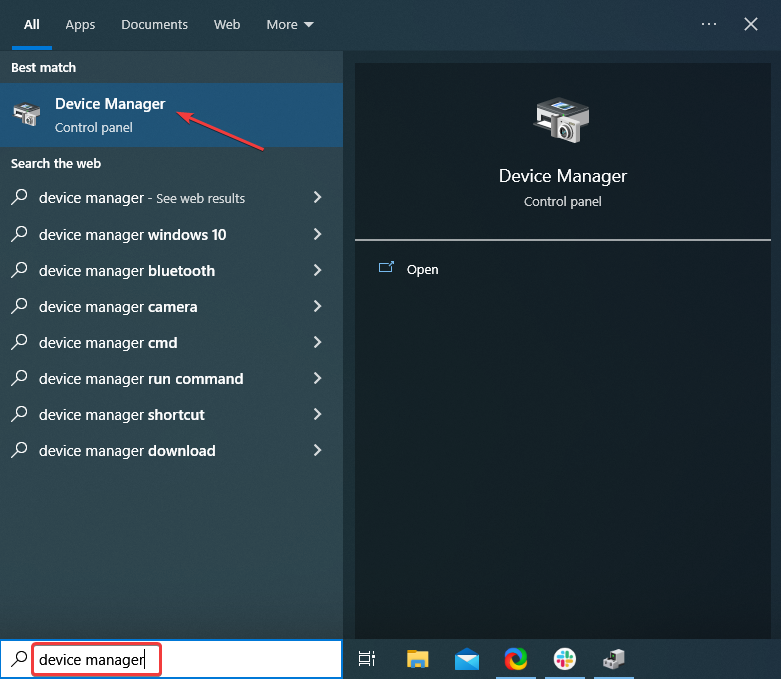
- Skriv Enhetshanteraren i sökfältet och klicka sedan på det relevanta sökresultatet.
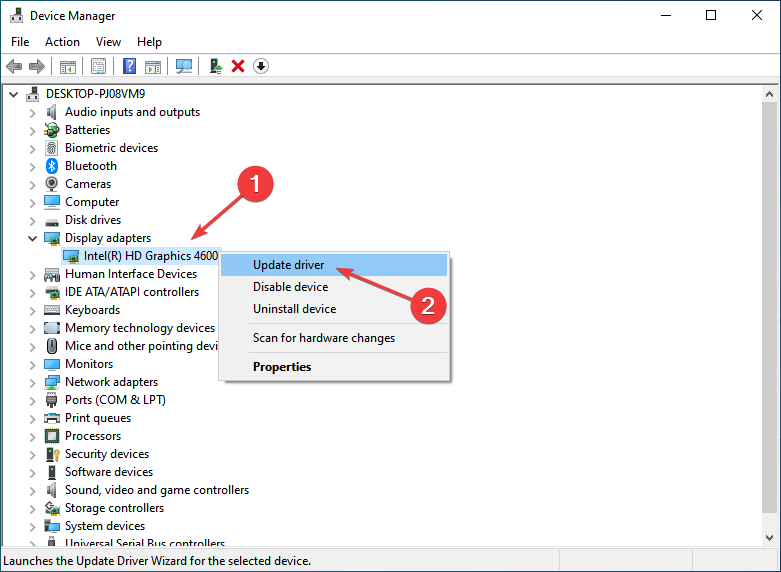
- Expandera nu avsnittet Bildskärmsadapter .

- Högerklicka på din grafikenhet och välj Uppdatera drivrutin.
- Välj alternativet Sök automatiskt efter drivrutiner .
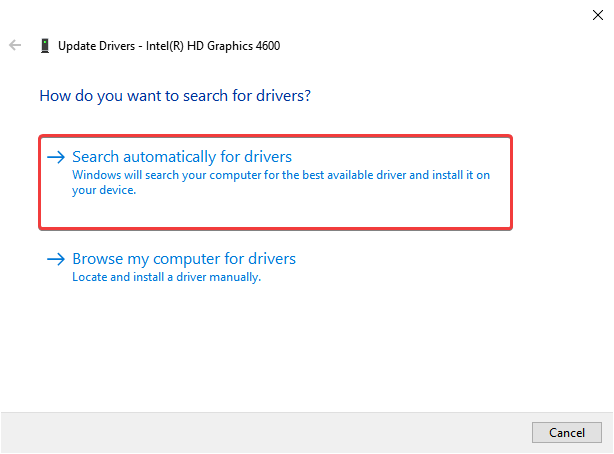
- Windows kommer nu att söka efter alla väntande uppdateringar och ladda ner den.
- När uppdateringen är installerad, kontrollera om Windows 10 passar skärmen.
Att uppdatera drivrutiner manuellt är en seriös procedur som kan vara lite tidskrävande, och det garanterar dig inte att systemet kommer att hitta de senaste drivrutinerna.
Du kan uppdatera dina drivrutiner genom att använda ett unikt mjukvaruverktyg från tredje part. Vi rekommenderar att du använder dedikerad programvara eftersom den kan automatisera uppgiften nästan helt, vilket sparar tid och krångel.
7. Koppla bort din andra bildskärm
I vissa fall kan den svarta skärmen med markörfel på Windows 10 fixas genom att koppla ur din andra bildskärm.
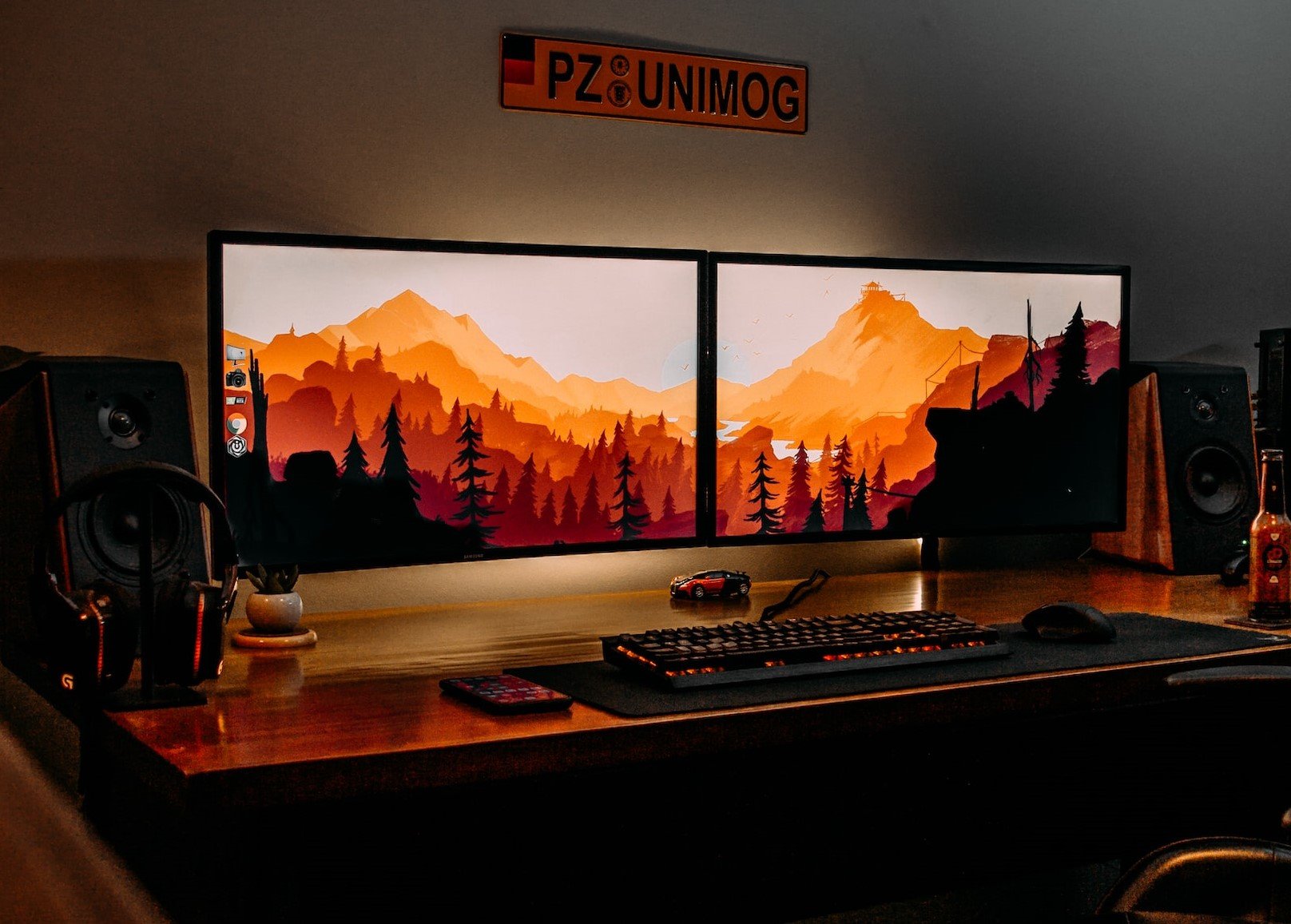
Nvidia-användare har rapporterat att det här problemet löstes för dem att koppla bort den andra bildskärmen, så se till att du provar det.
8. Ställ in displayutgången på IGFX
- Medan din dator startar, fortsätt att trycka på F2 , F4 eller Del för att komma åt BIOS .
- Leta reda på displayutgångsinställningen och ställ in den på IGFX . Detta kommer att göra din integrerade grafik till den första skärmen.
- Spara ändringar och avsluta.
9. Kontrollera dina grafikkortsinställningar i BIOS
Gå in i BIOS och se till att ditt grafikkort är inställt för att använda PCI-E-kortplatsen. Ibland kan den här inställningen ändras till PCI, och om så är fallet byter du den till PCI-E- alternativet och sparar ändringarna.
Denna effektiva lösning har fungerat för många, och vi rekommenderar att du provar den.
10. Ta bort datorns batteri och återställ BIOS
Om andra lösningar inte fungerar kanske du vill ta bort datorns batteri och återställa BIOS. När du gör detta kommer datorns garanti att avslutas omedelbart, så tänk på det.

Om du inte vet hur du gör detta på rätt sätt, kanske det är bäst att anlita en expert för att göra det åt dig.
11. Kontrollera ytterligare displayer
Se till att du inte har andra skärmar som bildskärmar eller TV anslutna till din HDMI-port.
Om du har en enhet ansluten till HDMI-porten kan Windows 10 använda den som primär skärm under installationen, så innan du startar din byggnad, se till att du bara använder en skärm.
Dessutom kan du alltid ansluta din bildskärm med HDMI-kabeln för att åtgärda det här problemet, eller så kan du koppla bort den andra skärmen.
Vid det här laget förväntar vi oss att du har lyckats bli av med den svarta skärmen med markören i Windows 10 och ha din PC igång. Men grundorsaken kan fortfarande finnas, så du måste prova lösningarna nedan för att eliminera problemet helt.
Om problemet kvarstår, starta din dator i felsäkert läge och kör följande metoder.
12. Avinstallera grafikkortets drivrutin
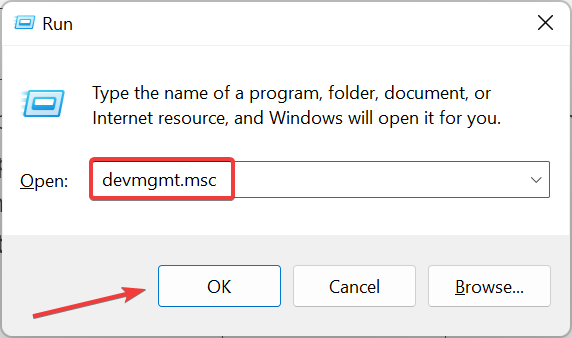
- Tryck på Windows + R för att öppna Kör , skriv in devmgmt.msc i textfältet och klicka på OK .
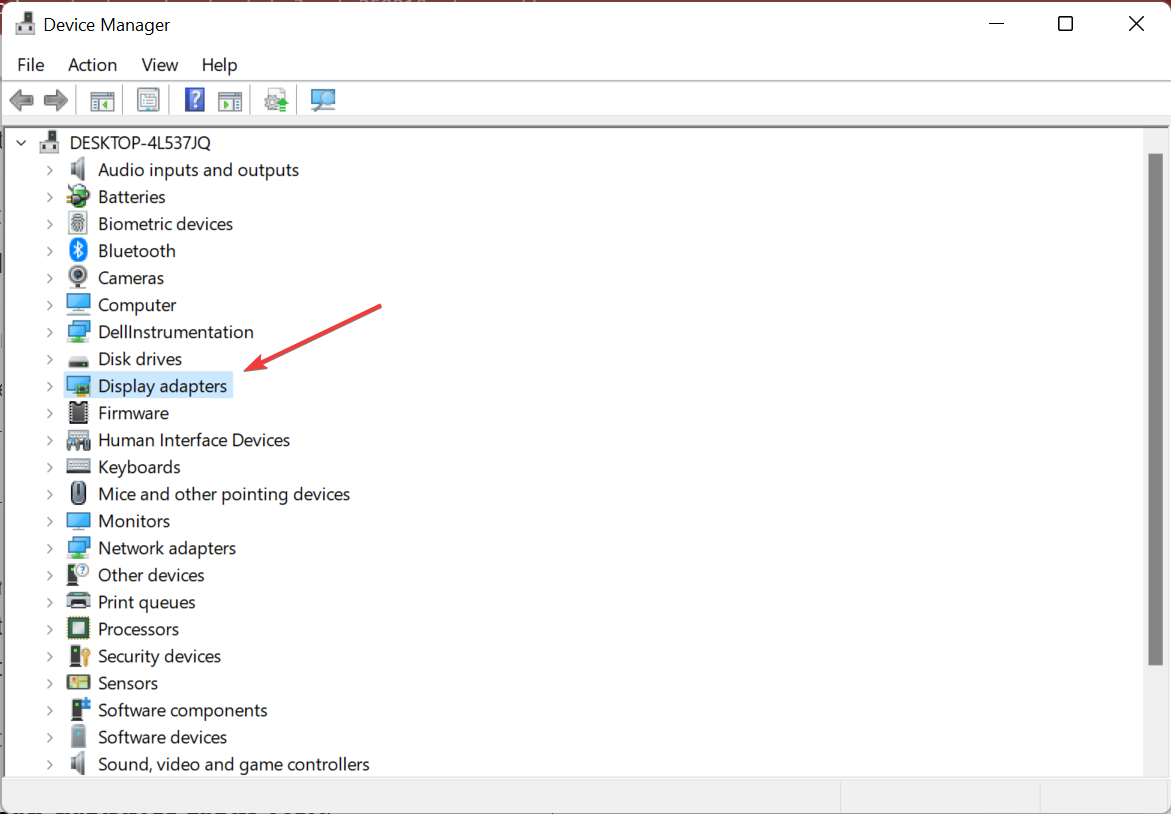
- Dubbelklicka på posten Display adapters här.
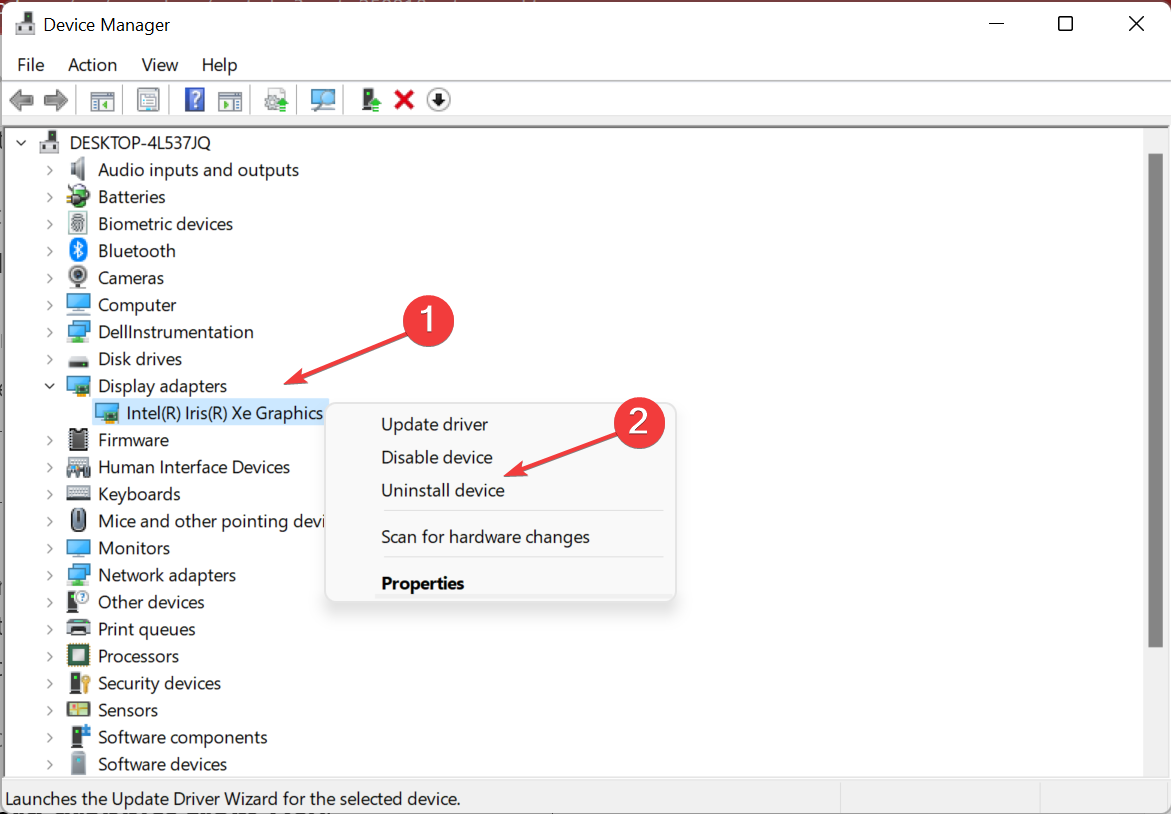
- Högerklicka på grafikkortet och välj sedan Avinstallera enhet .
- Markera kryssrutan för Försök att ta bort drivrutinen för den här enheten och klicka på Avinstallera .
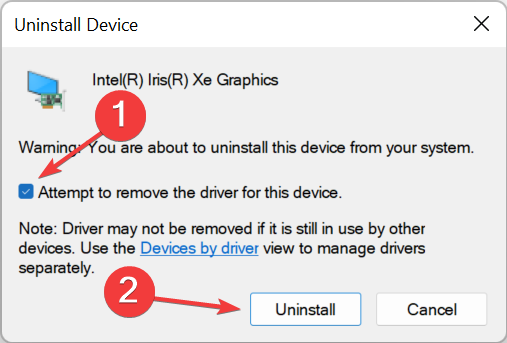
Om problemet ligger i grafikkortet, kommer Windows att återgå till de generiska om du avinstallerar enheten. Även om prestandan inte skulle vara lika bra, kommer du utan tvekan att stöta på färre problem och kommer att kunna fixa Windows 10 svart skärm med en markör.
När du har hittat rätt drivrutin för grafikkortet installerar du den.
13. Inaktivera inbyggd grafik från Enhetshanteraren
- Starta Enhetshanteraren , leta reda på den inbyggda grafiken, högerklicka på den och välj Inaktivera enhet .

- Klicka på Ja i bekräftelseprompten som visas.
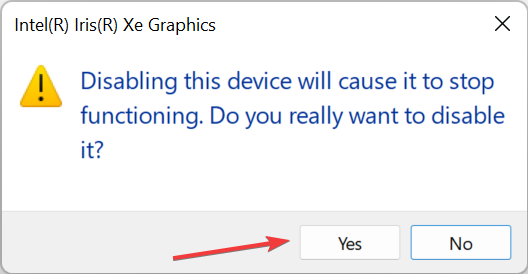
Om din dator har både inbyggd och dedikerad grafik, se till att du inaktiverar din inbyggda grafik från Enhetshanteraren för att fixa den svarta skärmen med markören i Windows 10.
14. Avinstallera problematiska program
- Tryck på Windows + R för att öppna Kör , skriv in appwiz.cpl i textfältet och klicka på OK .

- Välj programmet du vill ta bort och klicka på Avinstallera .
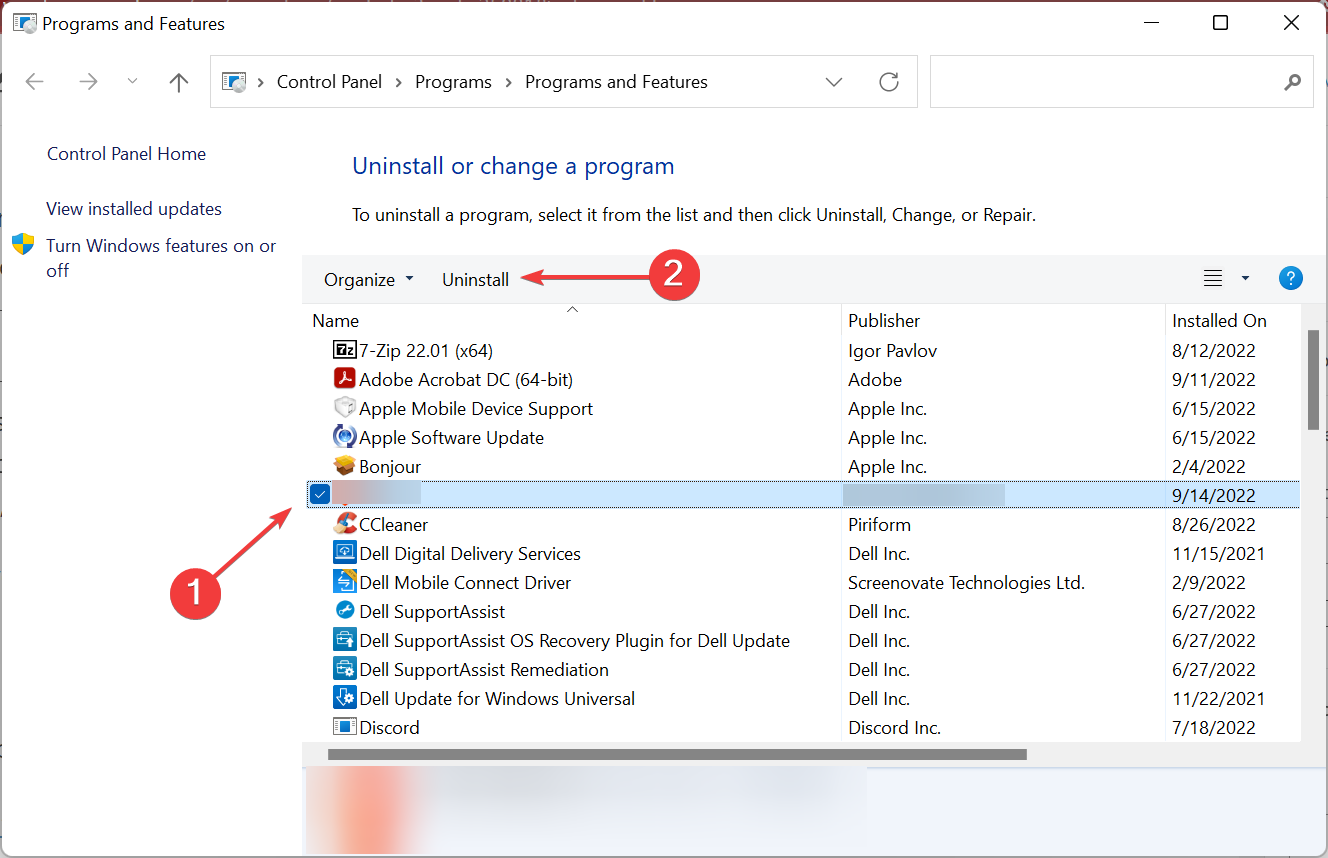
- Följ nu instruktionerna på skärmen för att slutföra processen.
Om du står inför en svart skärm med markören i Windows 10 kan vissa applikationer som antivirus, tredjepartsbrandvägg, iCloud, Cisco VPN-klient eller IDT Audio orsaka detta problem.
För att åtgärda det här problemet rekommenderas det att du avinstallerar dessa applikationer från din dator.
Du kan dock även räkna med avinstallationsprogram från tredje part som tar bort problematiska applikationer och automatiskt rensar upp rester från din enhet, även de som lämnats kvar av annan programvara.
15. Ändra skärmens ljusstyrka
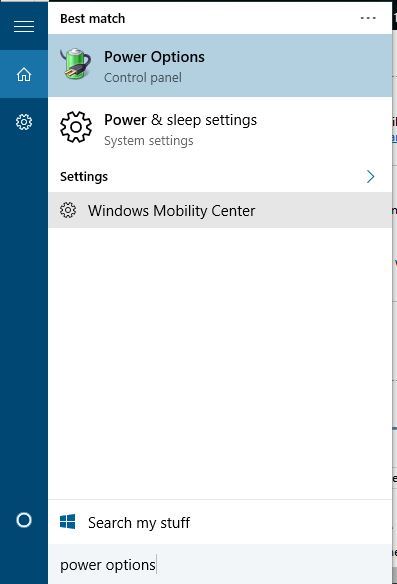
- Tryck på Windows + S för att öppna sökmenyn , skriv Energialternativ och klicka på det relevanta sökresultatet.
- Hitta din nuvarande plan och klicka på Ändra planinställningar .
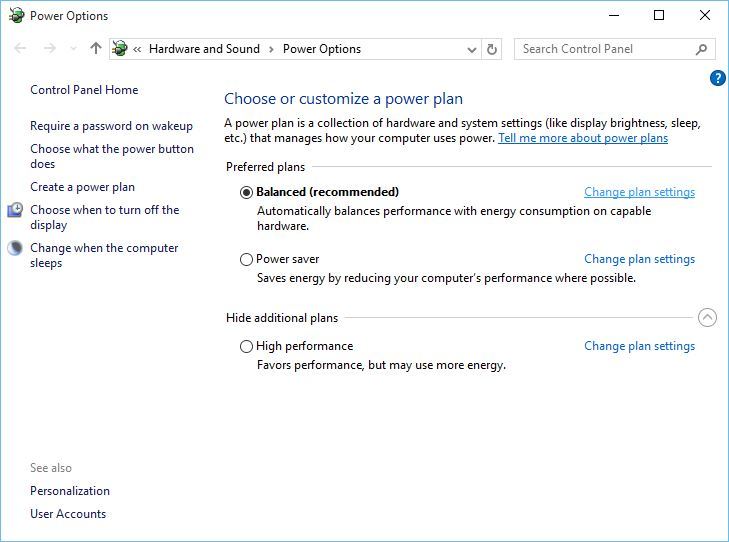
- Klicka nu på Ändra avancerade energiinställningar .
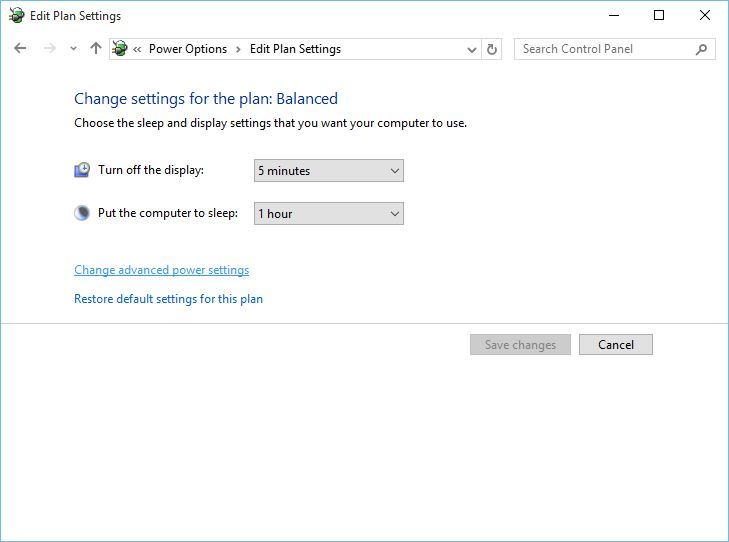
- Leta reda på inställningen för skärmens ljusstyrka och ställ in den på 99 % eller 98 % när din enhet är ansluten.
- Spara ändringarna och starta om datorn.
Användare har rapporterat en svart skärm på Windows 10 efter att de anslutit nätadaptern till sina bärbara datorer. I de flesta fall fungerar datorn bra, men skärmen blir mörk efter att användaren anslutit nätadaptern.
Detta orsakas av problemet med skärmens ljusstyrka och kan enkelt fixas med denna lösning. Ta reda på vad du ska göra om du inte kan ändra skärmens ljusstyrka.
16. Inaktivera den sekundära utgången
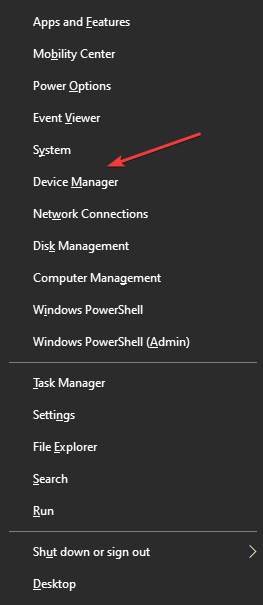
- Tryck på Windows + X och välj Enhetshanteraren från listan med alternativ.
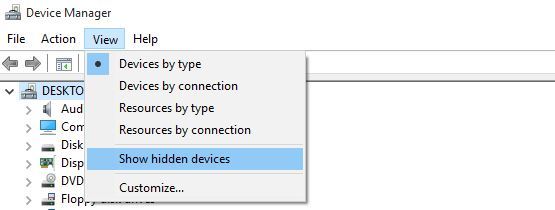
- Klicka på Visa och välj Visa dolda enheter.
- Leta upp Secondary Output , högerklicka på den och välj Inaktivera.
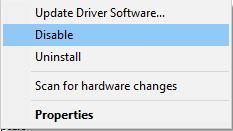
- Bekräfta åtgärden och starta sedan om datorn.
- Kontrollera nu om problemet är löst.
Om du har en svart skärm med markörproblem i Windows 10 kan detta hända om du använder två eller flera bildskärmar på din PC. Och den enklaste lösningen är att inaktivera alla sekundära enheter.
17. Ändra primär display
- Tryck på Windows + I för att öppna Inställningar och välj sedan System .
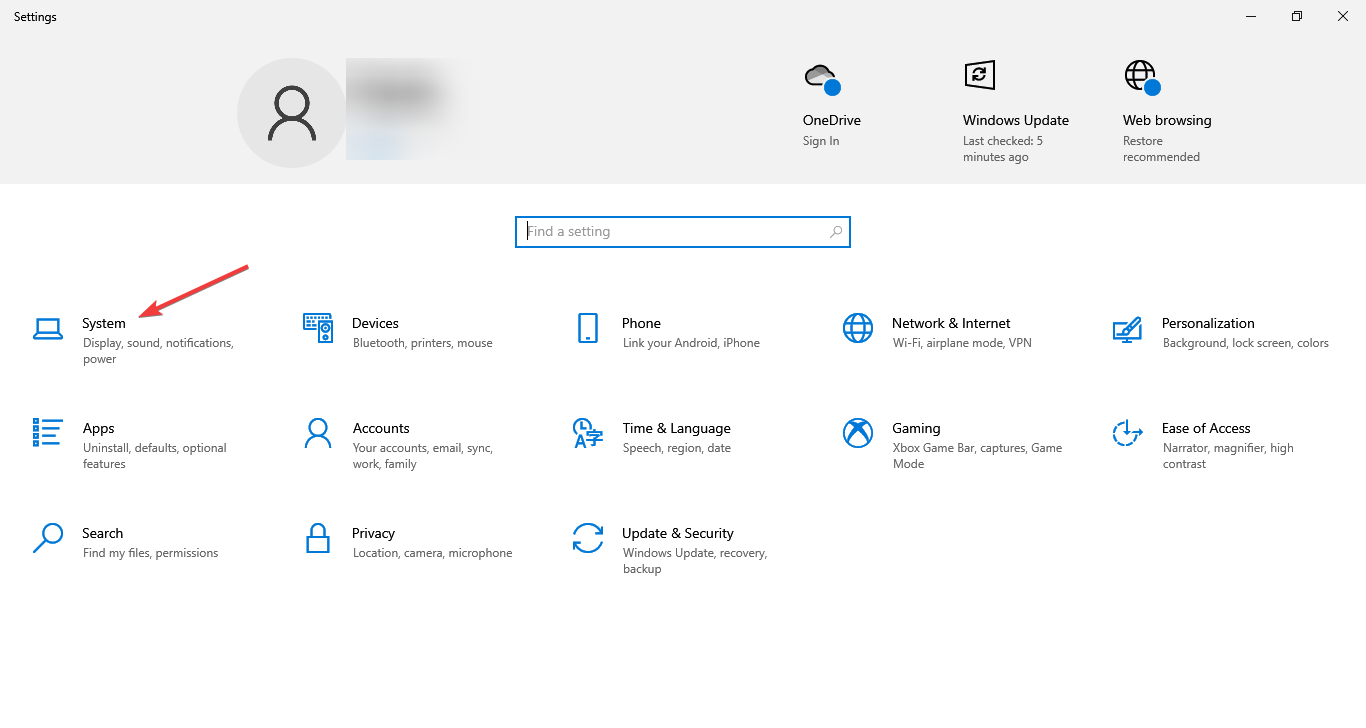
- I avsnittet Display bör du se flera tillgängliga displayer. Välj den bildskärm du vill använda som huvudskärm och klicka på Gör detta till min huvudskärm .

- Klicka på Verkställ för att spara ändringarna.
Om du har problem med en svart skärm med en markör innan du loggar in på Windows 10, kanske du vill prova att ansluta din bildskärm till din PC med en HDMI-kabel.
Användare har rapporterat att du kan använda en HDMI-anslutning istället för DVI, vilket kommer att lösa problem med svart skärm.
Om du ansluter både HDMI- och DVI-kablar kan din dator se DVI-anslutningen som den andra bildskärmen (även om du bara har en bildskärm), och om så är fallet måste du ställa in din huvudskärm.
18. Inaktivera/aktivera dedikerat kort från BIOS
Vissa användare har rapporterat att aktivering eller inaktivering av dedikerad grafik löser detta problem för dem. För att göra det måste du gå in i BIOS och hitta grafiska inställningar .
Välj nu mellan Switchable eller Discreet alternativ, beroende på vilket du vill använda. Välj alternativet Diskret till exempel om du aktiverar ett dedikerat grafikkort.
19. Inaktivera snabbstart
- Tryck på Windows + R för att öppna Kör , ange Kontrollpanelen i textfältet och klicka på OK .

- Klicka på System och säkerhet .

- Klicka nu på Ändra vad strömknapparna gör .
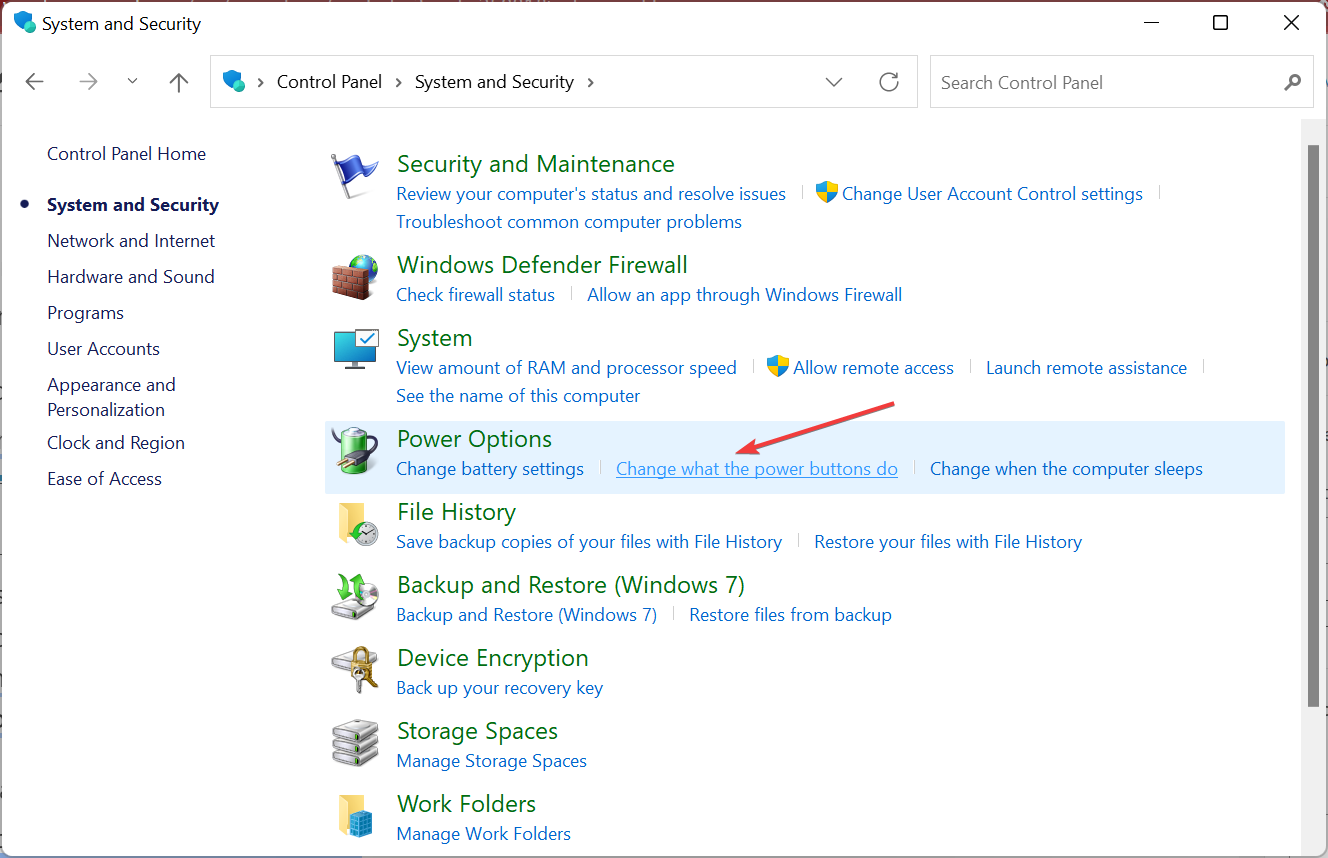
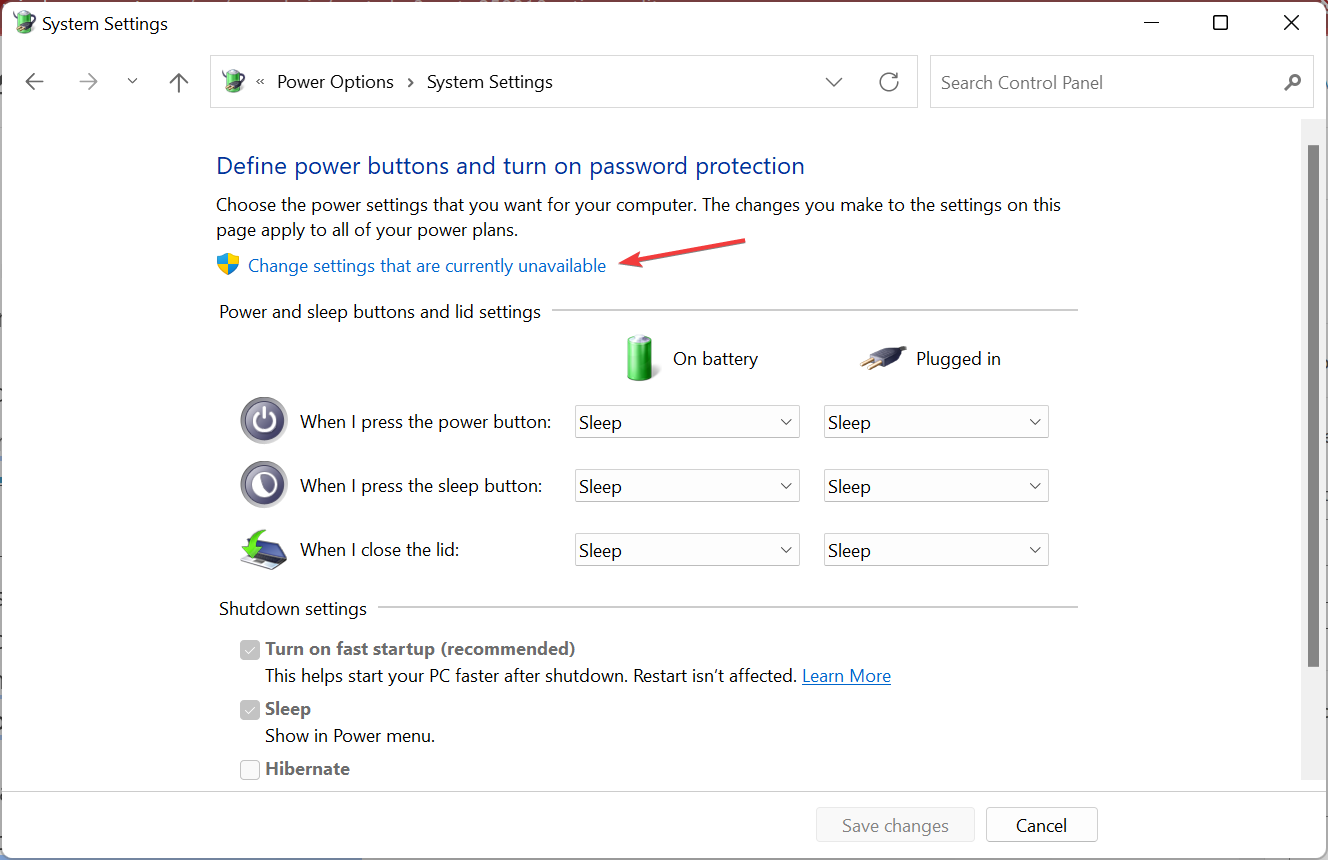
- Klicka på Ändra inställningar som för närvarande inte är tillgängliga .
- Avmarkera kryssrutan för Aktivera snabb start (rekommenderas) och klicka på Spara ändringar .
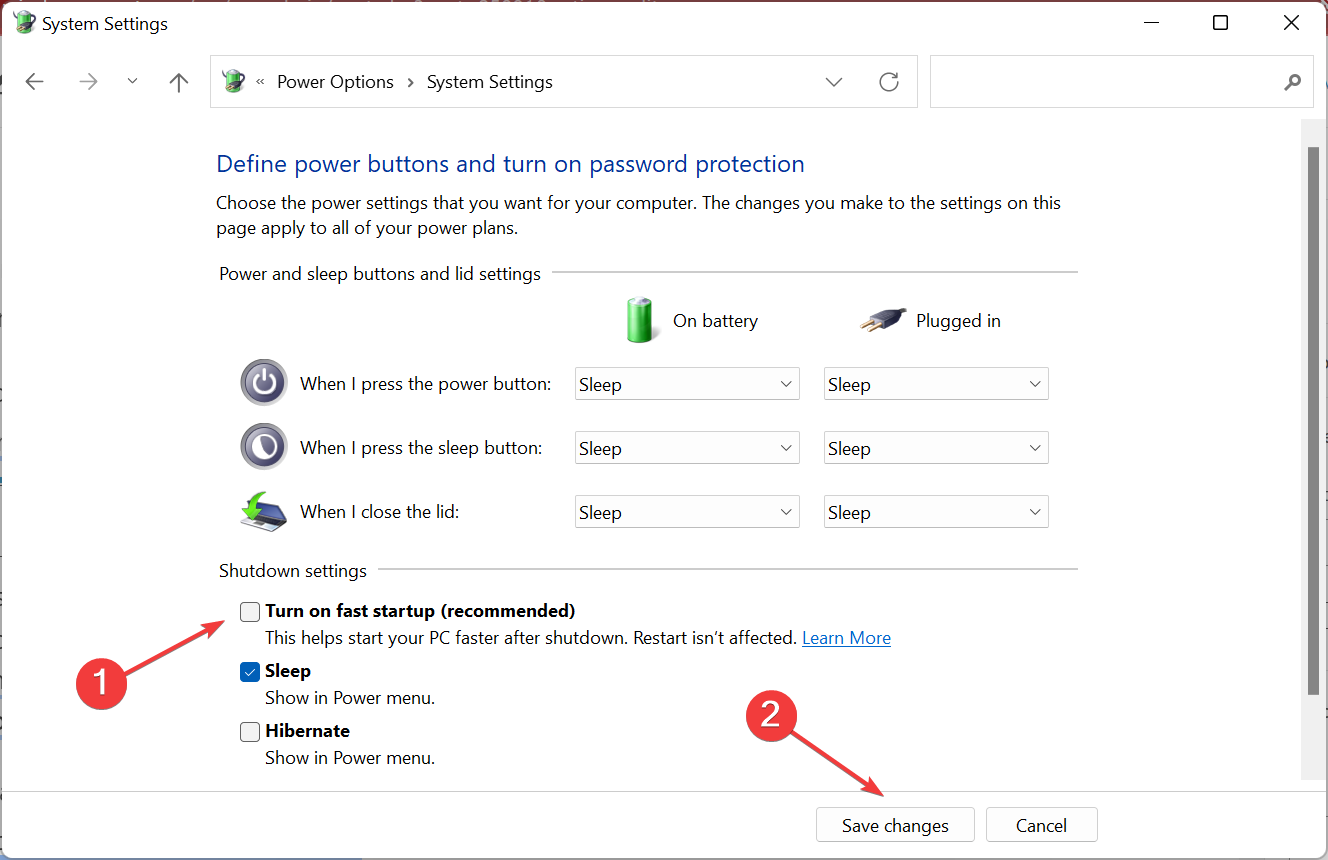
I vissa fall kan Snabbstart utlösa den svarta skärmen med ett markörproblem i Windows 10. I det här fallet kan du snabbt åtgärda det här problemet genom att helt enkelt inaktivera det här alternativet.
20. Anslut din bildskärm till ett integrerat grafikkort
I vissa situationer kanske Windows 10 inte känner igen ditt dedikerade grafikkort. Så den enda lösningen är att ansluta din bildskärm direkt till ditt integrerade grafikkort.
Efter det kommer den svarta skärmen med markörproblemet i Windows 10 att fixas.
Att använda ditt integrerade grafikkort är inte så stor sak. Fortfarande, om du behöver mer kraft och inte vill använda det dedikerade kortet, kan du öka VRAM på det integrerade.
21. Avinstallera problematisk programvara före uppgraderingen
Om du planerar att uppgradera till Windows 10 kan du uppleva en svart skärm med markörproblem under installationen om du inte tar bort specifika program.
Ibland kan ditt antivirus eller brandvägg orsaka detta problem under installationen, så du kanske vill ta bort dem tillfälligt.
Dessutom, om du använder några verktyg som ändrar utseendet på din Windows, som OldNewExplorer eller ClassicShell , bör du avinstallera dem innan du uppgraderar till Windows 10.
22. Starta Filutforskaren med administratörsbehörighet
- Tryck på Ctrl + Skift + Esc för att öppna Aktivitetshanteraren , klicka på Arkiv- menyn i det övre vänstra hörnet och välj Kör ny uppgift .
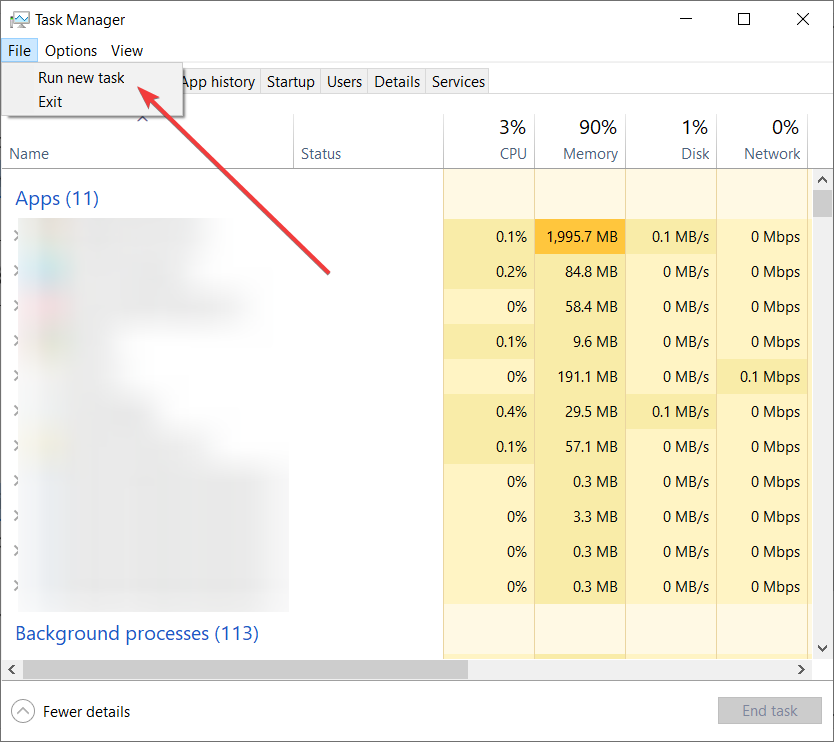
- Ange explorer.exe i textfältet, markera rutan Skapa den här uppgiften med administrativa rättigheter och klicka sedan på OK .

Så bisarrt som det kan tyckas, löste vissa användare problemet genom att starta File Explorer med administrativa rättigheter, så du kan lika gärna prova det också.
Hur fixar jag Windows 11 svart skärm med markören?
Svart skärm med markör i Windows 11 påträffas av mer eller mindre samma anledningar som Windows 10, och även lösningarna förblir desamma.
När du stöter på problemet bör det primära tillvägagångssättet vara att verifiera att anslutningarna är i ordning och att alla anslutna enheter är kompatibla.
När du är säker på dessa, gå till de mjukvarubaserade lösningarna, till exempel uppdatera drivrutinen, avinstallera motstridiga applikationer eller inaktivera snabb start, bland annat.
Vissa användare rapporterade också Windows 11 svart skärm med markör och ingen Task Manager, och lösningarna förblir desamma.
Som du kan se kan den svarta skärmen med en markör på Windows 10 skapa många problem. Men i de flesta fall kan du fixa det genom att koppla bort ytterligare bildskärmar eller ansluta den till en annan port.
Ta också reda på vad du ska göra om du får en svart skärm efter sömn i Windows 10 eftersom många användare har stått inför problemet.
Berätta för oss om våra lösningar har hjälpt dig att lösa detta irriterande problem genom att hänvisa till kommentarsektionen nedan.


Läs sidan för affiliate avslöjande för att ta reda på hur du kan hjälpa Windows Report utan ansträngning och utan att spendera några pengar. Read more


Improve this guide



User forum
0 messages