Discord Plockar upp datorljud: 4 sätt att stoppa det


 7 min. read
  Updated on
Key notes
- Om Discord plockar upp spelljud kommer du inte att kunna kommunicera med lagkamrater ordentligt.
- Det skulle vara bäst om du först försökte kontrollera Stereo Mix-inställningarna.
- Eftersom den föråldrade ljuddrivrutinen kan orsaka problem rekommenderar vi att du uppdaterar den.
- Att ändra mikrofoninställningarna fungerade för att förhindra att Discord inte tog upp spelljudfelet.
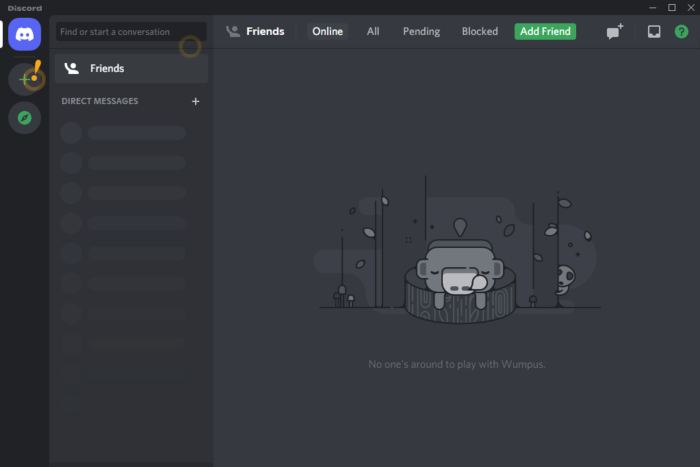
Discord är en gratis VoIP-plattform för videospelgemenskapen. Det erbjuder text-, bild-, video- och ljudkommunikation mellan användare i en chattkanal. Discord använder den valda mikrofonen för att skicka användarljud till andra användare på kanalen.
Vissa användare har dock rapporterat att Discord plockar upp spelljudproblem i communityforumet. Det här problemet kan uppstå av flera anledningar, inklusive felaktiga ljudinställningar och skadade ljuddrivrutiner.
Om du också har problem med det här felet, här är ett par felsökningstips som hjälper dig att lösa det här irriterande problemet i Windows.
Varför kan Discord höra mitt spelljud?
Vi överväger att leverera några av de viktiga skälen till varför Discord plockar upp spelljud medan du spelar, så se till att du kontrollerar följande information:
- Fel ljudinställningar – I det här fallet tar vi hänsyn till hela ljud- och ljudsystemet. Om funktionen Stereomix är aktiverad kan ljudet från högtalarna blandas med ingångsljuden (mikrofonen). Kom dessutom ihåg att det här problemet också kan orsakas om din mikrofon inte är inställd som standardinmatningsenhet.
- Föråldrade drivrutiner – Drivrutiner är ryggraden i varje operativsystem, så att ha gamla ljud och ljud kan också leda till detta problem.
Du bör veta att detta ljudproblem finns i olika varianter; några är:
- Discord plockar upp YouTube-ljud – Som du måste ha gissat är det här problemet specifikt för YouTube-ljud.
- Spelljud som spelas upp via mikrofonen Discord – Denna variant fungerar på ljud från din anslutna mikrofonhårdvara.
- Discord plockar upp datorljud – I det här fallet spelas appens bilder upp på din dator.
- Discord som tar upp Chrome-ljud är samma fel men specifikt för när du använder appen på Chrome.
Lyckligtvis har vi förberett några användbara lösningar som hjälper dig att bli av med det här problemet en gång för alla.
Hur ändrar jag ingångskänslighet på Discord?
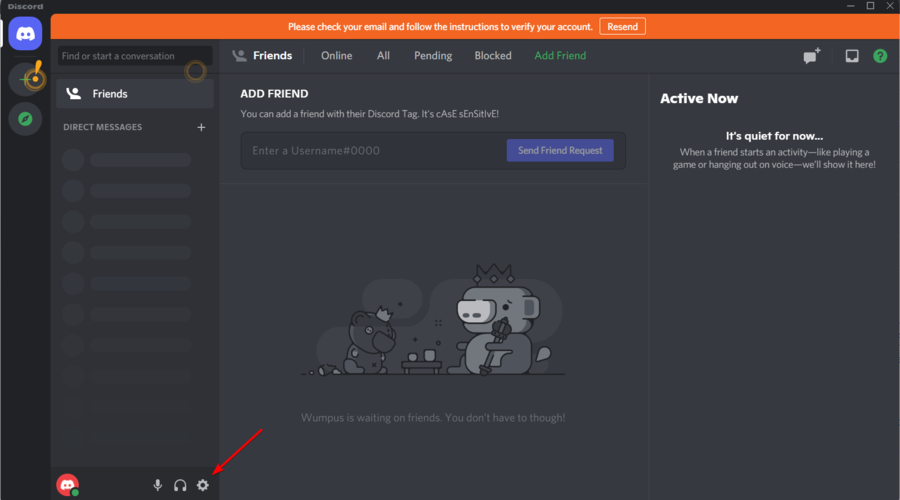
- Klicka på ikonen Inställningar.
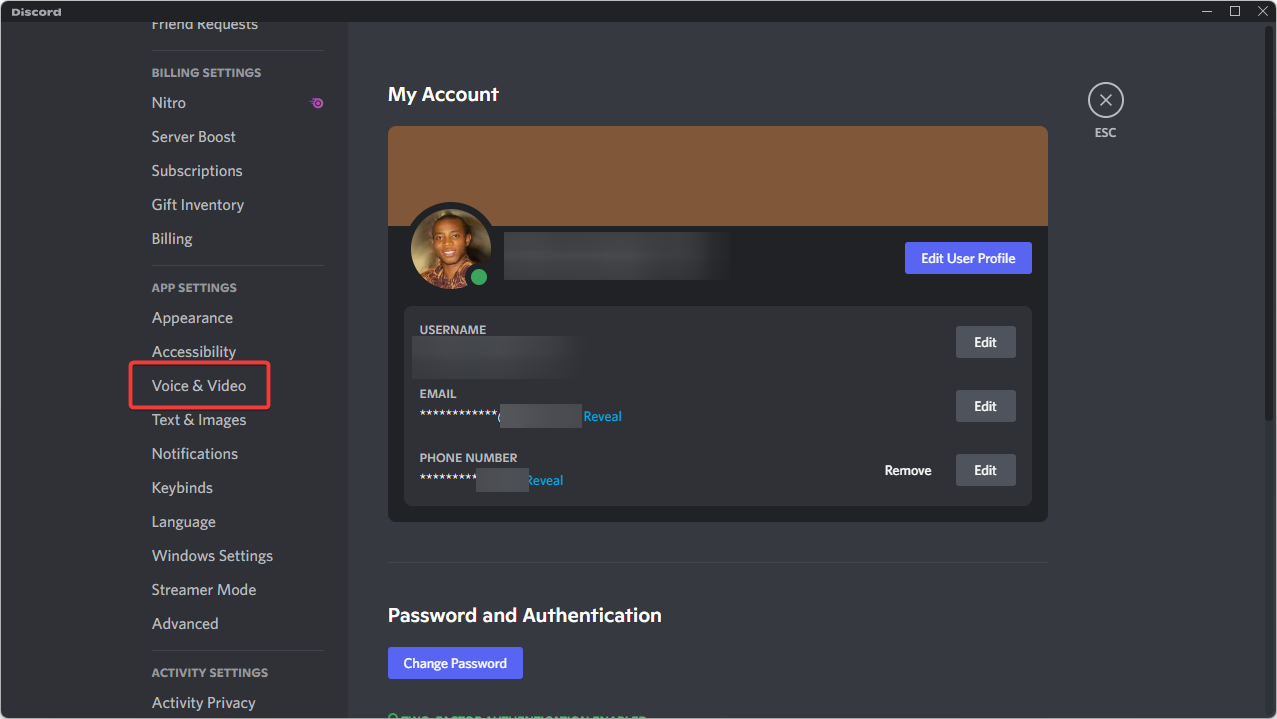
- Välj Röst och video från appinställningarna .
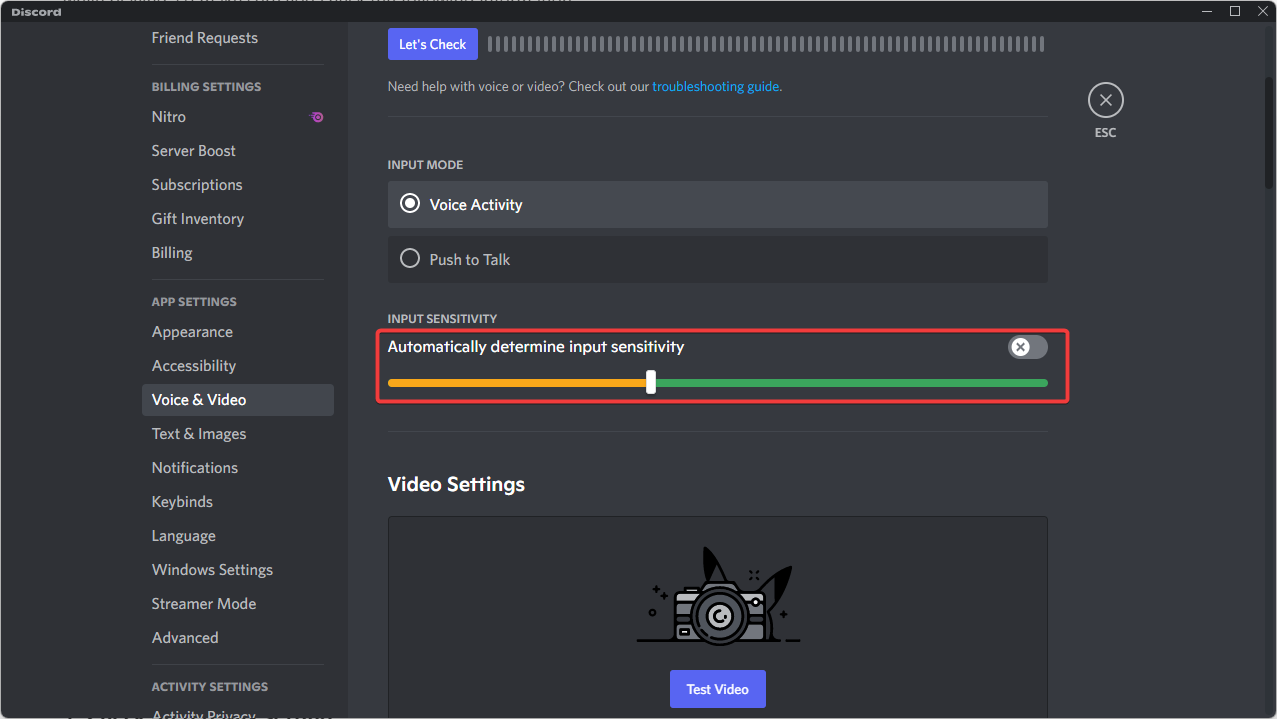
- Använd skjutreglaget Input Sensitivity för att justera inställningarna.
Vad kan jag göra om Discord tar upp spelljud?
1. Kontrollera inställningen Stereo Mix
- Högerklicka på högtalarikonen i aktivitetsfältet i Windows och välj sedan Ljud .
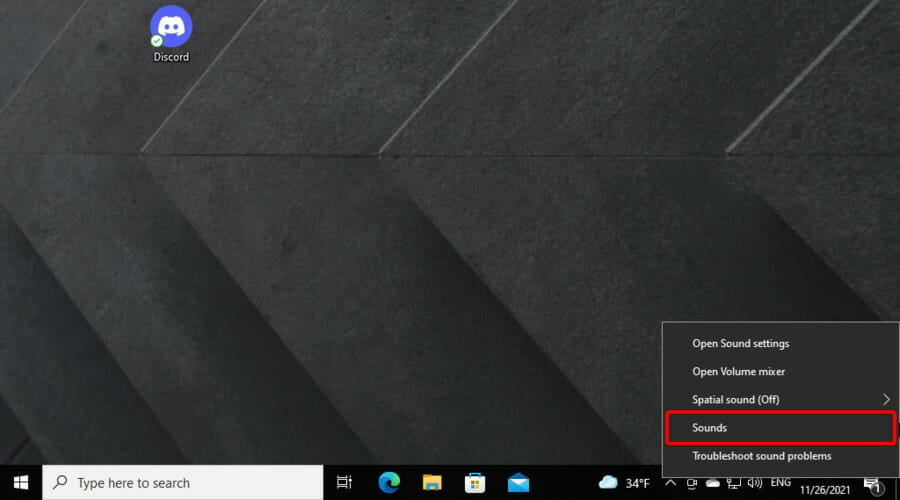
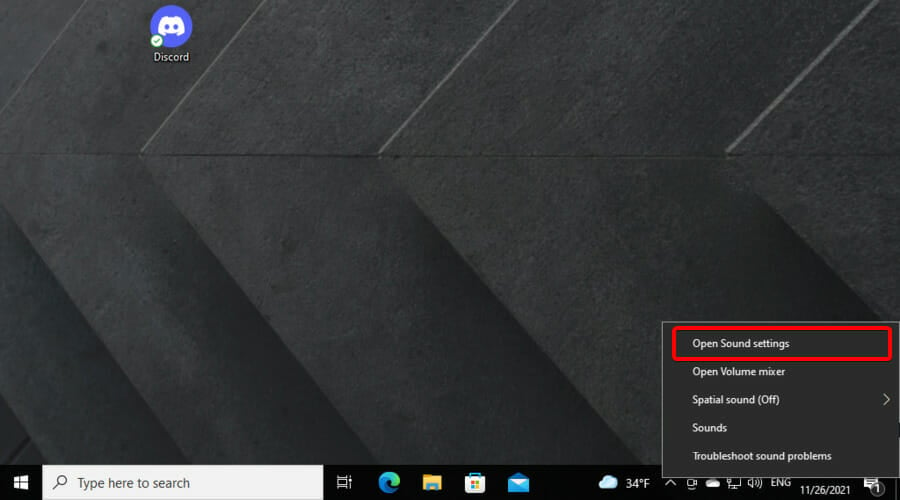
- Om alternativet Ljud inte är synligt klickar du på Öppna ljudinställningar .
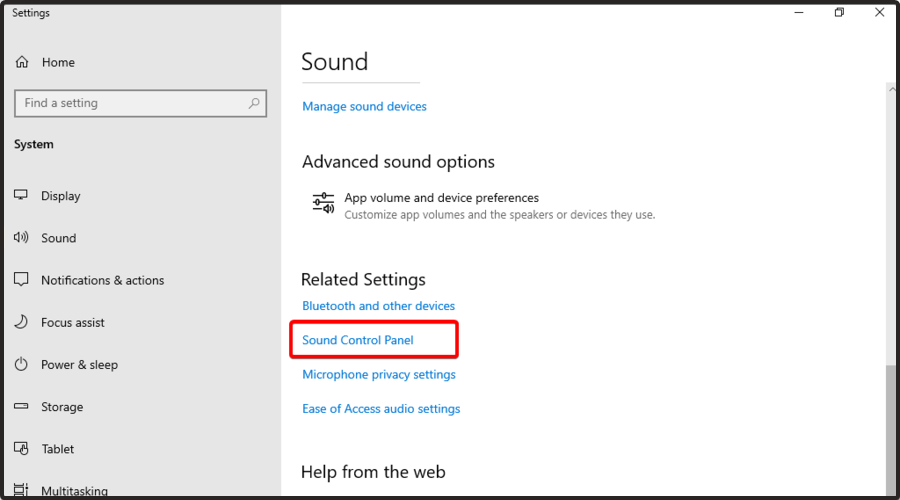
- Rulla ned till Relaterade inställningar och klicka sedan på Ljudkontrollpanelen.
- Öppna fliken Inspelning i ljudfönstret.
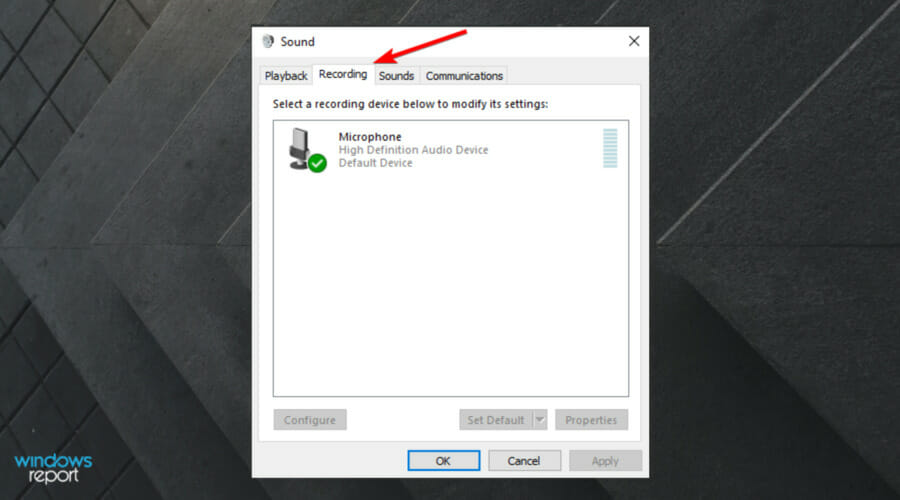
- Högerklicka på Stereo Mix- enheten och välj Inaktivera.
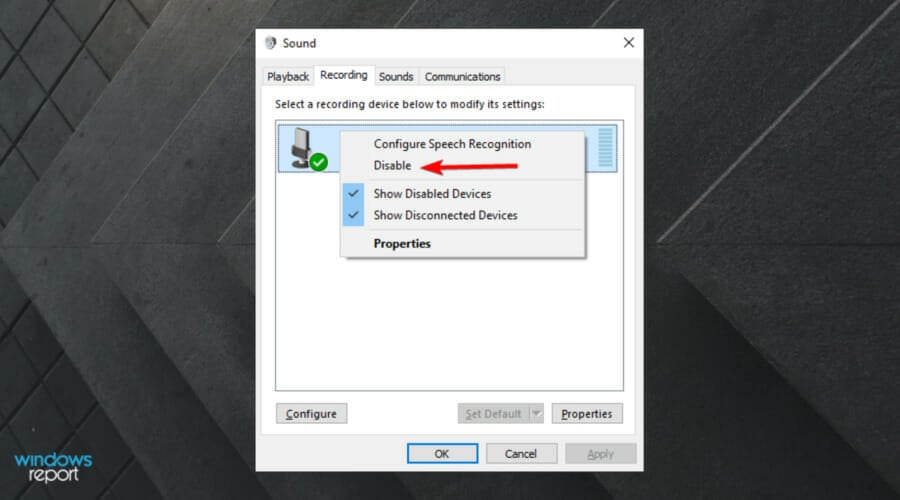
- Stäng ljudkontrollpanelen.
- Starta Discord och klicka på ikonen Användarinställningar ( Grå ikon).
- Välj Röst och video från den vänstra rutan.
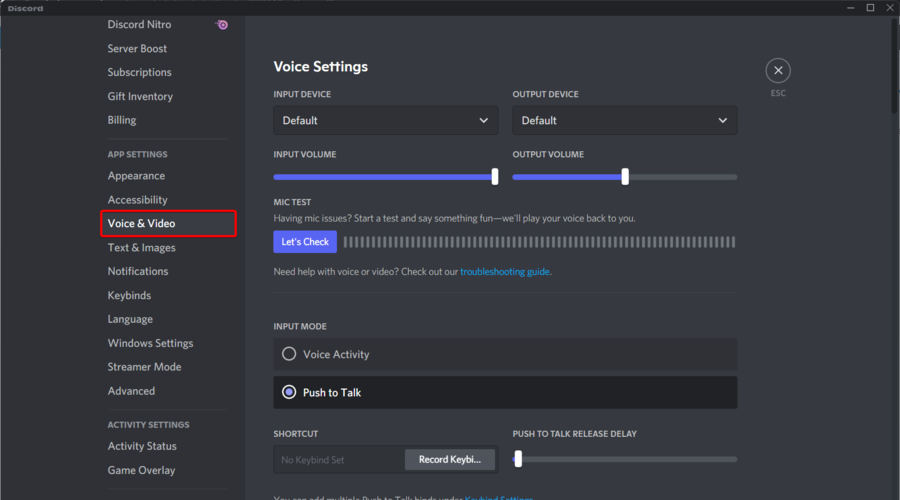
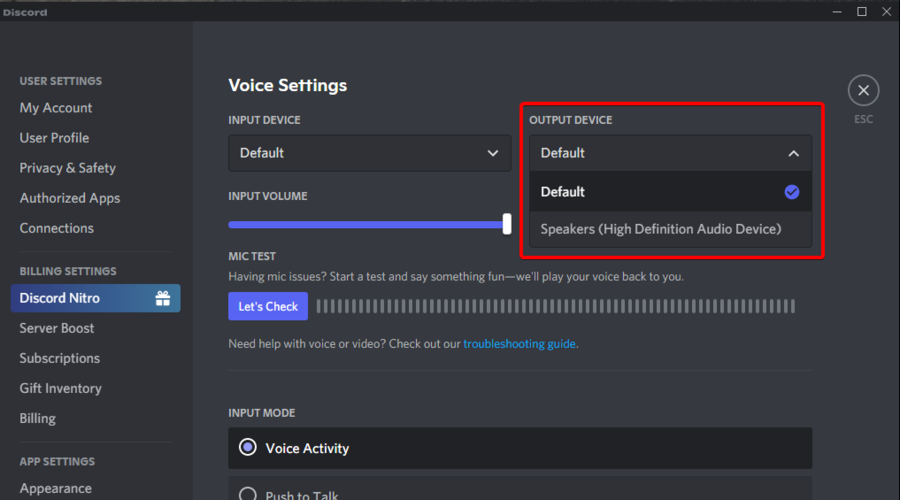
- Klicka på rullgardinsmenyn under avsnittet Output Device och välj dina hörlurar som OutputDevice.
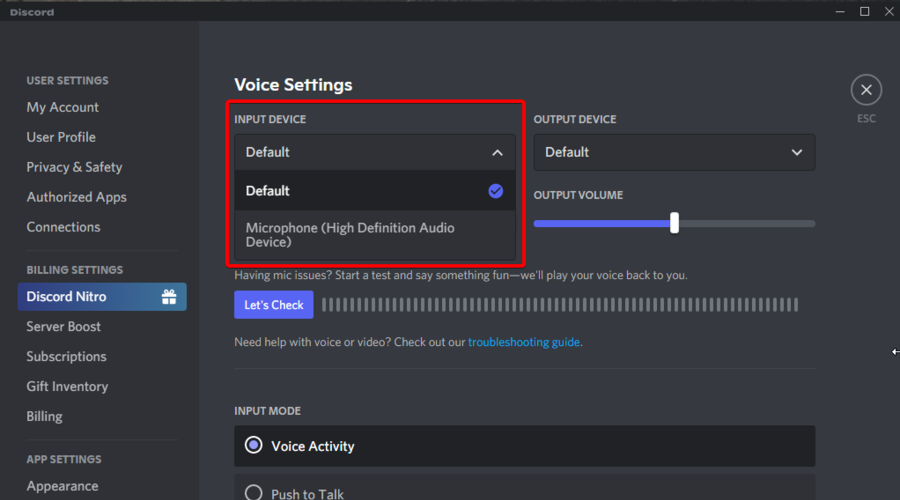
- Välj nu din mikrofon som indataenhet.
- Spara ändringen och starta om appen. Kontrollera sedan om Discord som plockar upp spelets ljudproblem är löst.
2. Uppdatera ljuddrivrutiner
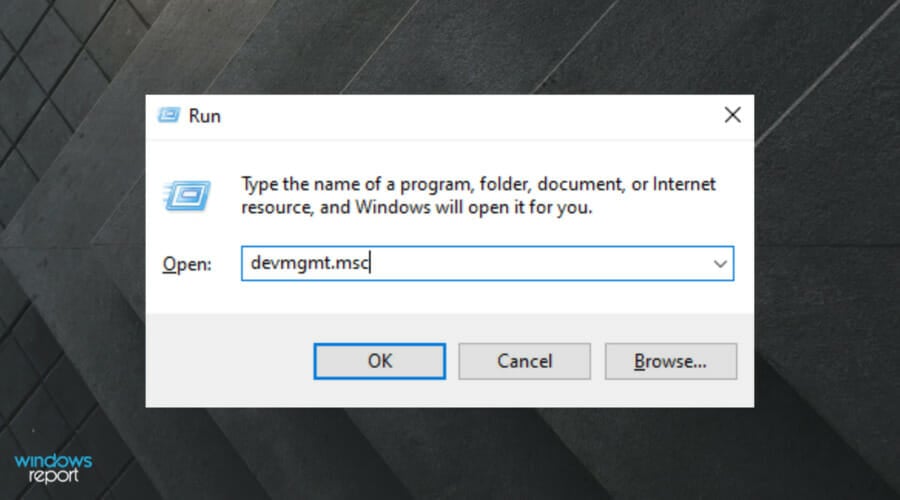
- Använd följande kortkommando för att öppna dialogrutan Kör : Windows + R.
- Skriv devmgmt.msc och klicka på OK för att öppna Enhetshanteraren.
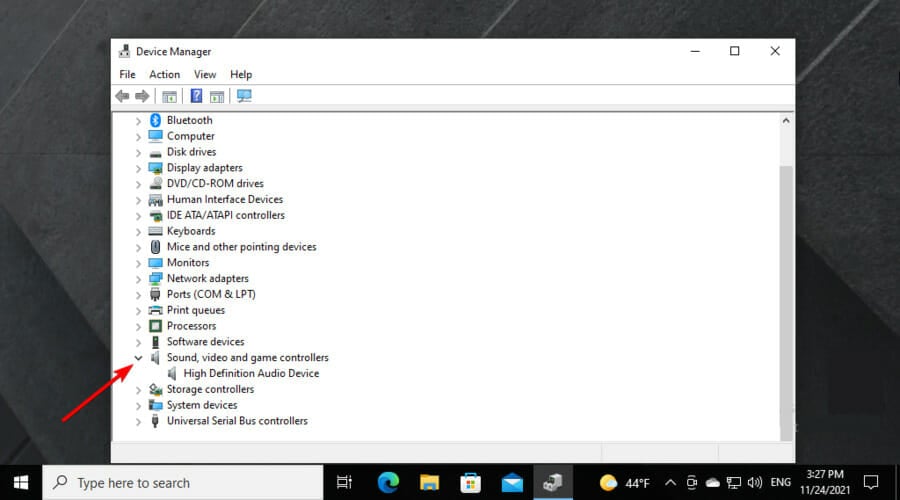
- I Enhetshanteraren expanderar du kategorin Ljud, video och spelkontroller .
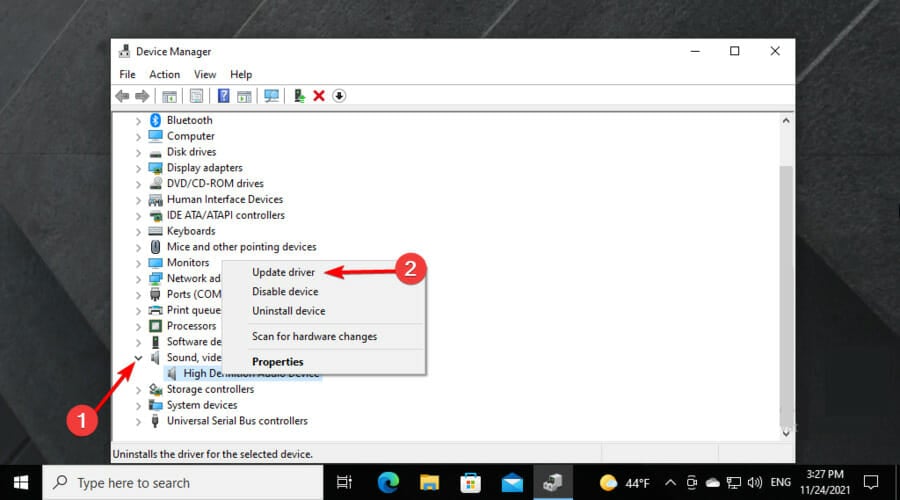
- Högerklicka på din ljudenhet och välj Uppdatera drivrutin.
- Välj alternativet Sök automatiskt efter drivrutiner .
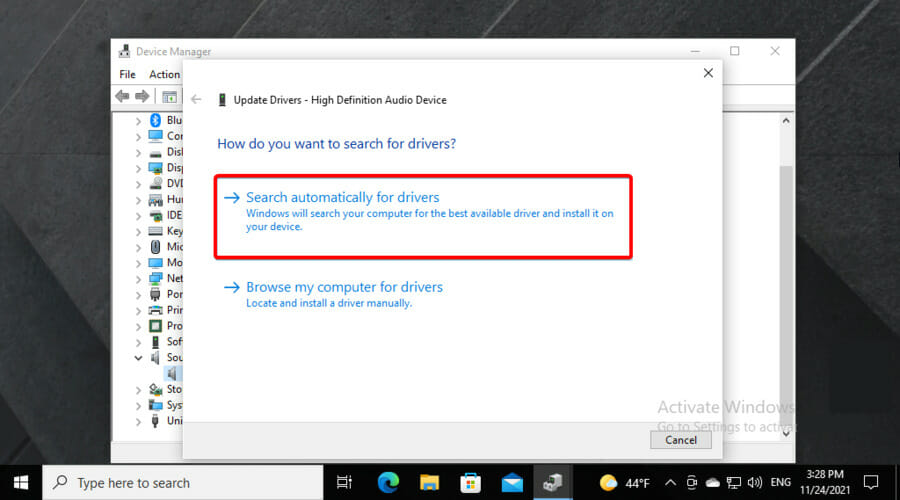
- Windows kommer att ladda ner och installera alla väntande uppdateringar för ljuddrivrutinerna.
- Expandera sedan avsnittet Ljudingångar och -utgångar från Enhetshanteraren .
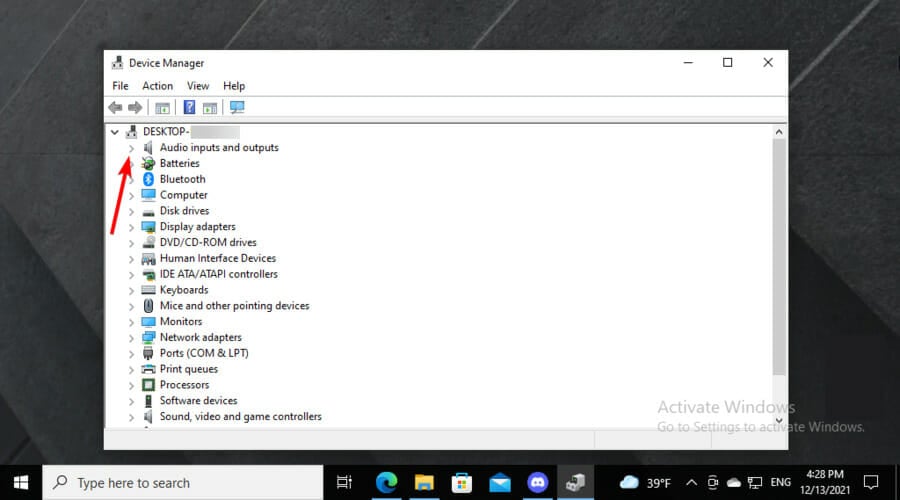
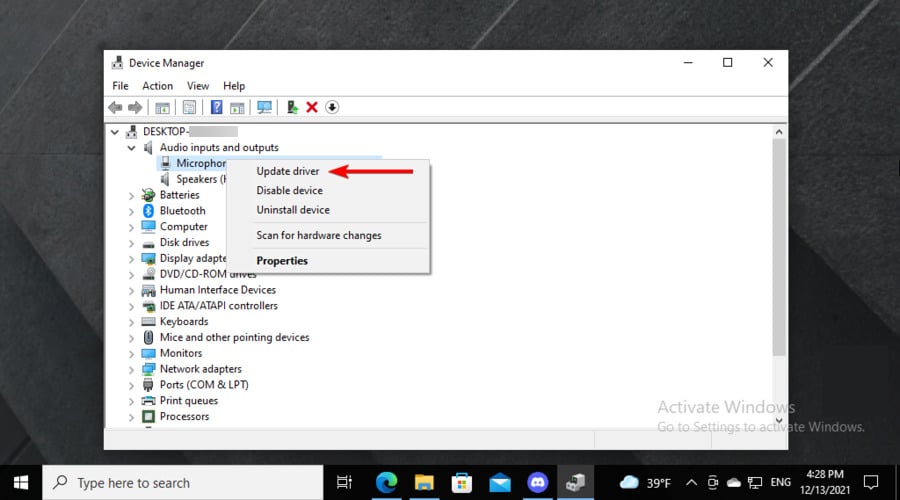
- Högerklicka på din mikrofonenhet och välj Uppdatera drivrutin.
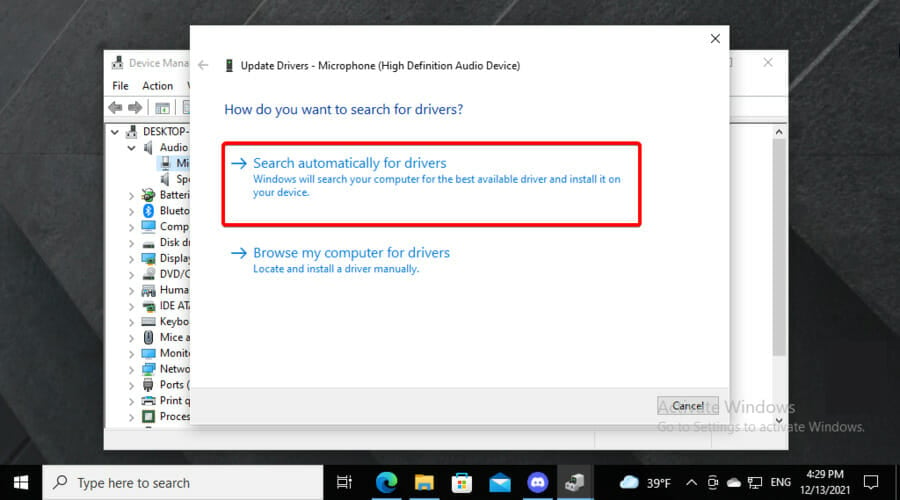
- Välj Sök automatiskt efter uppdaterad drivrutinsprogram och låt Windows installera eventuella väntande uppdateringar för drivrutinen.
- Stäng Enhetshanteraren och kontrollera om det finns några förbättringar.
Om du inte är van vid att utföra sådana operationer och inte vill riskera att göra mer skada än nytta, kan du alltid använda ett dedikerat tredjepartsverktyg för att uppdatera eller fixa dina drivrutiner.
Den här typen av verktyg kommer inte bara att göra allt som nämns ovan, utan det kommer också att göra det med minimal input på dig, så att du kan uppdatera alla drivrutiner inom några minuter.
Det är därför vi föreslår att du provar en specialiserad drivrutinsuppdateringsprogram som kan upptäcka föråldrade drivrutinsfiler eller hitta saknade inom några få klick.
Outbyte Updater reparerar eller uppdaterar effektivt alla drivrutiner i operativsystemet utan några säkerhetsproblem för din dators hälsa.
⇒ Skaffa Outbyte Driver Updater
3. Ändra mikrofoninställningarna
- Högerklicka på högtalarikonen i aktivitetsfältet i Windows och välj sedan Ljud .
- Om alternativet Ljud inte är synligt, klicka på Öppna ljudinställningar .
- Rulla ned till Relaterade inställningar och klicka sedan på Ljudkontrollpanelen.
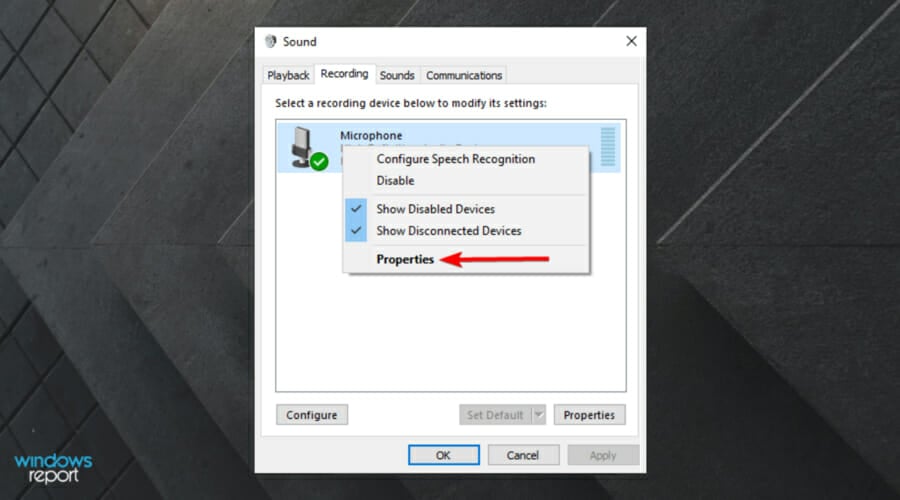
- Öppna fliken Inspelning i ljudfönstret.
- Högerklicka på din mikrofonenhet och välj Egenskaper.
- Öppna fliken Lyssna i fönstret Mikrofonegenskaper .
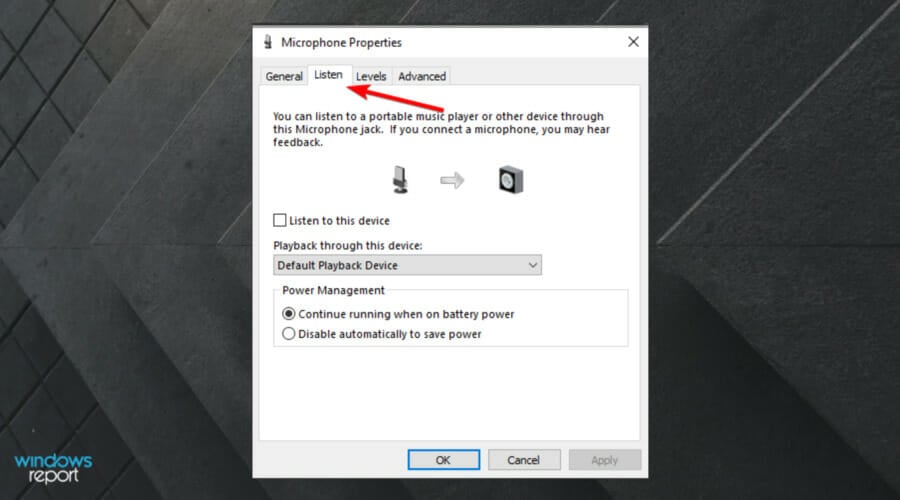
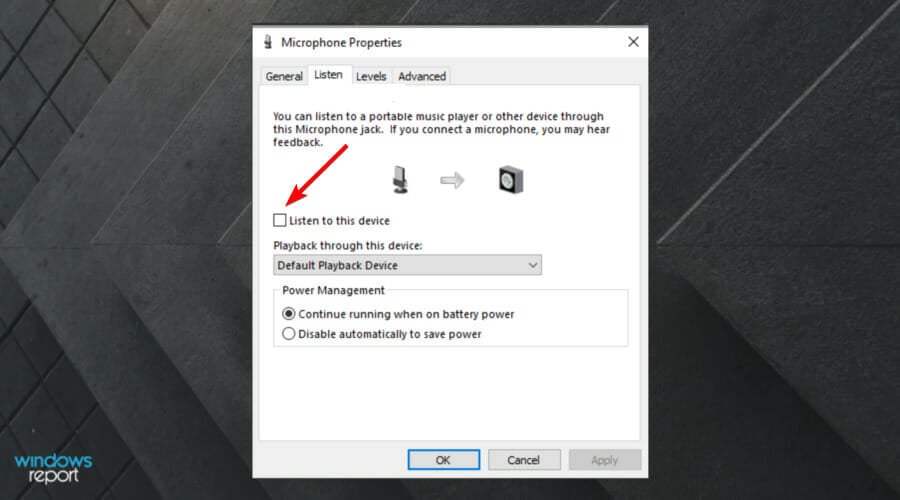
- Avmarkera rutan Lyssna på den här enheten .
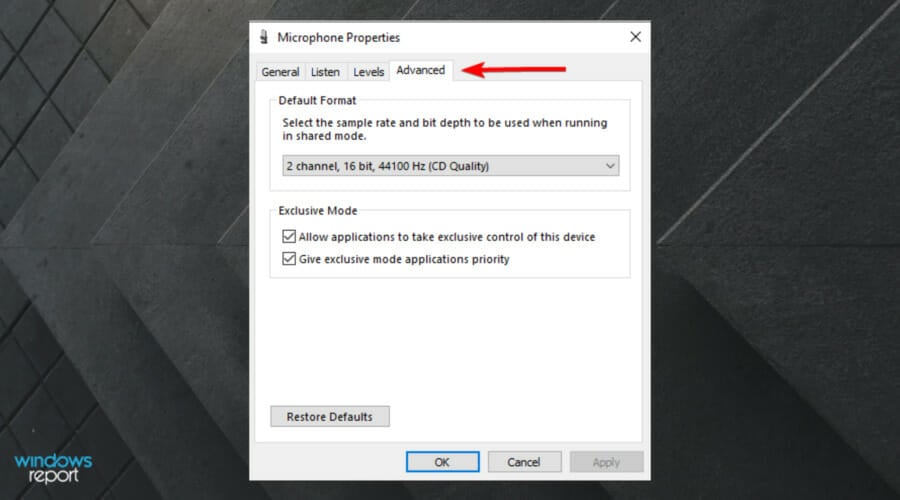
- Öppna fliken Avancerat .
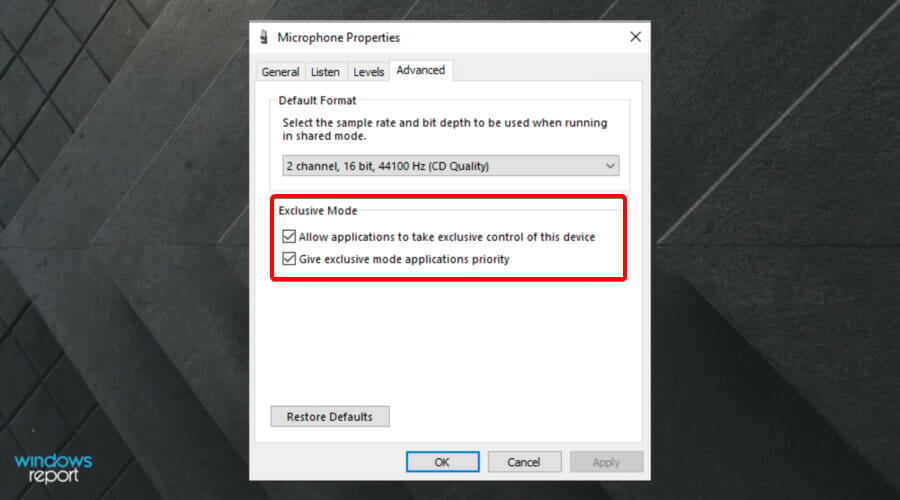
- Se till att följande alternativ är markerade: Tillåt applikationer att ta exklusiv kontroll över den här enheten och Ge exklusiva lägesapplikationer prioritet .
- Klicka på Verkställ och OK för att spara ändringarna.
När mikrofoninställningarna har ändrats, öppna Discord och kontrollera om Discord-ljudproblemet är löst.
4. Inaktivera ljuddrivrutiner
- Högerklicka på högtalarikonen i aktivitetsfältet i Windows och välj sedan Ljud .
- Om alternativet Ljud inte är synligt, klicka på Öppna ljudinställningar .
- Rulla ned till Relaterade inställningar och klicka sedan på Ljudkontrollpanelen.
- Öppna fliken Uppspelning i ljudfönstret .
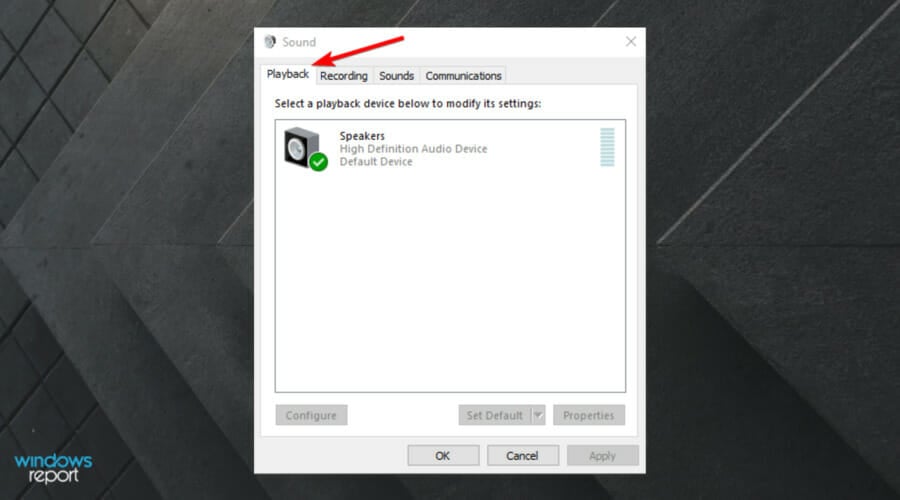
- Högerklicka på Realtek-högtalaren och välj Inaktivera.
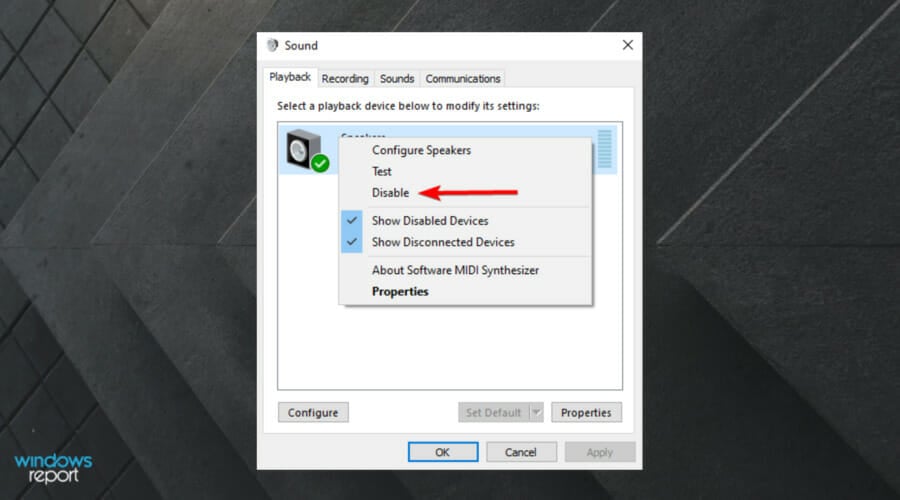
- Högerklicka sedan på NVIDIA High Definition och välj Inaktivera.
- Klicka på Verkställ och OK för att spara ändringarna.
- Stäng ljudkontrollpanelen och kontrollera om det finns några förbättringar.
Hur kan jag fixa att Discord hämtar spelljud på Windows 11?
Den goda nyheten är att om du har följt den här artikeln från början kan du lösa Discord-upptagningsproblem med spelljud på Windows 11.
De två operativsystemen är väldigt lika; därför är de steg som gäller i den ena tillämpliga i den andra. Och det finns mycket enstaka skillnader i användargränssnittet. Men generellt sett fungerar ovanstående lösningar på båda operativsystemen.
Vad mer bör jag veta om Discord-ljudproblemen?
Förutom vårt presenterade nummer bör du komma ihåg mer om Discord-ljudproblemen.
- Klippa strömmen slumpmässigt – I det här fallet kommer du inte att kunna kommunicera med dina lagkamrater. Men om Discord skärmdelning inte har något ljud. Som tur är kan du alltid kolla hur du fixar det snabbt.
Det är så mycket som vi kommer att dela i denna Discord-artikel.
Om Discord plockar upp Chrome-ljud, YouTube-ljud eller om Discord plockar upp datorljud på MAC eller när det är avstängt, bör du kunna använda några av dessa lösningar som diskuteras.
Discord som hämtar spelljud utlöses på grund av felaktigt konfigurerade inspelnings- eller uppspelningsenheter.
Följ alla steg i den här artikeln för att åtgärda problemet och fortsätta din chattsession på Discord.


Läs sidan för affiliate avslöjande för att ta reda på hur du kan hjälpa Windows Report utan ansträngning och utan att spendera några pengar. Read more


Improve this guide

User forum
0 messages