Epic Games inloggningsproblem: Orsak och åtgärd


 5 min. read
  Updated on
Key notes
- Meddelandet ” förlåt att det blev en timeout när databasen användes” i Epic Games är ett loggningsfel som enkelt kan fixas.
- Om du får ett meddelande som säger att det uppstod ett fel när du loggade in dig på Epic Games kan det vara ett serverproblem.
- Det rekommenderas att kontrollera om dina inloggningsuppgifter är korrekta om du stöter på det här problemet.
- En annan sak du kan göra är att installera om din Epic Games launcher när problemet kvarstår.
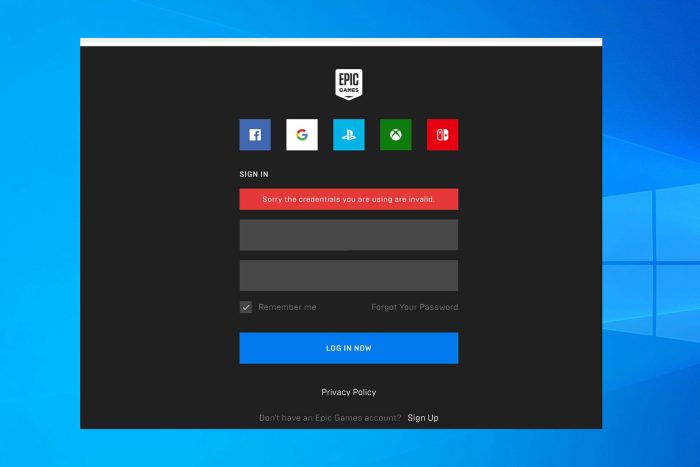
När de försökte komma åt spelet har några användare stött på felmeddelandet att det uppstod ett fel när du loggade in dig på Epic Games. Låt oss utforska detta fel.
Epic Games är en av de största speldistributionsplattformarna på marknaden och konkurrerar med tjänster som Steam och GOG. Som sådan utvecklade ägarna sin klient som heter Epic Games Launcher.
Du kan använda Epic Games launcher för att köpa och ladda ner spel och chatta med andra användare. Dessutom kan du hantera ditt spelbibliotek och läsa om de senaste nyheterna om Epic Store.
Dina uppgifter säkras genom att logga in med konto och lösenord, som du först måste skapa. Vissa användare har dock rapporterat att de har problem med processen.
Varför visas ett felmeddelande när du loggar in dig i Epic Games?
Det finns många anledningar till detta problem; från feedback från användare kom vi fram till att de främsta orsakerna inkluderar följande:
- Felaktiga uppgifter – Om ditt Epic Games-konto inte hittas är det möjligt att du inte har angett dina uppgifter korrekt. Det är också möjligt att ditt konto har utsatts för intrång.
- Nätverksproblem – Om du använder Google eller Facebook för att logga in, kontrollera din nätverksanslutning och inloggningsdata.
- Serverproblem – Många användare rapporterade att de är offline eftersom de inte kan logga in på Epic Games. Detta beror troligen på serverproblem. Detta kan till och med påverka Epic launcher.
- Flera anslutna enheter – Om du är ansluten till mer än en enhet kan det utlösa detta fel vid ett nytt inloggningsförsök.
Snabbtips:
Om dina inloggningsuppgifter är korrekta kan du bli avbruten av en begäran som skickas till Epic Games. Därför rekommenderar vi att du loggar in med Opera GX med VPN som kan ändra din plats.
Dessutom, eftersom det är en spelwebbläsare, kan du använda bandbreddsbegränsare när du kommer åt Epic Games för en mer stabil anslutning när du loggar in eller laddar ner något.

Opera GX
Få en annan plats med det inbyggda VPN-nätverket och få tillgång till Epic Games.Hur kan jag åtgärda problemet. Det uppstod ett fel när du loggade in dig på Epic Games?
Innan du försöker dessa korrigeringar, se till att göra följande:
- Kontrollera Epic-servrarna – Om servrarna är nere finns det inget du kan göra förutom att vänta ut det. Epic-servrarna i ditt område kan vara nere, men det betyder inte att de är offline över hela världen. Med hjälp av ett VPN som PIA kan du kontrollera om så är fallet.
- Se till att du inte är inloggad på en annan dator – Om du är inloggad på andra enheter måste du logga ut först, eftersom detta kan vara orsaken till felet.
1. Se till att dina referenser är giltiga
- Öppna din Epic Games Launcher och gå till inloggningssektionen.
- Välj Logga in med Epic Games.

- Välj sedan Glömt ditt lösenord .

- Skriv sedan in e-postmeddelandet som är kopplat till ditt konto i fältet E-postadress .

- Klicka på Skicka e-post .
- Följ instruktionerna i e-postmeddelandet för att återställa ditt lösenord.
Om du stöter på andra problem som Installera misslyckad felkod: II-E1003 när du laddar ner spelfiler på Epic Launcher, föreslår vi att du kollar in den här guiden för enkla lösningar.
 NOTE
NOTE
2. Ta bort startprogrammets webbcache
- Först, finns Epic Games Launcher .
- Tryck på Windows- tangenten + R och skriv %localappdata% , tryck sedan på Retur .

- Öppna mappen Epic Games Launcher .

- Öppna sedan mappen Sparade .

- Högerklicka sedan på webbcachemappen och välj sedan Ta bort.
- Om du hittar en mapp som heter webcache_4147 , ta bort den också.

- Starta sedan om enheten.
Denna lösning kan också hjälpa till med andra problem, som Epic Games Launcher api-ms-win-downlevel-kernel32 felmeddelande.
3. Reparera din Epic Games launcher
- Tryck på Windows- tangenten + R , skriv in appwiz.cpl och tryck på Enter .

- Välj Epic Store Launcher .
- Högerklicka på den och välj Reparera .

- Följ instruktionerna.
- Efter reparationen, starta om enheten.
Din Epic Games launcher kan ha några fel, så det är bäst att installera om programvaran. Detta kommer sannolikt att lösa problemet.
Det är ungefär det. Nu vet du hur du fixar Epic Games launcher inloggningsproblem. Lösningarna som beskrivs ovan är enkla och heltäckande.
Lösningarna kommer väl till pass om det uppstår ett fel när du loggar in dig på Epic Games Ubisoft eller om ditt Epic Games-konto inte hittas.
Om du har ytterligare problem kan du alltid besöka vår Epic Store-guide som inte fungerar för mer djupgående lösningar.
Vänligen meddela oss i kommentarsfältet nedan om du har andra felsökningstips.


Läs sidan för affiliate avslöjande för att ta reda på hur du kan hjälpa Windows Report utan ansträngning och utan att spendera några pengar. Read more


Improve this guide




User forum
0 messages