Fel vid drivrutinsverifiering (DMA VIOLATION) i Windows 10 & 11 [Åtgärdat]


 7 min. read
  Updated on
Key notes
- DMA-överträdelsefel kan vara allvarligt och orsaka instabilitetsproblem och krascher.
- I de flesta fall orsakas dessa problem av inaktuella eller skadade drivrutiner, så se till att uppdatera eller installera om dem.
- En annan orsak till detta problem kan vara din SSD-firmware eller BIOS, så du kan behöva uppdatera båda.
- Om du får ett DMA-brottsfel för Driver verifier DMA på din HP- eller Dell-dator, se till att din hårdvara fungerar som den ska.
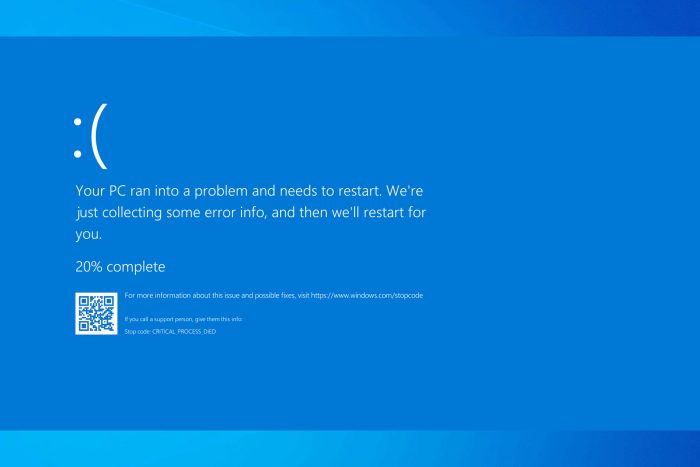
BSoD-fel är ett av de allvarligaste felen du kan stöta på, och det är vanligt att dessa fel kraschar Windows 10 och 11 och startar om din dator för att förhindra skador.
Dessa typer av fel kan vara allvarliga; Därför kommer vi idag att visa dig hur du fixar DRIVER VERIFIER DMA VIOLATION-fel.
Vad orsakar felet DRIVER VERIFIER DMA VIOLATION?
Det finns många orsaker till DRIVER DMA VIOLATION-felet, men vi kommer att lyfta fram de viktigaste här:
- Gamla eller korrupta drivrutiner – Det här problemet liknar Driver Verifier Detected Violation, och det orsakas av gamla eller korrupta drivrutiner, så att uppdatera dem skulle vara det bästa du kan göra om du vill åtgärda problemet.
- Inkompatibel drivrutin – Driver Violation-fel kan också visas om du installerar nya drivrutiner som inte är kompatibla med ditt system. Överväg att gå tillbaka till den äldre versionen eller använda standarddrivrutinerna.
- Maskinvaruproblem – Driver Verifier Iomanager Violation och liknande fel kan orsakas av din hårdvara; därför föreslår vi att du kontrollerar komponenterna och ser till att de fungerar korrekt.
- Skadade systemfiler – Om systemfilerna är skadade kan detta utlösa DMA-ÖVERTRÄDELSE FÖR DRIVERVERIFIER med blå skärm.
Nu när vi vet orsakerna bakom stoppkoden för DRIVER VERIFIER DMA VIOLATION, låt oss tillämpa lösningarna nedan för att fixa det.
Hur fixar jag DRIVER VERIFIER DMA VIOLATION BSoD-felet?
1. Uppdatera dina drivrutiner
- Tryck på Windows- tangenten + X på ditt tangentbord för att öppna Power User- menyn och välj Enhetshanteraren från listan.
- När Enhetshanteraren öppnas, leta reda på drivrutinen du vill uppdatera, högerklicka på den och välj Uppdatera drivrutinsprogramvara .
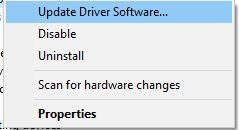
- Välj Sök automatiskt efter uppdaterad drivrutinsprogramvara . Windows 10 kommer nu att ladda ner och installera den bästa drivrutinen för din PC.

Varje PC kräver drivrutiner för att fungera korrekt med hårdvara, och om dina drivrutiner är föråldrade eller helt enkelt inte kompatibla med Windows 10, kommer du förmodligen att stöta på Driver Verifier DMA-felet.
Många användare tenderar att ladda ner sina drivrutiner manuellt eftersom Enhetshanteraren inte alltid laddar ner de senaste drivrutinerna.
Det finns dock ett snabbare och bättre sätt att uppdatera dina drivrutiner. Med programvara för uppdatering av drivrutiner från tredje part kan du automatiskt uppdatera dina drivrutiner enkelt och säkert.
2. Kör SFC- och DISM-skanningar
- Klicka på Start- knappen, skriv cmd och välj Kör som administratör för att öppna kommandotolken med fullständiga rättigheter.
- Skriv in följande rad och tryck på Enter :
sfc/scannow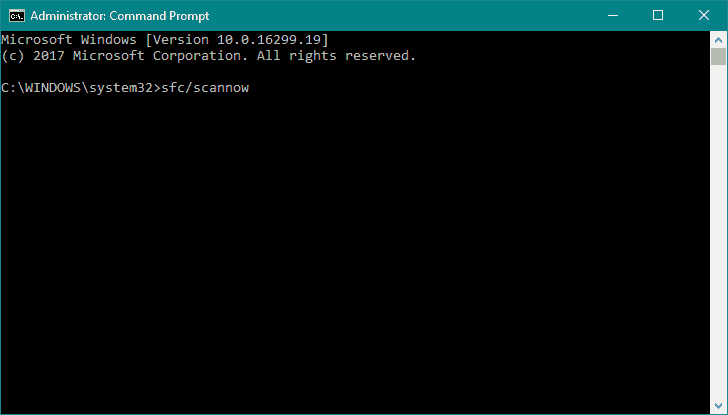
- Vänta tills processen är klar, skriv eller klistra sedan in följande kommando och tryck på Enter för att starta en DISM-skanning:
DISM /Online /Cleanup-Image /RestoreHealth
- Om lösningen hittas kommer den att tillämpas automatiskt.
- Stäng nu kommandotolken och starta om datorn.
Systemfilsgranskaren och DISM-skanningarna hjälper dig att fixa alla problem med systemfiler och diskproblem.
3. Uppdatera din SSD-firmware
 NOTE
NOTE
- Högerklicka på Start- knappen och välj Enhetshanteraren .
- Expandera Diskenheter , högerklicka på SSD:n och välj Egenskaper .
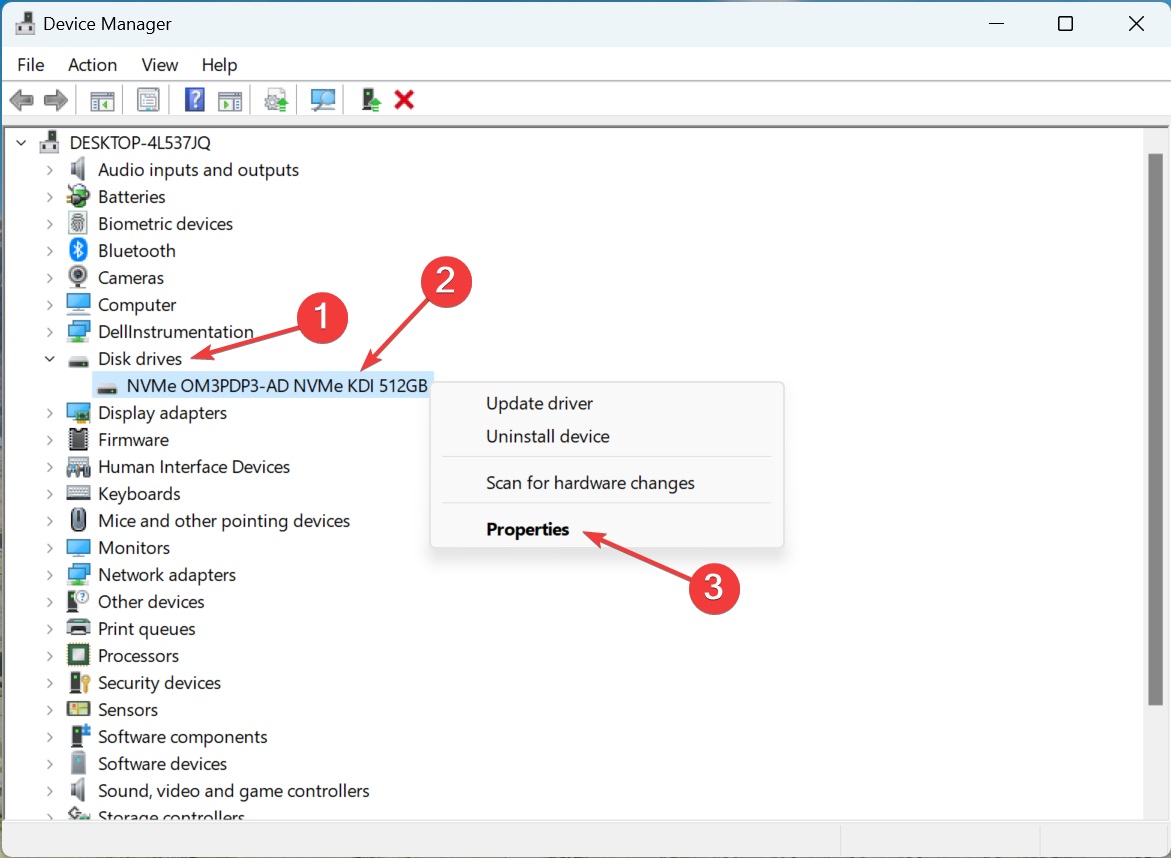
- Gå till fliken Detaljer , välj Hardware Ids från rullgardinsmenyn och notera den för SSD.

- Sök nu efter maskinvaru-ID med Google eller en annan sökmotor och öppna webbsidan för firmwareuppdatering på tillverkarens webbplats.

- Ladda ner firmware och kör installationen för att slutföra installationsprocessen. Eftersom vi kör en Dell-dator gick vi till dess officiella hemsida. I ditt fall kan det vara olika beroende på tillverkare.
Efter att ha laddat ner och installerat firmwareuppdateringen, kontrollera om den kan fixa den döda SSD:n. För många användare gjorde det susen, och vi rekommenderar att du uppdaterar SSD-firmwaren.
Om du har Windows 10 installerat på din SSD, föreslår vi att du uppdaterar din SSD-firmware.
Föråldrad firmware kan ibland orsaka DMA-fel i DRIVER VERIFIER och andra BSoD-fel, så se till att du uppdaterar den.
4. Uppdatera ditt BIOS
- Ladda ner den senaste BIOS-versionen från din moderkortstillverkares webbplats och kopiera den till ett USB-minne.
- Öppna Start-menyn och klicka på strömknappen .
- Håll ned Skift- tangenten och välj alternativet Starta om .
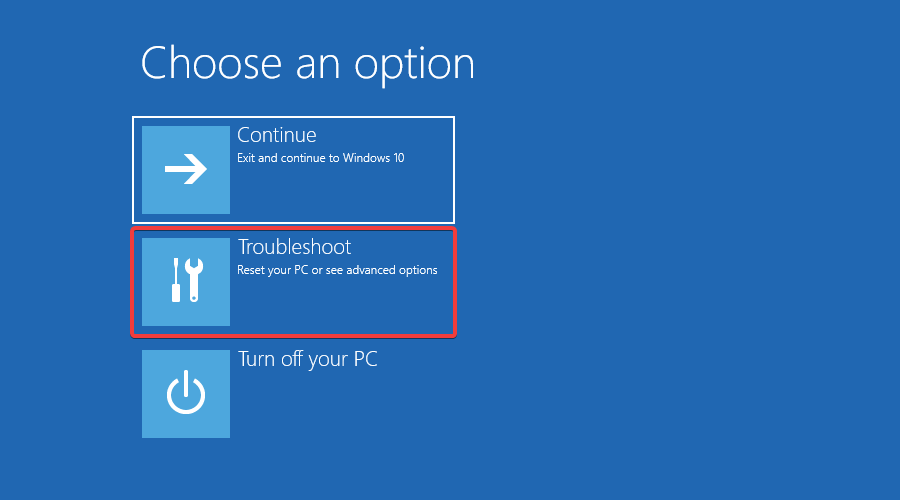
- Du bör se flera tillgängliga alternativ. Välj Felsökning .
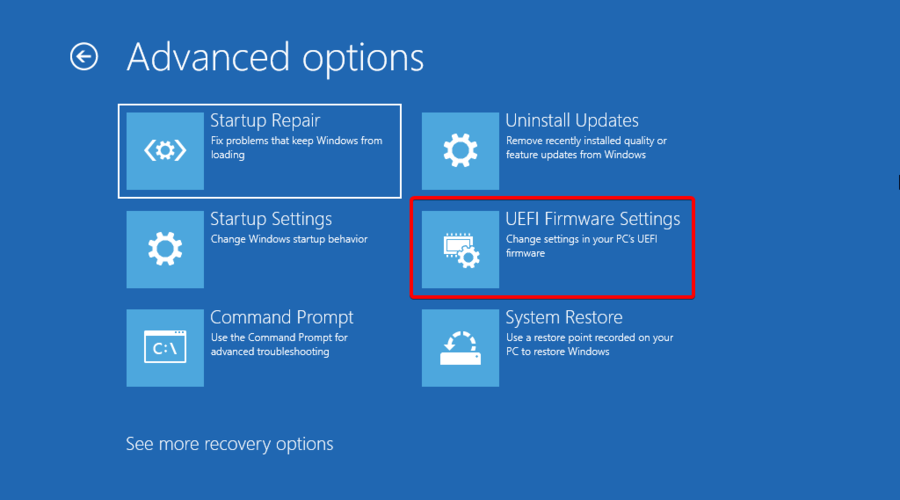
- Välj nu Avancerade alternativ och välj UEFI Firmware Settings.
- Tryck på Starta om- knappen och din dator kommer nu att starta upp till BIOS.
- Leta nu efter BIOS-uppdateringsalternativet och välj det.
- Slutligen, välj BIOS-uppdateringsfilen från ditt USB-minne och vänta medan ditt BIOS uppdateras.
Ibland kan föråldrad BIOS orsaka Blue Screen of Death-fel, och om ditt BIOS är föråldrat rekommenderar vi att du uppgraderar det till en nyare version.
För mer information har vi också en komplett guide om hur du uppdaterar ditt BIOS på Windows 10.
5. Utför systemåterställning
- Starta om datorn några gånger under startsekvensen för att starta automatisk reparation.
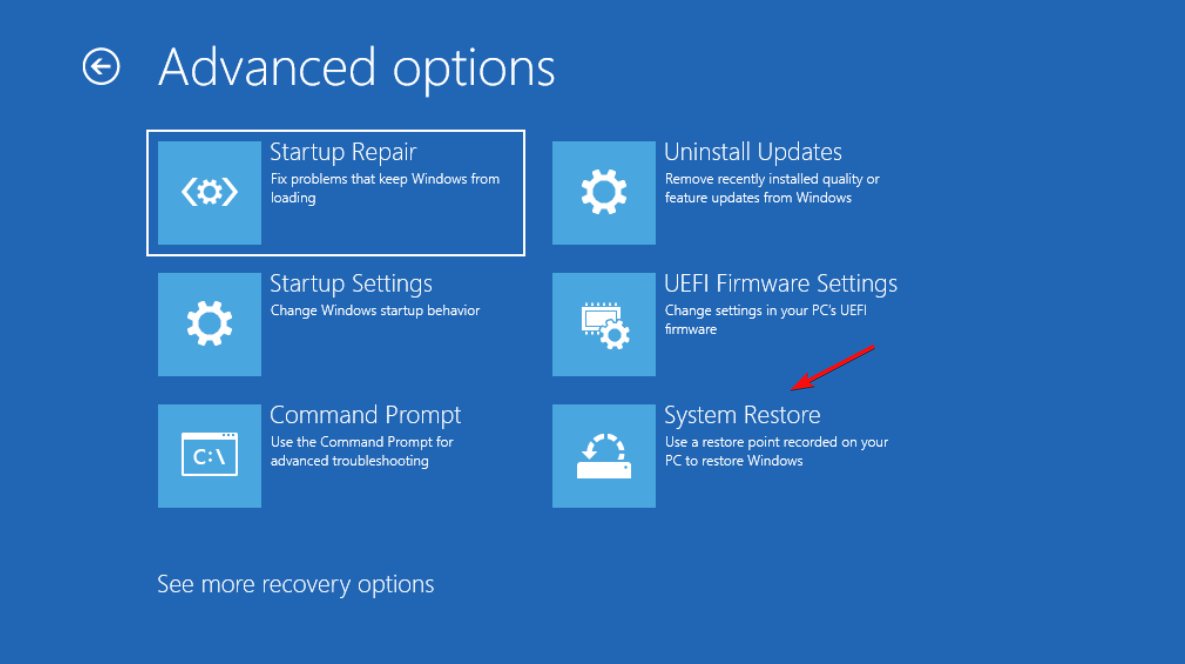
- Välj Felsök och gå till Avancerade alternativ . Välj nu Systemåterställning .
- Välj ditt användarnamn och ange ditt lösenord .
- Välj Välj en annan återställningspunkt och klicka på Nästa .
- Välj en återställningspunkt du vill återvända till och klicka på Nästa .
- Vänta tills processen är klar.
Windows stoppkod DRIVER VERIFIER DMA BROTT kan orsakas av viss programvara från tredje part, men du kan enkelt fixa det genom att utföra en systemåterställning.
6. Återställ Windows 10
- Starta automatisk reparation genom att starta om datorn några gånger under uppstarten.
- Välj Felsök och välj Återställ den här datorn .
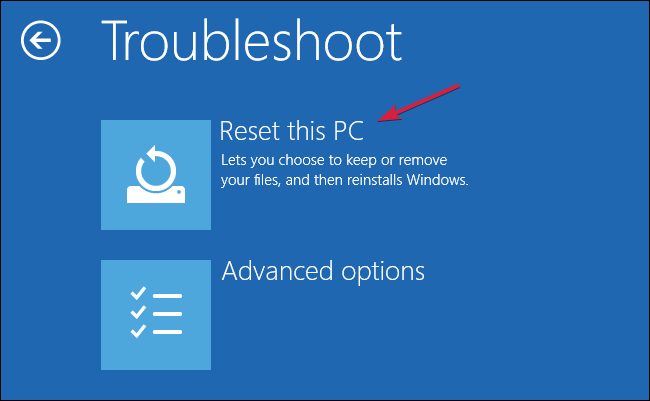
- Gå till Ta bort allt . Du kan bli ombedd att infoga installationsmedia för Windows 10, så se till att ha ett startbart USB-minne redo.
- Välj Endast enheten där Windows är installerat och välj Bara ta bort mina filer och klicka på knappen Återställ .
- Följ instruktionerna på skärmen och slutför återställningen.
Om systemåterställning inte löste problemet kan du behöva utföra Windows 10-återställning.
Innan du börjar återställa din dator, rekommenderar vi starkt att du skapar en säkerhetskopia för dina viktiga filer eftersom denna procedur kommer att radera alla filer från din C-partition.
Du kan också behöva en startbar USB-flashenhet med Windows 10 för att slutföra detta steg, så se till att skapa en. Gör följande för att återställa Windows 10:
7. Kontrollera om det finns felaktig hårdvara
Hårdvaruproblem är en vanlig orsak till BSoD-fel. Därför rekommenderar vi starkt att du kontrollerar om din hårdvara fungerar som den ska.
Flera användare rapporterade att DRIVER VERIFIER DMA VIOLATION-felet fixades efter att det felaktiga RAM-minnet ersattes, så se till att kontrollera ditt RAM-minne först.
Om RAM inte är problemet, kontrollera om alla andra hårdvarukomponenter fungerar korrekt.
Hur fixar jag DRIVER VERIFIER DMA VIOLATION-felet i Windows 11?
Som tur är skiljer sig Windows 11 inte så mycket från den äldre versionen, så alla lösningar från vår guide fungerar även på det nya operativsystemet.
Blue Screen of Death-fel som DRIVER VERIFIER DMA VIOLATION kan skapa många problem, men du kan enkelt fixa det här felet med en av våra lösningar.


Läs sidan för affiliate avslöjande för att ta reda på hur du kan hjälpa Windows Report utan ansträngning och utan att spendera några pengar. Read more


Improve this guide




User forum
0 messages