Felkod C14a i Snapchat: 3 testade sätt att fixa det


 3 min. read
  Updated on

Nyligen rapporterade många läsare att de påträffat Snapchat-felkod C14a . Felet visas i appen, men det kan också dyka upp när du använder Snapchat i webbläsaren på din PC. Om du vill bli av med Snapchat-felkoden c14a så hjälper den här guiden dig.
Snapchat-felkod C14a är ett applikationsfel orsakat av svårigheter att kontakta servrarna. Begränsad internetanslutning och en korrupt cache kan också orsaka flera problem, så se till att rensa cachen.
Hur kan jag fixa Snapchat-supportkod C14a?
 NOTE
NOTE
1. Installera den senaste versionen av appen
- Öppna Google Play Store ( eller App Store på din iPhone ).
- Klicka på din profilbild .

- Välj Hantera appar och enhet .
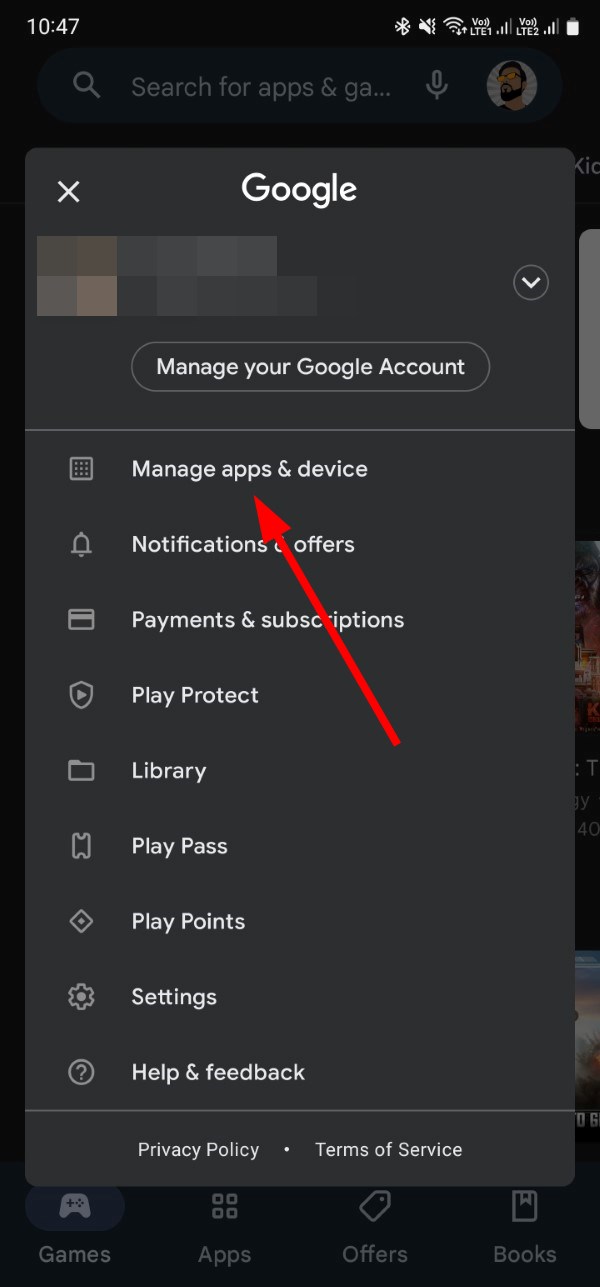
- Under avsnittet Uppdateringar tillgängliga klickar du på Se detaljer .

- Kontrollera om det finns en ny uppdatering tillgänglig för Snapchat-appen. Om ja, tryck sedan på knappen Uppdatera .

- När appen har uppdaterats, starta den och se om den fixar Snapchat-felkoden C14a.
Som nämnts har detta problem lösts för flera användare efter att ha installerat den senaste versionen av Snapchat-appen. Om du inte har gjort det ännu kan du följa stegen ovan och uppdatera appen för att lösa problemet.
Efter att ha gjort det, kontrollera om Snapchat-stödkod C14a inloggningsfel fortfarande finns där.
2. Rensa Snapchat-appens cache
- Tryck länge på Snapchat-appikonen .
- Tryck på I-knappen högst upp för att se appdetaljer .
- Under avsnittet Användning trycker du på Lagring .
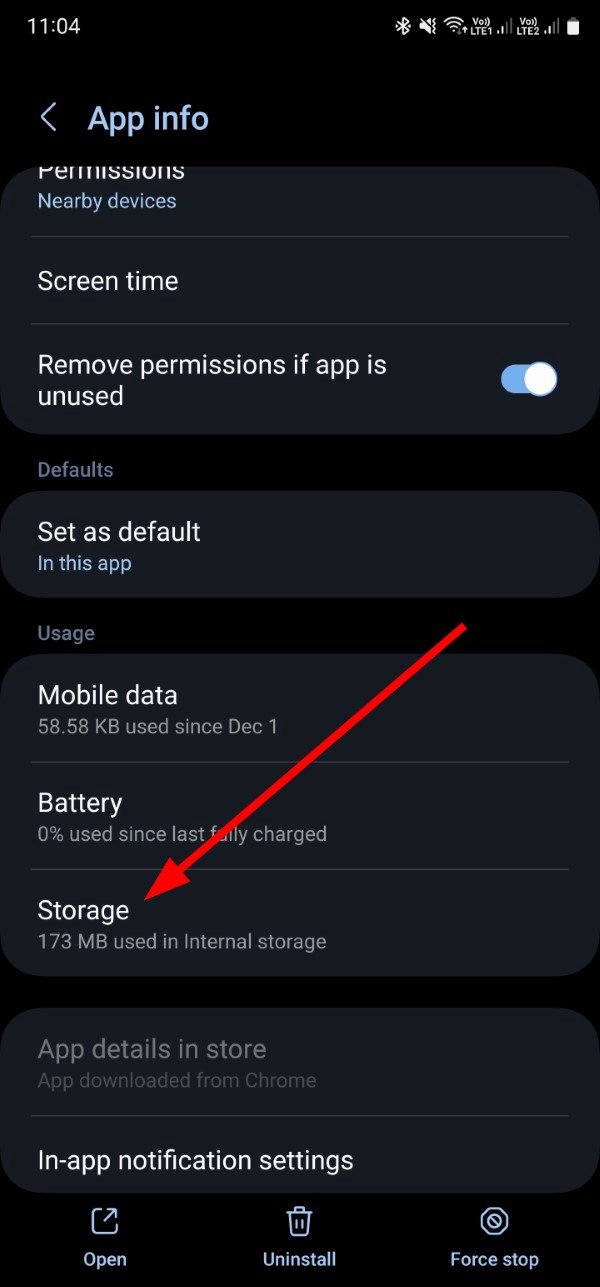
- Tryck på knappen Rensa cache .

- Starta om appen och kontrollera om detta löser problemet eller inte.
Chansen är stor att appcachen som är lagrad på din telefon är av en äldre version av appen som orsakar konflikt med appen. Rensa appens cache och kontrollera om detta löser problemet.
3. Installera om Snapchat
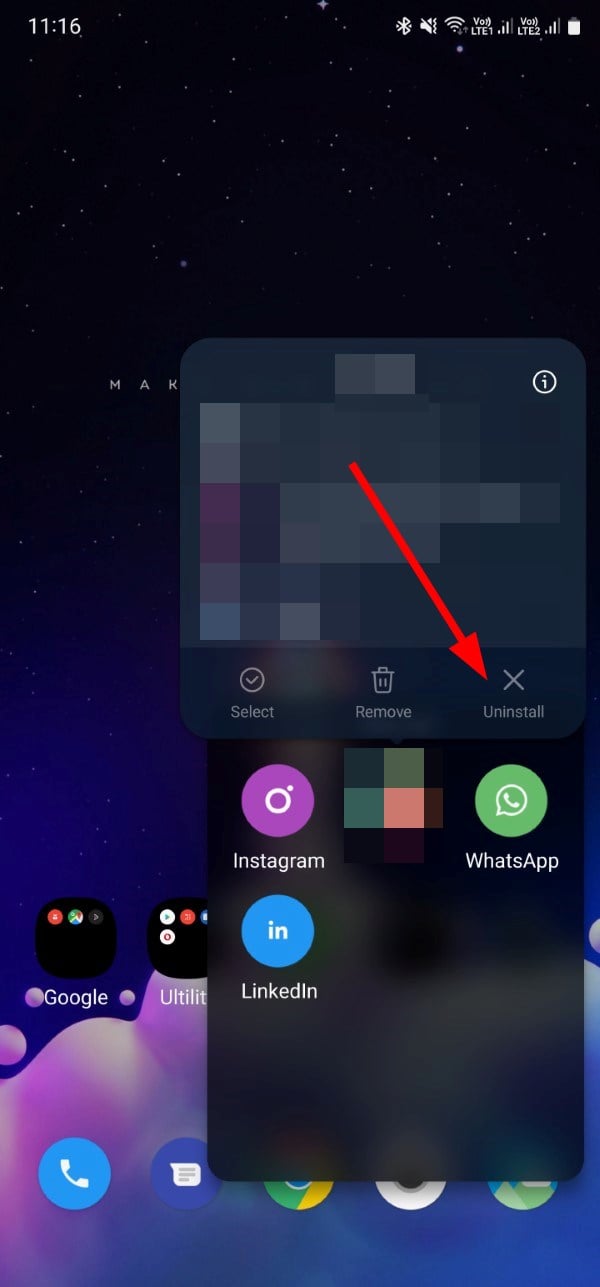
- Tryck länge på Snapchat-appen .
- Välj Avinstallera .
- Öppna Google Play Butik .
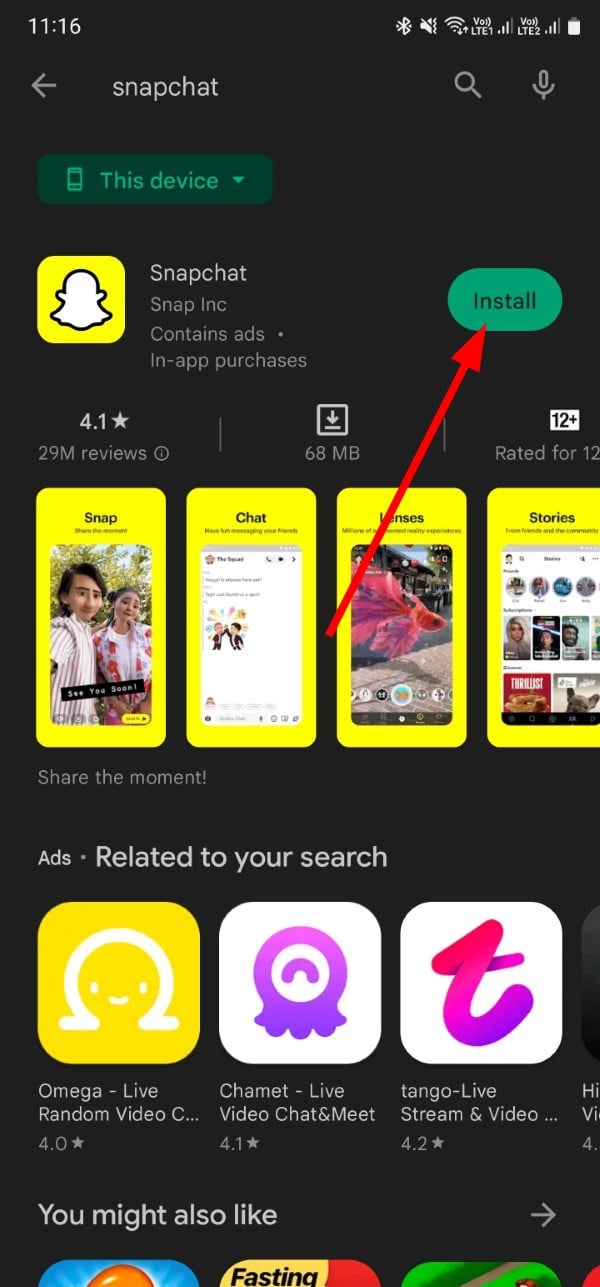
- Sök efter Snapchat .
- Installera appen.
- Starta appen, logga in med ditt användarnamn och lösenord och kontrollera om detta löser problemet.
Ofta kan problematiska installationer orsaka flera appfel. I ett sådant fall är det bästa alternativet att installera om appen, eftersom detta kommer att installera alla appfiler från början.
Det är det från oss i den här guiden. Vi hoppas att vår guide hjälpte dig att fixa Något gick fel, försök igen senare supportkod: C14a error .
Visste du att du kan ladda ner Snapchat utan Play Store? Vi har en dedikerad guide som visar dig hur du gör det.
Låt oss veta i kommentarerna nedan vilken av ovanstående lösningar som löste Snapchat-felkoden C14a åt dig.


Läs sidan för affiliate avslöjande för att ta reda på hur du kan hjälpa Windows Report utan ansträngning och utan att spendera några pengar. Read more


Improve this guide



User forum
1 messages