Felkod; Wither Rose: Så här åtgärdar man detta Minecraft-problem


 3 min. read
  Updated on
Key notes
- Felkoden vissnade steg på Minecraft kan hindra spelare från att komma åt vissa delar eller hela spelet.
- Nätverksanslutning och serverproblem är den vanligaste orsaken till felet.
- Att återställa Microsoft Store-cachen kan vara ett genomförbart alternativ för att åtgärda felet.

Minecraft är ett spel som låter spelare utforska, interagera med och bygga olika strukturer i den virtuella världen. Det har många spelare över hela världen men lider fortfarande av felkoden vissnarros som hindrar användare från att komma åt spelet.
Vissa användare upplever också en total lockout eftersom Minecraft-spelet inte öppnas på Windows 11.
Vad orsakar felkoden vissna steg i Minecraft?
Precis som alla andra spel har Minecraft brister som orsakas av de många buggar och problem som påverkar spelet. Felkoden wither rose är återkommande problem som spelare stöter på, och den begränsar deras tillgång till sina konton.
Däremot kan många faktorer vara ansvariga för att felkoden vissnar i Minecraft. Några av dessa faktorer är:
- Nätverksanslutningsproblem – Den vanligaste orsaken till felet är problem med Minecraft-spelet. Så du kan stöta på felkoden vissnarros om Minecraft-cachen eller appdata äventyras.
Andra faktorer, som föråldrade grafikdrivrutiner och appinterferens från tredje part, kan också orsaka felet. Därför tar vi dig igenom några grundläggande korrigeringar för felet.
Hur kan jag fixa felkoden wither rose i Minecraft?
Tveka inte att prova följande preliminära kontroller:
- Starta om Windows i felsäkert läge och kontrollera om du kan fixa Minecraft-felet.
Om felet kvarstår, fortsätt med lösningarna nedan.
1. Återställ Microsoft Store-cachen
- Tryck på Windows + R- tangenten för att öppna fönstret Kör , skriv wsreset.exe och tryck sedan på Retur .
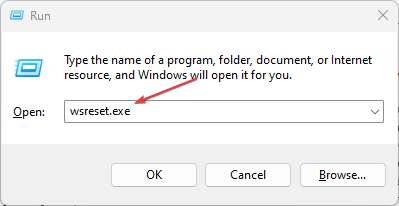
- En svart skärm visas och Microsoft Store- fönstren visas i aktivitetsfältet. Starta sedan om din dator och kontrollera om spelfelet kvarstår.

Om du återställer Microsoft Store-cachen rensas den korrupta spelcachen som kan orsaka felet.
2. Uppdatera Minecraft-klienten på din PC
- Vänsterklicka på Start -knappen, skriv Microsoft Store och klicka för att öppna den.
- Klicka på Bibliotek och välj alternativet Få uppdateringar för att uppmana alla dina installerade appar, inklusive Minecraft , att uppdatera.
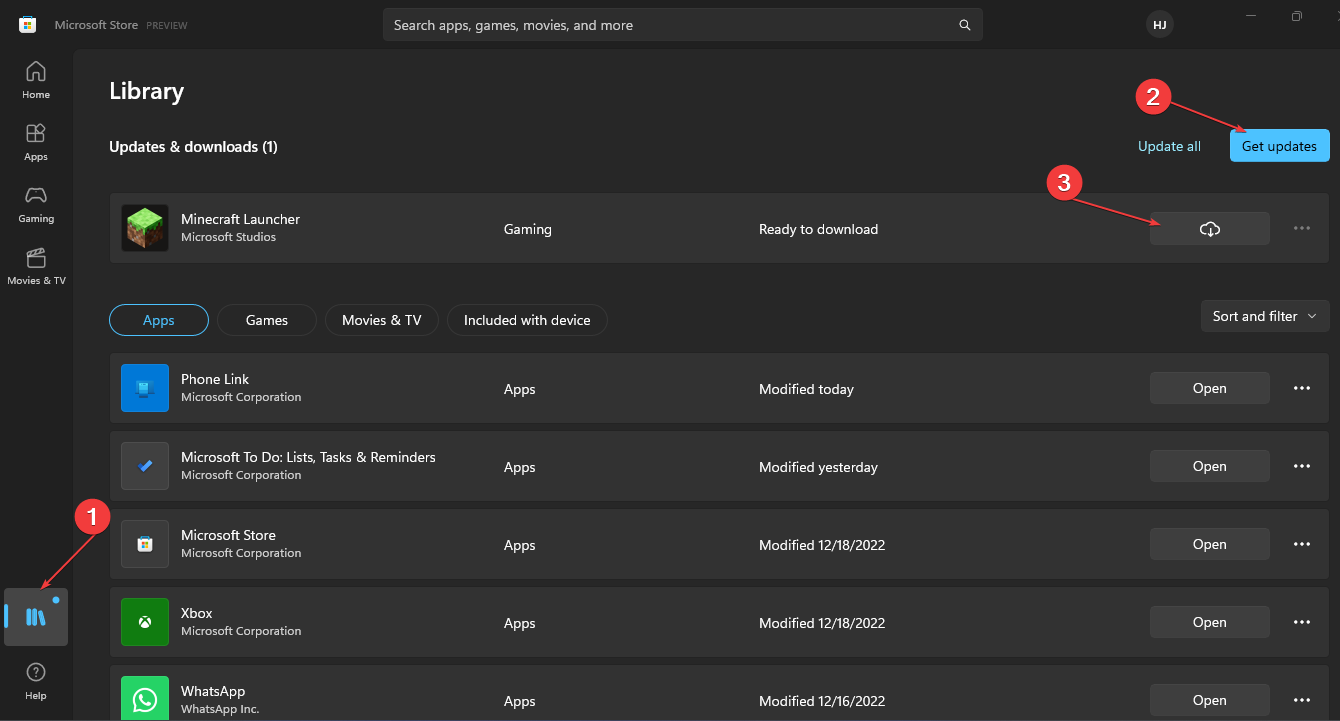
Användare kan kontrollera hur man uppdaterar Minecraft på Windows 11-datorer om de stöter på problem med stegen ovan.
3. Inaktivera Windows-brandväggen
- Klicka på Start- knappen och skriv kontrollpanelen och öppna den sedan.
- Klicka på alternativet Windows Defender-brandvägg .
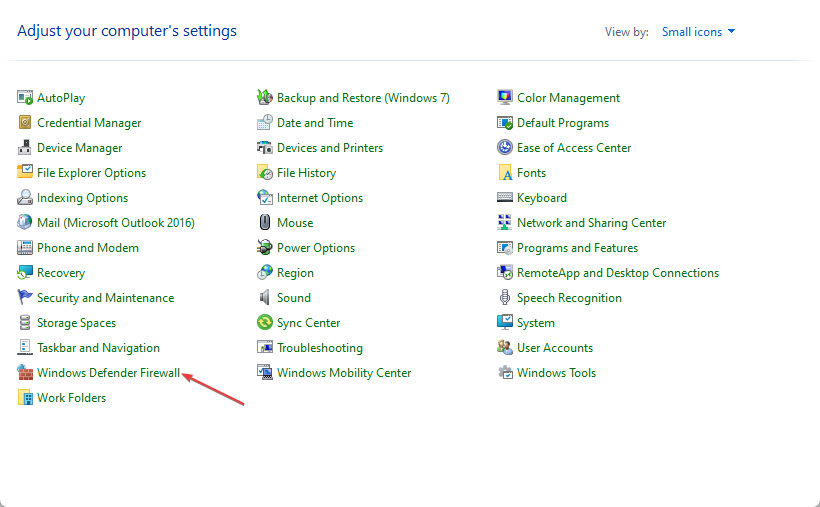
- Välj alternativet Slå på eller av Windows Defender-brandvägg från den vänstra rutan.
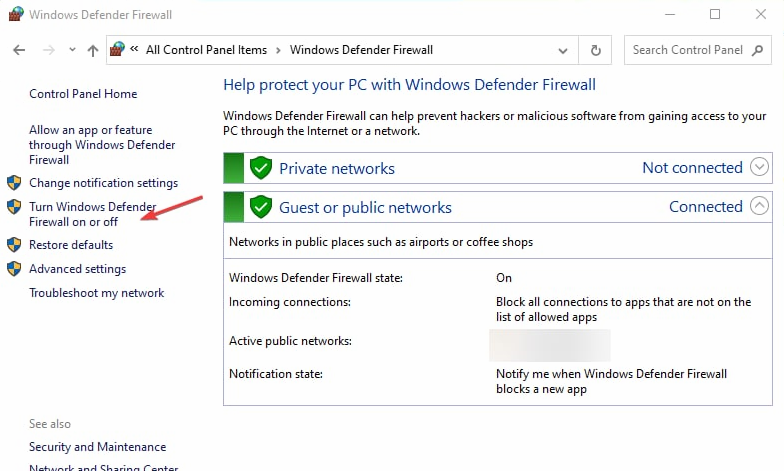
- Gå till inställningarna för privata och offentliga nätverk och klicka sedan på alternativknapparna för alternativet Stäng av Windows Defender-brandväggen (rekommenderas inte) .
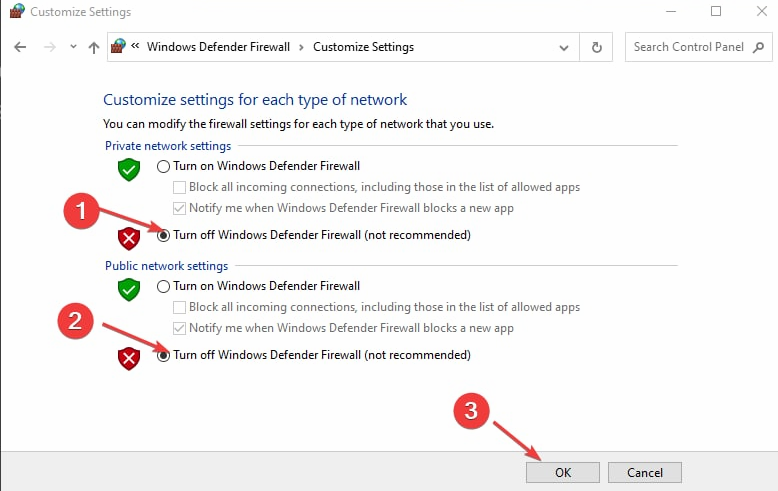
- Starta om din dator och öppna Minecraft för att se om felet visas.
Om du inaktiverar inställningarna ovan löser du eventuella Windows Defender-brandväggsstörningar med spelet.
Alternativt kan våra läsare kolla vår guide för att fixa Minecraft som inte använder GPU på din PC.
Anta att du har fler frågor, kommentera i avsnittet nedan. Frågor och förslag är också välkomna.


Läs sidan för affiliate avslöjande för att ta reda på hur du kan hjälpa Windows Report utan ansträngning och utan att spendera några pengar. Read more


Improve this guide



User forum
0 messages