Fix System Service Exception Blue Screen i Windows 11


 5 min. read
  Updated on
Key notes
- Att ta bort nyligen installerad programvara kan ibland hjälpa till med det här problemet.
- Reparation av systemfiler kan fixa detta och många andra fel.
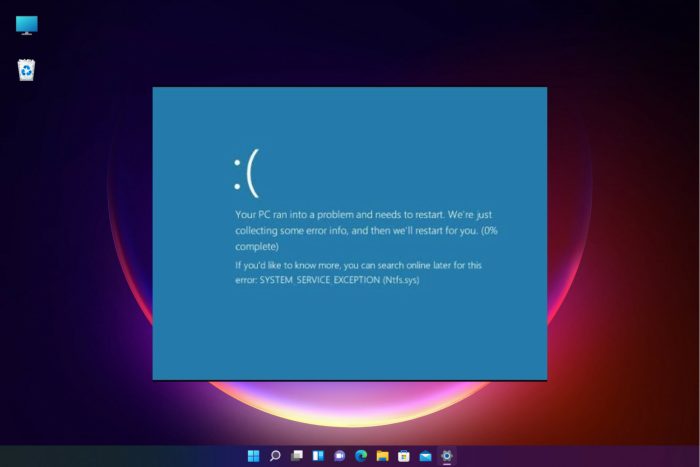
Systemtjänstundantaget i Windows 11 är ett BSOD-fel och det kommer att få ditt system att krascha plötsligt. Lyckligtvis kan du fixa det här problemet med dessa lösningar.
Vad orsakar System Service Exception BSOD-fel?
Vanligtvis kan problemet med system_service_exception uppstå på grund av felaktiga drivrutiner, och även om lösningarna från den här guiden är specifika för Windows 11-användare, kan de fungera för att fixa SYSTEM_SERVICE_EXCEPTION Blue Screen of Death på Windows 10, 8 och 7 också. Skadade systemfiler eller felaktiga uppdateringar kan också orsaka detta problem.
Hur fixar jag system_service_exception i Windows 11?
1. Kör CHKDSK
- Skriv kommandotolken i startmenyns sökfält, högerklicka sedan på den bästa matchningen och välj Kör som administratör .

- Skriv sedan in följande kod och tryck på Enter . Kommandot kommer att skanna ditt system efter fel och åtgärda eventuella problem på vägen:
chkdsk /r
- Starta om datorn och kontrollera om problemet har lösts
2. Inaktivera Googles uppdateringstjänster
- Öppna dialogrutan Kör genom att trycka på kortkommandot Windows + R.
- I rutan Kör skriver du in följande kommando och trycker på Enter :
msconfig
- Klicka på Tjänster . Avmarkera sedan Google Update Service , klicka på Tillämpa och sedan OK.

- Starta om ditt system och leta efter felet, det bör ha åtgärdats.
3. Ta bort skadade filer
- Högerklicka på Start- knappen och välj Command Prom pt (Admin).
- När du har öppnat kommandotolken , knappa in följande kommando och tryck på Enter :
sfc /scannow 
- Detta kommer att skanna systemfilerna och alla fel fixas automatiskt.
Du måste köra SFC-skanningen för att fixa de skadade och saknade systemfilerna. Det är ett inbyggt verktyg som hjälper till att skanna din enhet och fixa systemfilerna.
Förutom det inbyggda verktyget finns det också BSoD-fel 0x00000154 och fileinfo.sys BSoD .
4. Uppdatera dina systemdrivrutiner
u003colu003ern tu003cliu003eGo to theu003cstrongu003e Settings appu003c/strongu003e and click on u003cemu003eWindows Updateu003c/emu003e. Then select u003cstrongu003eCheck for updatesu003c/strongu003e.u003c/liu003ernu003c/olu003e
2. Now, type u003cstrongu003eDevice Manageru003c/strongu003e in the u003cemu003eStartu003c/emu003e menu search bar and select the option that pops up.
3. Scroll down the list and check for an error symbol. If there is nothing, your driver status is likely not the source of the issue.
4. If there is a u003cemu003eyellow alert symbolu003c/emu003e, open the section using the dropdown arrow, then right-click the u003cstrongu003eproblem-driveru003c/strongu003e and select u003cstrongu003eUpdate driveru003c/strongu003e.
5. Select u003cemu003eSearch automatically for updated driver softwareu003c/emu003e to let Windows automate the update process for you.
6. Choose u003cstrongu003eUpdate driveru003c/strongu003e for GPU.
7. Then, reboot your device and check if the problem has been resolved.
Om din grafikkortsdrivrutin är inaktuell finns det en chans att du stöter på det här problemet. Så den uppenbara lösningen, i det här fallet, är att uppdatera dina GPU-drivrutiner.
Ändå finns det tillfällen då det är omöjligt att göra uppdateringen. Windows kan använda fel drivrutinsversion, vilket förstås inte är bra. Du kan också använda Outbyte Driver Updater för att åtgärda denna situation.
5. Avinstallera nyligen nedladdade program
- Tryck på Windows- tangenten + X och välj Appar och funktioner .

- Leta upp en nyligen installerad app och klicka på de tre prickarna bredvid den. Välj nu Avinstallera .

- Följ instruktionerna på skärmen för att ta bort den.
Du kan använda vår guide om hur du avinstallerar appar på Windows 11 PC i det avseendet. Du måste använda Start-menyn, Inställningar eller andra metoder för att uppnå ditt mål.
6. Kör DISM-verktyget
- Skriv Kommandotolken i startmenyns sökfält, högerklicka sedan och välj Kör som administratör för att öppna en kommandotolk med de extra rättigheter som behövs.
- Skriv följande kommandon individuellt och tryck på Enter efter varje:
DISM /Online /Cleanup-Image /CheckHealthDISM /Online /Cleanup-Image /ScanHealthDISM /Online /Cleanup-Image /RestoreHealth
- Vänta tills kommandot körts klart. Processen kan ta upp till 20 minuter, beroende på ditt systems hälsa.
- När processen är klar skriver du följande kommando och trycker på Enter :
- Starta sedan om enheten och kontrollera om denna korrigering har löst felet.
7. Återställ Windows 11
- Gå till Inställningar . klicka sedan på Återställning och välj sedan Återställ den här datorn . Ditt system startar om så snart du trycker på knappen, så se till att du säkerhetskopierar alla viktiga filer i förväg.

- Ditt system kommer att starta om, sedan kan du välja Behåll mina filer eller Ta bort allt .

Som en sista utväg, om ingen av ovanstående metoder fungerade för dig, måste du återställa Windows 11. Detta gör att du kan uppdatera dina systemfiler och fixa Windows 11 BSOD System Service Exception .
Innan du lämnar, kolla några snabba tips för att öka prestanda i Windows 11 och få din dator att köra snabbare än någonsin.
Det här felet påverkar alla versioner, och du kan använda metoder från den här guiden för att fixa System Service Exception i Windows 10 också.
Läs mer om BSoD problem såsom Irql gt Zero at System Service Error i en av våra tidigare guider.
Vi hoppas att de metoder som vi har lyft fram ovan kunde få dig över puckeln. Vilka av våra metoder hjälpte dig att lösa problemet? Dela dina tankar med oss i kommentarsfältet nedan.


Läs sidan för affiliate avslöjande för att ta reda på hur du kan hjälpa Windows Report utan ansträngning och utan att spendera några pengar. Read more


Improve this guide




User forum
0 messages