FIX: Windows Defender misslyckas med att ta bort trojanska hot


 5 min. read
  Updated on
Key notes
- Om Windows Defender inte tar bort trojaner är det uppenbart att det inte erbjuder det bästa skyddet.
- Byt till antivirusprogram från tredje part som är utrustad för att hantera farlig skadlig programvara.
- Ett annat sätt att bli av med trojanen är att köra en virussökning med Microsoft Safety Scanner.
- Att utföra en systemsökning efter att ha startat upp systemet i felsäkert läge kommer också att hjälpa.

Trojaner är en av de vanligaste typerna av skadlig programvara, som, till skillnad från virus, är beroende av att du kör dem på din dator, eftersom de inte sprids av sig själva.
De smyger ofta in i din enhet när du besöker en hackad eller skadlig webbplats förklädd som en normal och ofarlig fil, dold från det grundläggande brandväggsskyddet.
Den här typen av skadlig programvara kan använda ett filnamn som liknar en befintlig verklig eller legitim app, så du kan sluta ladda ner en utan att veta, och vanligtvis kommer de tillsammans med annan skadlig programvara.
Trojaner tar inte bara med sig virus och maskar, bland annat skadlig programvara, utan de använder också din dator för bedrägerier, registrera nyckelloggar och onlineaktivitet.
Dessutom skickar de också tillbaka information som lösenord eller inloggningsuppgifter till hackare för att stjäla din data och äventyra känslig information.
Medan Windows Defender antivirus är förinstallerat på din Windows 10 PC, lever det inte riktigt upp till användarnas förväntningar när det gäller att skydda sitt eget operativsystem.
Trojaner avancerar snabbare än Defenders uppdateringar, vilket vanligtvis lämnar användare strandsatta när det gäller att ta bort dem helt.
Om du fortfarande undrar hur du tar bort det trojanska viruset från din dator med Windows Defender, här är några lösningar som kan lösa problemet.
Vad kan jag göra om Windows Defender inte tar bort trojaner?
1. Kör en virussökning med Microsoft Safety Scanner
Microsoft Safety Scanner är ett gratis nedladdningsbart säkerhetsverktyg för genomsökning på begäran, som hjälper till att ta bort skadlig programvara och fungerar även med ditt befintliga antivirusprogram.
Den löper dock ut 10 dagar efter nedladdningen, så för att köra en genomsökning med de senaste antimalware-definitionerna, ladda ner och installera den igen.
Om du kör virussökningen utan att installera om Microsoft Safety Scanner, kommer programmet att raderas, och alla infekterade filer och mappar kan också raderas.
2. Byt antivirusprogram
Om den lösningen inte fungerar för dig kan du prova att använda programvara från tredje part för att lösa dina säkerhetsproblem.
För detta rekommenderar vi att du provar ESET HOME Security Essential eftersom den använder den senaste tekniken för att upptäcka inte bara den senaste skadliga programvaran som är känd i branschen utan även nya och avancerade hot som kan äventyra ditt system.
Dessutom möjliggör det realtidsskydd för att skanna alla dina appar och program vid lansering för att säkerställa att de är säkra.
Sammantaget erbjuder den fullt skydd mot de mest avancerade hoten, och den kommer definitivt att upptäcka trojaner i ditt system och eliminera dem på en gång.
ESET HOME Security Essential
Detta antivirusverktyg kommer aldrig att misslyckas med att skydda dig mot skadliga virus, inklusive skadlig kod som trojaner!3. Utför en ren start
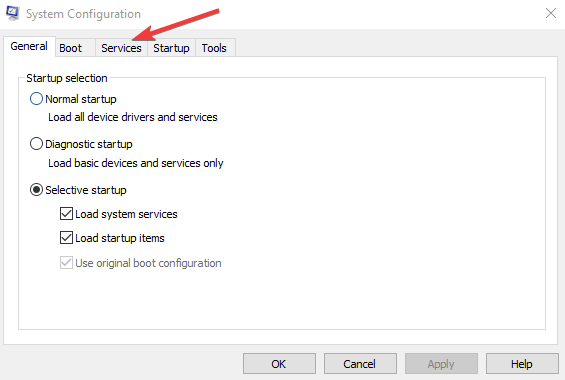
- Logga in som administratör och skriv msconfig i sökrutan.
- Välj Systemkonfiguration.
- Hitta fliken Tjänster .
- Välj rutan Dölj alla Microsoft-tjänster .
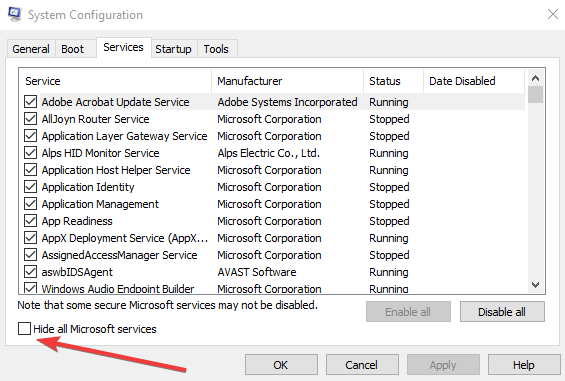
- Klicka på Inaktivera alla.
- Gå till fliken Startup .
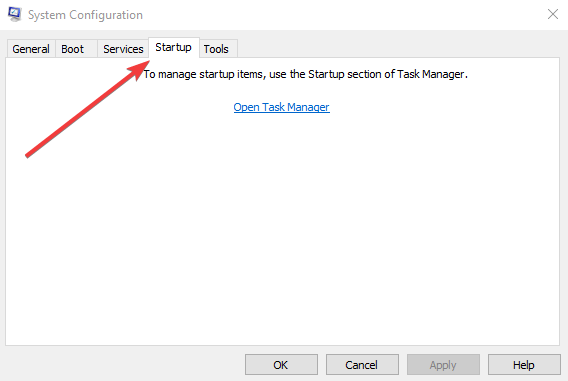
- Klicka på Öppna Aktivitetshanteraren.
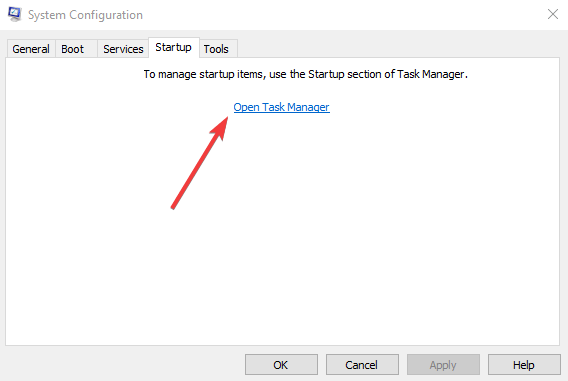
- Stäng Aktivitetshanteraren och klicka sedan på OK .
- Starta om din dator.
4. Ändra Windows Defender Service-start till Automatisk
- Högerklicka på Start och välj Kör .
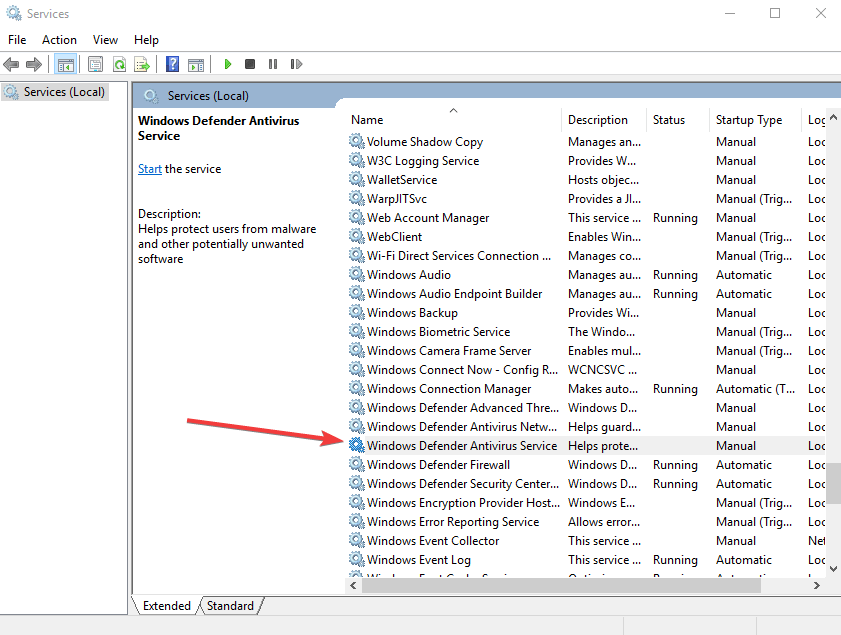
- Skriv services.msc och tryck på Retur.
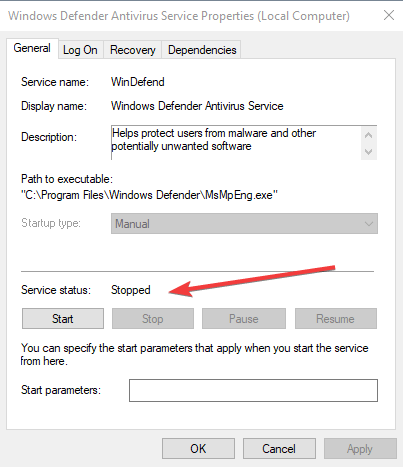
- Högerklicka på tjänsten Windows Defender .

- Klicka på Egenskaper.
- Se till att Service Status körs .
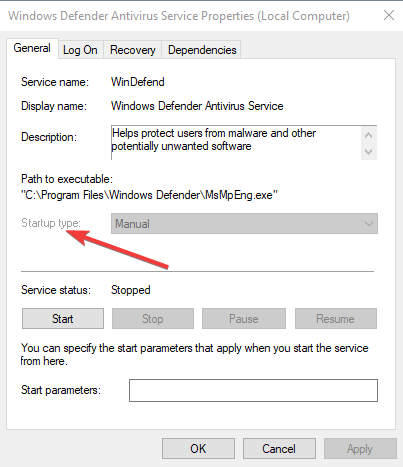
- Se till att starttypen är Automatisk .
- Klicka på Apply och klicka sedan på OK och starta om datorn.
5. Rensa din Temp-fil/Cache
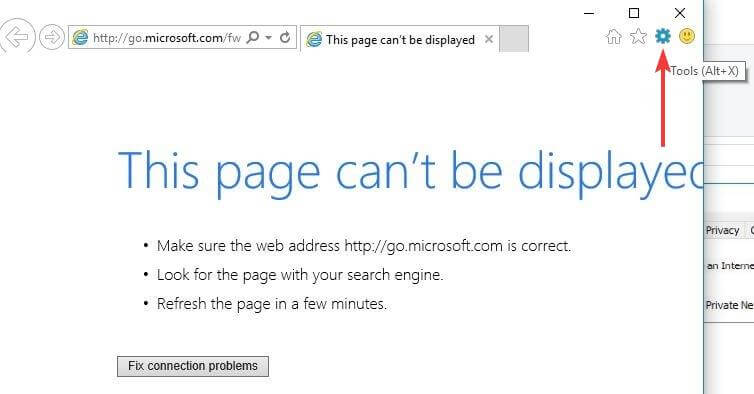
- Gå till Internet Explorer.
- Klicka på Verktyg.
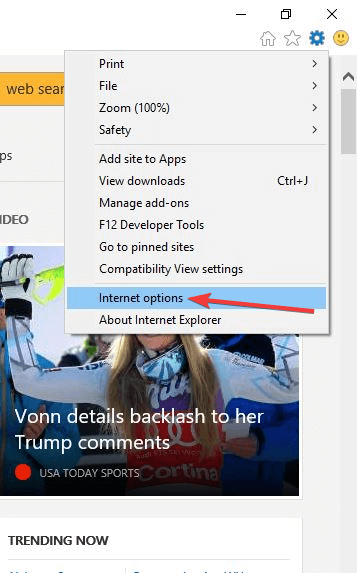
- Klicka på Internetalternativ.

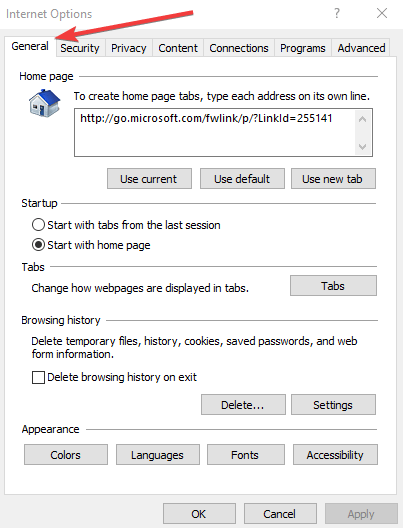
- Välj fliken Allmänt .

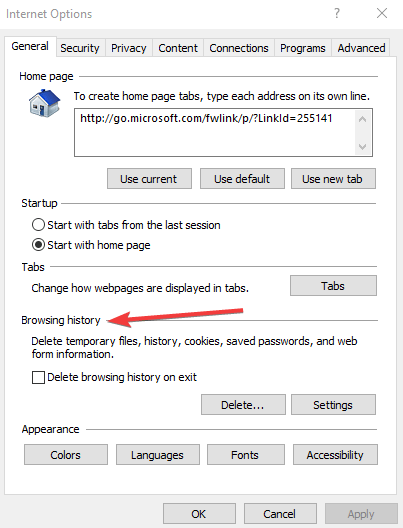
- Klicka på Webbhistorik.

- Välj Ta bort.

- Avmarkera Bevara favoritwebbplatsdata.

- Ta bort temporära filer, radera cookies, historik, lösenord, etc.
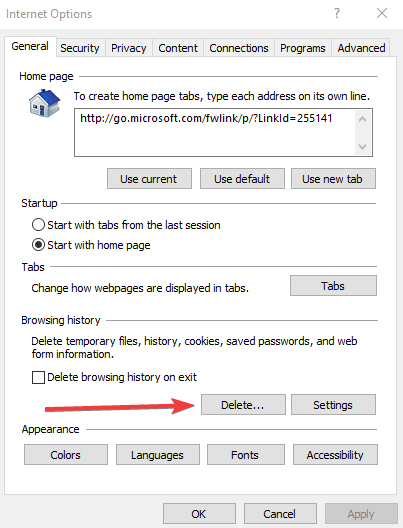

För att verifiera att dina cookies har raderats, gör följande:
- Klicka på Start och skriv inetcpl.cpl i sökrutan och tryck på Retur .
- I dialogrutan Internetegenskaper går du till fliken Allmänt .
- Klicka på Inställningar under Webbhistorik.

- I inställningarna för tillfälliga Internetfiler och historik klickar du på Visa filer för att öppna mappen där cookies lagras.

- I den öppna mappen trycker du på CTRL+A, CTRL+D och sedan på Enter för att radera cookies.
- Avsluta och starta om datorn.
- Skanna din dator med det antivirusprogram som rekommenderas i den första lösningen (eller ett annat antivirusverktyg är tillgängligt).

6. Kör en fullständig genomsökning i felsäkert läge
- Klicka på Start och välj Inställningar .
- Klicka sedan på Uppdatera och säkerhet.

- Välj Återställning från den vänstra rutan.

- Gå till Avancerad start.
- Klicka på Starta om nu.
- Välj Felsök på skärmen Välj ett alternativ och klicka sedan på Avancerade alternativ.

- Gå till Startinställningar och klicka på Starta om .
- När din dator startar om kommer en lista med alternativ att dyka upp.
- Välj 4 eller F4 för att starta din dator i felsäkert läge.
- Kör en fullständig genomsökning med ett annat antivirusprogram.


Att köra en systemsökning i felsäkert läge är systemets egen skyddsmetod, och det kommer att lösa många av dina problem. Men du kan behöva något bättre när du har att göra med trojaner.
Om du letar efter ett säkerhetsverktyg som liknar Windows Defender, men bättre, bör du ta en titt på denna fantastiska lista över det bästa det bästa antivirusverktyget med livstidslicens.
Har någon av dessa lösningar hjälpt till att fixa att Windows Defender inte tar bort trojanska hot? Låt oss veta i kommentarsfältet nedan.


Läs sidan för affiliate avslöjande för att ta reda på hur du kan hjälpa Windows Report utan ansträngning och utan att spendera några pengar. Read more


Improve this guide




User forum
0 messages