Fixat: Åtgärd behövs- Inget internet [Ethernet & WiFi]


 5 min. read
  Updated on
Key notes
- Nätverket som uppmanar dig att vidta åtgärder på ditt WiFi/Ethernet är inte ett felmeddelande .
- Du kan inaktivera den WiFi- åtgärd som krävs permanent antingen från Windows- registret eller Local Group Policy Editor.

Åtgärden behövs inget internet t fel orsakas inte av en bugg, det är avsiktligt . Du behöver bara klicka på knappen Anslut för att fortsätta med anslutningen. Men den här uppmaningen blir irriterande och i ditt ansikte.
Observera att det här problemet inte är ett problem med WiFi-adaptern. Läs den här guiden till slutet för att upptäcka två sätt att inaktivera åtgärden behövs WiFi-prompt i Windows.
Hur kan jag åtgärda åtgärden som behövs utan internetproblem ?
För att fixa detta måste du inaktivera NCSI (Network Connectivity Status Indicator) passiva eller aktiva sonder som NCSI-komponenten använder.
1. Inaktivera NCSI-proben från Windows-registret
- Tryck på Windows-tangenten + R för att öppna dialogrutan Kör.
- Skriv regedit.exe och tryck på Retur .
- Navigera till följande sökväg i Registereditorn:
HKEY_LOCAL_MACHINESYSTEMCurrentControlSetServicesNlaSvcParametersInternet - På höger sida högerklickar du på EnableActiveProbing .
- Välj Ändra…
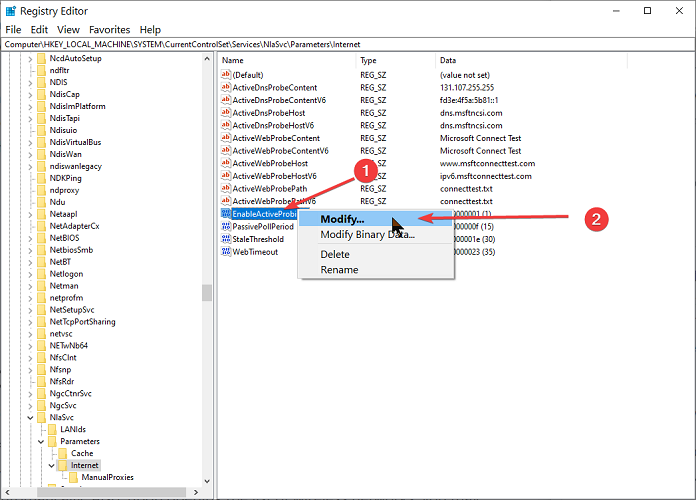
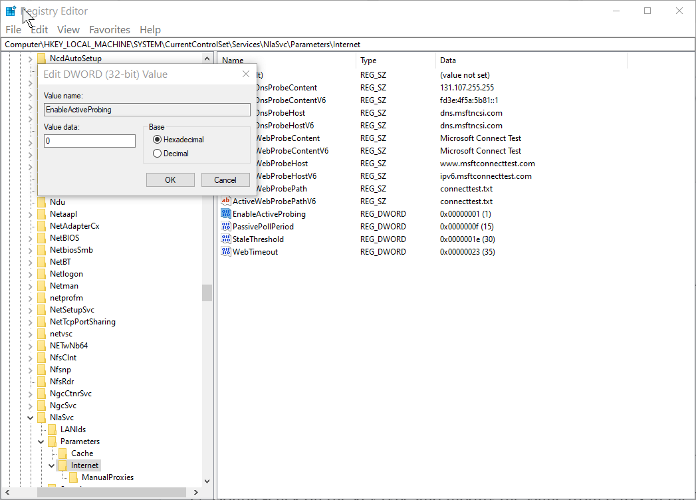
- Ändra värdedata från 1 till 0 .
- Klicka på OK- knappen.
- Navigera till följande sökväg i Windows-registret:
HKLMSoftwarePoliciesMicrosoftWindowsNetworkConnectivityStatusIndicator - Högerklicka på det tomma utrymmet i den högra rutan och välj Nytt > DWORD (32-bitars) värde .
- Döp den till NoActiveProbe .
- Högerklicka på den nyskapade NoActiveProble- nyckeln och välj Ändra…
- Ändra värdedata från 0 till 1.
- Klicka på OK för att spara ändringarna.
- Navigera till följande sökväg i registret:
HKLMSoftwarePoliciesMicrosoftWindowsNetworkConnectivityStatusIndicator - Högerklicka på det vita utrymmet till höger och gå till Nytt > DWORD (32-bitars) värde .
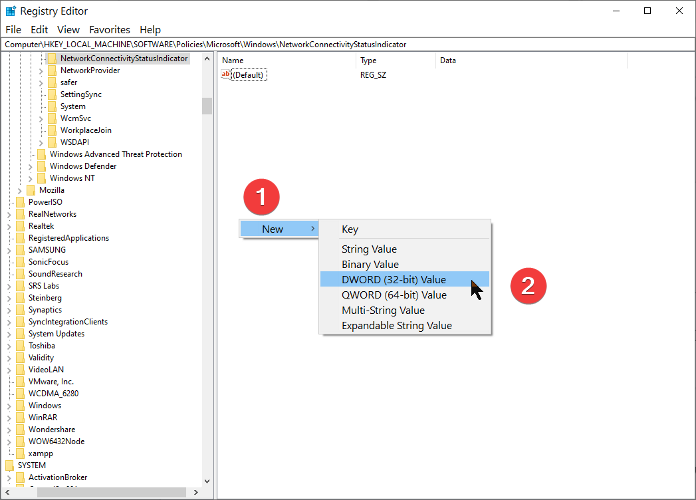
- Byt namn på den till DisablePassivePolling .
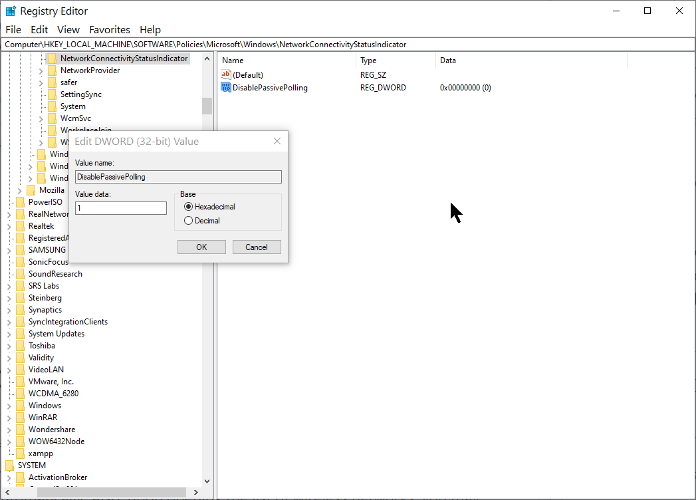
- Högerklicka på denna DisablePassivePolling-nyckel och tryck på Ändra…
- Dubbelklicka på nyckeltypen och ändra värdet från 0 till 1 i rutan Redigera sträng.
- Tryck på OK- knappen för att spara dina ändringar.
OBS: För att navigera till platserna i guiden, kopiera helt enkelt den givna sökvägen, klistra in den i adressfältet och tryck på RETUR.
2. Inaktivera NCSI-problem från grupprincipobjekt
2.1 Stäng av Windows Network Connectivity Status Indicator aktiva tester
- Tryck på Windows-tangenten och R- kombinationen för att öppna dialogrutan Kör.
- Ange gpedit.msc i dialogrutan Kör och tryck på Retur .
- I grupprincipredigeraren navigerar du till följande sökväg:
Computer ConfigurationAdministrative TemplatesSystem - Klicka på Systemmappen för att expandera den.
- Välj undermappen Internet Communication Management .
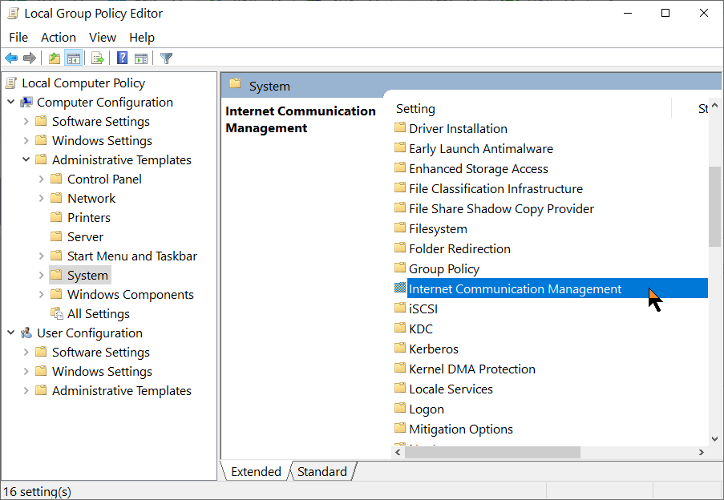
- Visa undermappen för Internetkommunikationsinställningar genom att klicka på Internet Communication Management.
- Välj undermappen Internetkommunikationsinställningar .
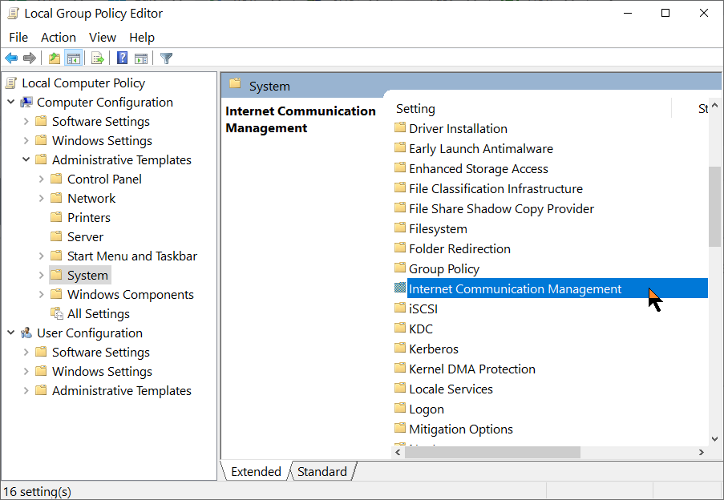
- Tryck på Stäng av Windows Network Connectivity Status Indicator aktiva tester under fönstret Inställningar .
- Markera alternativet Aktiverat .
2.2 Inaktivera NCSI-sonder
- I grupprincipredigeraren, navigera till följande plats:
Computer ConfigurationAdministrative TemplatesNetwork - Visa undermappen Network Connectivity Status Indicator genom att expandera mappen Network .
- Dubbelklicka på Statusindikator för nätverksanslutning.
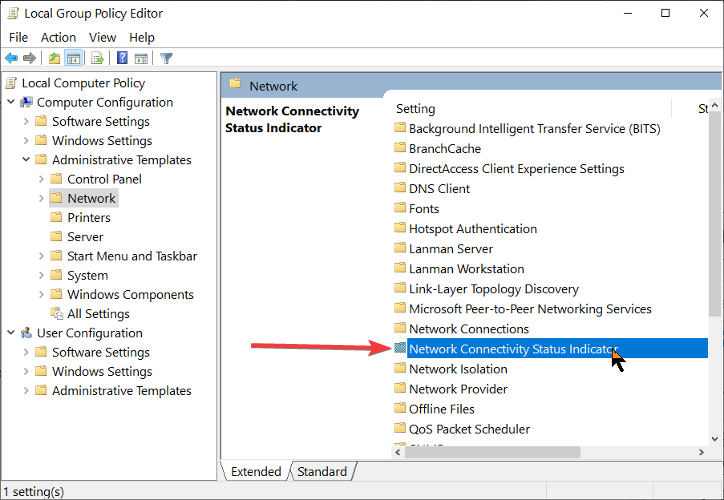
- Dubbelklicka på Ange status för passiv polling .
- Markera alternativet Aktiverat .
- Avsluta grupprincipredigeraren.
3. Stäng av Snabbstart
En annan bekräftad fix för detta fel är att inaktivera funktionen Snabbstart. Vi har dedikerade guider om detta som du kan komma åt just nu:
- Inaktivera snabbstart på Windows 10
- Inaktivera snabbstart på Windows 11
4. Justera datorns ströminställningar
Det här är en lösning som fungerade för användare, som sett på forum :
- Öppna sökrutan i Windows.
- Skriv enhetshanteraren i den och klicka på det första resultatet för att öppna appen.
- Leta reda på avsnittet Nätverkskort i listan.
- Högerklicka på din adapter och välj sedan Egenskaper .
- Gå till fliken Power Management .
- Avmarkera rutan bredvid Tillåt datorn att stänga av den här enheten för att spara ström .
Vad betyder åtgärd som behövs?
Meddelandet Åtgärd behövs är din dators sätt att informera dig om att den ansluter till nätverket. Aviseringen är självförklarande – den lägger till att du kan gå vidare och ansluta om du känner till WiFi-nätverket.
Om flera WiFi-nätverk har samma namn (troligen en illvillig person som lockar dig att ansluta), varnar den här aviseringen dig också innan du ansluter till det andra nätverket.
Genom att veta att denna prompt inte kommer från ett fel utan bara för din information, kan du säkert inaktivera den, eftersom det kan bli obekvämt.
Varför säger mitt Ethernet/WIFI att åtgärd behövs?
Windows använder tjänsten NLA (Network Location Awareness) för att upptäcka ett nätverks egenskaper och ta reda på de lämpligaste sätten att hantera dess anslutningar. NLA förlitar sig på en annan komponent som kallas NCSI (Network Connectivity Status Indicator).
NCSI levererar feedback om anslutningsstatus för enheter i nätverket. Om din WiFi säger att åtgärd krävs Windows 10 betyder det att ändringar har gjorts i nätverket.
Hur kan jag åtgärda problemet med Windows 11 WiFi-åtgärden?
Även om guiden ovan är för Windows 10, kan samma lösningar även användas säkert på en Windows 11-enhet. Stegen är för det mesta desamma, och problemet kommer att lösas lika snabbt.
Vi hoppas att stegen och metoderna som beskrivs i den här guiden har löst den åtgärd som behövs, inget Ethernet- eller WiFi-problem en gång för alla. Du kan också stöta på ett säkert felmeddelande utan internet, så se till att kolla in vår artikel om detsamma.
För mer teknisk information, kolla in vår guide om hur du använder WiFi och Ethernet samtidigt.
Dela gärna din upplevelse med oss genom att använda kommentarsektionen nedan.


Läs sidan för affiliate avslöjande för att ta reda på hur du kan hjälpa Windows Report utan ansträngning och utan att spendera några pengar. Read more


Improve this guide




User forum
0 messages