@ fungerar inte på tangentbordet: 6 sätt att fixa tangenter som inte svarar


 6 min. read
  Updated on
Key notes
- Om din @-tangent inte fungerar kan det vara ett tecken på att ditt tangentbord har gått sönder, och du kan behöva bytas ut.
- Ibland kan enkla ändringar som ditt föredragna språk hjälpa till att lösa problemet.
Ett fåtal användare kan ha stött på problemet med att @-tangenten inte fungerar på tangentbordet. Vi visar dig snabbt hur du åtgärdar det här problemet på din bärbara Windows 10-dator.
At- eller @-tecknet på ditt tangentbord har använts sedan förr i kommersiella syften inom bokföring och fakturering till att betyda i takt med , men idag används det flitigt i e-postmeddelanden och sociala medier.
Det betyder att vi inte släpper det någon gång snart, men vad händer när du upplever att @-tangenten inte fungerar i Windows 10 laptop-tangentbord?
Det kan vara förödande, särskilt för sociala medier entusiaster, och om du är en frekvent avsändare av e-post, eftersom du kanske inte kan använda kortkommandon, och processen att hitta det från symbolalternativet är alldeles för lång.
Oroa dig inte; det finns lösningar för att lösa problemet och få din ampersat-nyckel att fungera igen.
Varför fungerar inte min AT-symbol på mitt tangentbord?
Användare som har upplevt detta problem har kopplat det till några olika saker. Överst på listan finns följande:
- Damm eller smuts – Detta kan vara det första samtalet, eftersom små partiklar som fastnat under nyckeln kan hindra @-tangenten från att fungera korrekt. Några enkla underhållsvägar skulle hjälpa till att förhindra detta.
- Språkinställningar – Ibland, när du upptäcker att @-tangenten inte fungerar på Windows 10 laptop-tangentbord, kan det ha något att göra med dina språkinställningar.
- Drivrutinsproblem – I de flesta fall kommer detta att påverka några andra tangenter eller hela tangentbordet på din dator.
- Hårdvarufel – Det finns chanser att tangentbordet är dåligt och mogen för en ersättning.
Oavsett vilket har vi förberett några potenta korrigeringar som du måste prova.
Vad kan jag göra om @ inte fungerar på tangentbordet?
Vi rekommenderar att du överväger följande innan du går in på någon av korrigeringarna i den här artikeln:
- Prova tangentbordet på skärmen – Även om detta inte är en fix, är det ett alternativ om du inte vill gå igenom svårigheterna med felsökning.
- Använd ett annat tangentbord – Eftersom du kan få några tangentbord till låga priser, kan du överväga en billig ersättare eller något utmärkt Windows-kompatibelt tangentbord.
- Ändra språk i kontrollpanelen
- Uppdatera drivrutiner för tangentbord och chipset
- Använd återställning med två knappar (för Surface-bärbara datorer)
- Installera om tangentbordsdrivrutinen
- Kör felsökaren för maskinvara och enheter
- Inaktivera inställningar för filternycklar
1. Ändra språk i Kontrollpanelen
- Klicka på Start- menyn och klicka på ikonen Inställningar .

- Välj Tid och språk.

- Klicka på Region och språk.

- Under Land eller region klickar du på Engelska (Storbritannien) , och om inte där kan du lägga till det med knappen Lägg till ett språk .

- Under Språk klickar du på Windows visningsspråk och väljer sedan Alternativ.

- Kontrollera vilket tangentbord som är valt under alternativet Tangentbord .

- Ändra inmatningsspråket till engelska för din plats.
Löste detta att @-tangenten inte fungerar i Windows 10 laptop-tangentbordsproblem? Om inte, prova nästa lösning.
2. Uppdatera drivrutiner för chipset
Den enklaste metoden du kan använda för att uppdatera dina drivrutiner är verktyg från tredje part som låter dig uppdatera alla föråldrade drivrutiner på din dator automatiskt.
Specialiserad programvara, såsom PC HelpSoft Driver Updater, låter dig också ställa in regelbundna genomsökningar av ditt system som meddelar dig om några drivrutiner går inaktuella.
⇒ Skaffa PC HelpSoft Driver Updater
När du har uppdaterat dina drivrutiner, kontrollera om problemet kvarstår.
3. Använd återställning med två knappar (för Surface-bärbara datorer)
- Slå på ytan och logga in.
- Fäst typen eller pekskyddet som inte fungerar.
- Håll volym upp- och strömknapparna i 30 sekunder och släpp sedan.
- Detta kommer att starta om ytan och tvinga den att återställa alla drivrutiner – även kallad tvåknappsåterställning.
- När du är tillbaka på inloggningsskärmen använder du ditt tangentbord.
Om du använder en Surface laptop, ta stegen ovan för att fixa @-tangenten som inte fungerar i Windows 10 laptop tangentbordsproblem:
4. Installera om tangentbordsdrivrutinen
- Högerklicka på Start och välj Enhetshanteraren .

- Hitta tangentbord och klicka på den för att utöka listan, högerklicka sedan på din tangentbordsdrivrutin och välj Avinstallera .

- Klicka på Avinstallera för att bekräfta ditt val.
- I Enhetshanteraren klickar du på ikonen Sök efter maskinvaruändringar .

5. Kör felsökaren för maskinvara och enheter
- Tryck på Windows + R , skriv kontrollpanelen och tryck på Enter .
- Gå till alternativet Visa efter i det övre högra hörnet och välj Stora ikoner .

- Klicka på Felsökning.

- Välj alternativet Visa alla i den vänstra rutan.

- Klicka på Maskinvara och enheter.

- Klicka slutligen på Nästa för att köra felsökaren.
Följ instruktionerna för att köra felsökaren för maskinvara och enheter. Felsökaren kommer att börja upptäcka eventuella problem som kan vara orsaken till att @-tangenten inte fungerar på Windows 10 laptop-tangentbordet.
6. Inaktivera inställningar för filternycklar
- Tryck på Windows + R , skriv kontrollpanelen och tryck på Enter .
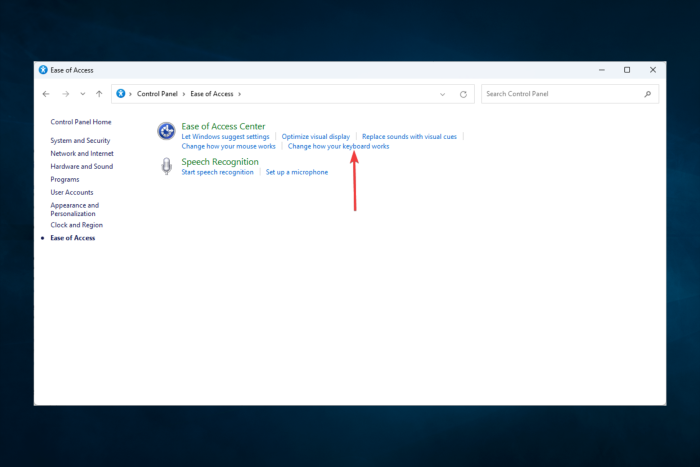
- Välj Enkel åtkomst.

- Klicka på Ändra hur ditt tangentbord fungerar.

- Leta reda på kryssrutan för Aktivera filtertangenter , avmarkera om den har en markering och se om ditt tangentbord fungerar igen.

Kom ihåg att vi inte har skrivit dessa korrigeringar i någon speciell ordning. Därför är det bäst att prova det som verkar mest relevant för din situation.
Hjälpte någon av dessa lösningar dig att fixa @-tangenten som inte fungerar i Windows 10 laptop-tangentbordsproblem? Låt oss veta i kommentarsfältet nedan.


Läs sidan för affiliate avslöjande för att ta reda på hur du kan hjälpa Windows Report utan ansträngning och utan att spendera några pengar. Read more


Improve this guide




User forum
0 messages