Gå in i återställningsläge i Windows 10 med dessa 5 metoder


 3 min. read
  Updated on
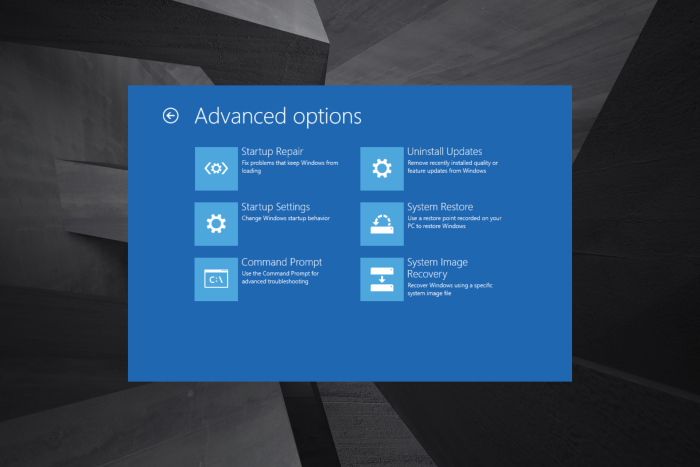
Det återställningsläget hjälper användare att felsöka Windows när det inte startar som förväntat. Den erbjuder många alternativ, inklusive kommandotolken , UEFI-inställningar , startreparation , systemåterställning och startinställning (åtkomst till felsäkert läge) .
För att starta i återställningsläge, tryck på Win + L för att komma till inloggningsskärmen, tryck sedan på Shift medan du väljer strömknappen och väljer Starta om i det nedre högra hörnet av skärmen.
Hur kan jag starta upp i återställningsläge på Windows 10?
1. Tryck på F11 under systemstarten
Det enklaste sättet att komma in i återställningsläge är genom att trycka på F11 kort efter att du har slagit på din PC. Du kan gå in i Windows 10 Recovery Mode utan att gå in i BIOS.
Observera dock att den här metoden kanske inte fungerar på alla datorer. Till exempel kan vissa ha F9- eller F12- tangenterna inställda som standard, så kontrollera det med tillverkaren.
2. Använd Start-menyns alternativ för Starta om
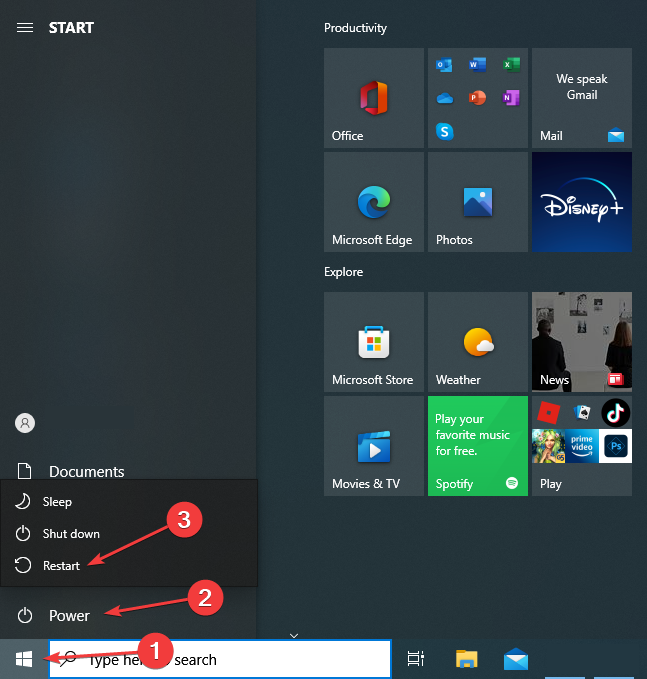
- Klicka på Start- ikonen, välj strömknappen , håll ned Skift- tangenten och klicka på Starta om .
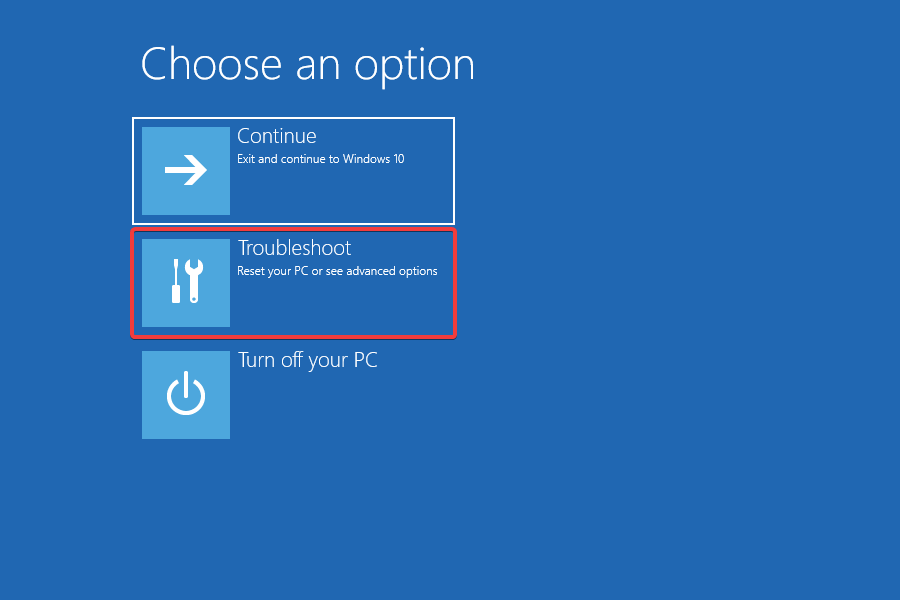
- Klicka nu på Felsök .
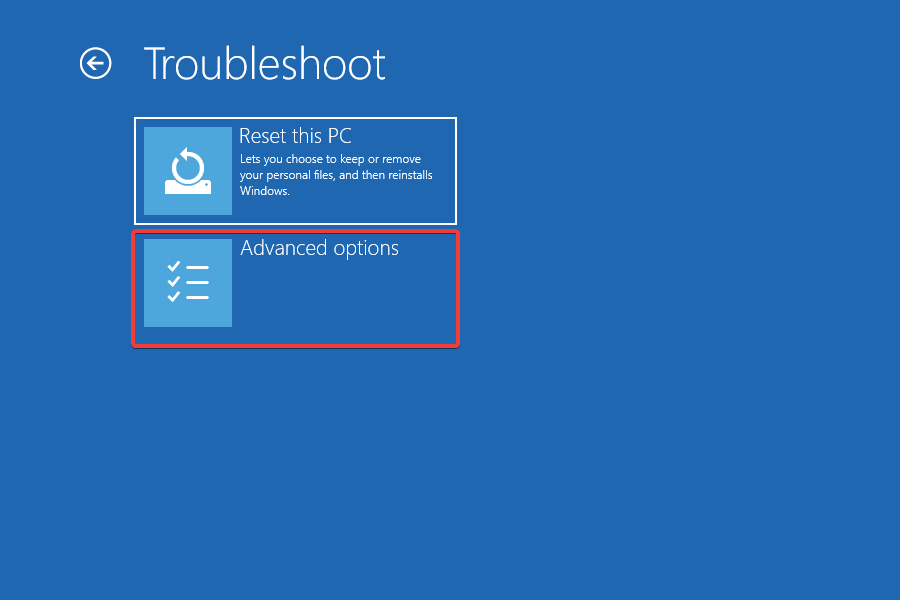
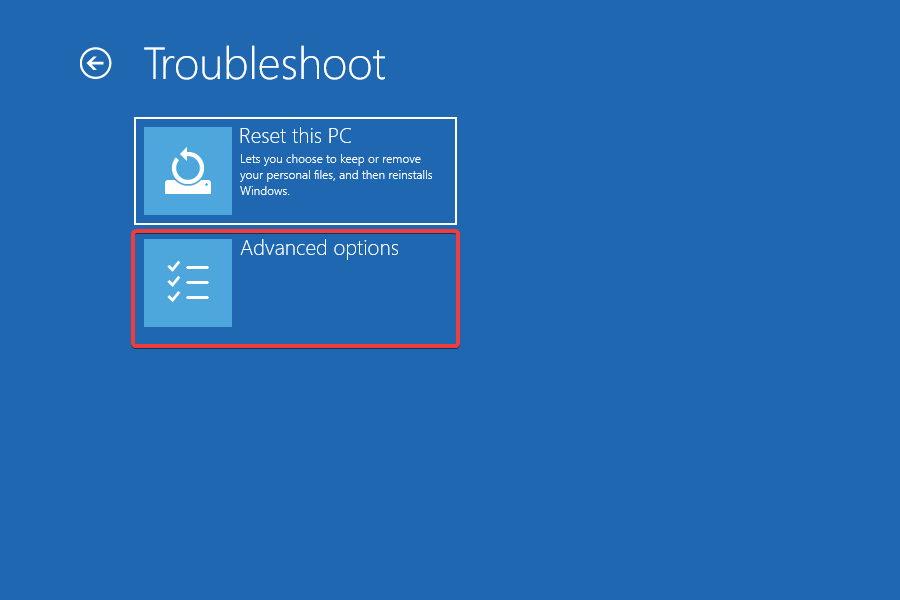
- Klicka sedan på Avancerade alternativ .
- Du har nu alla återställningsalternativ listade på skärmen.
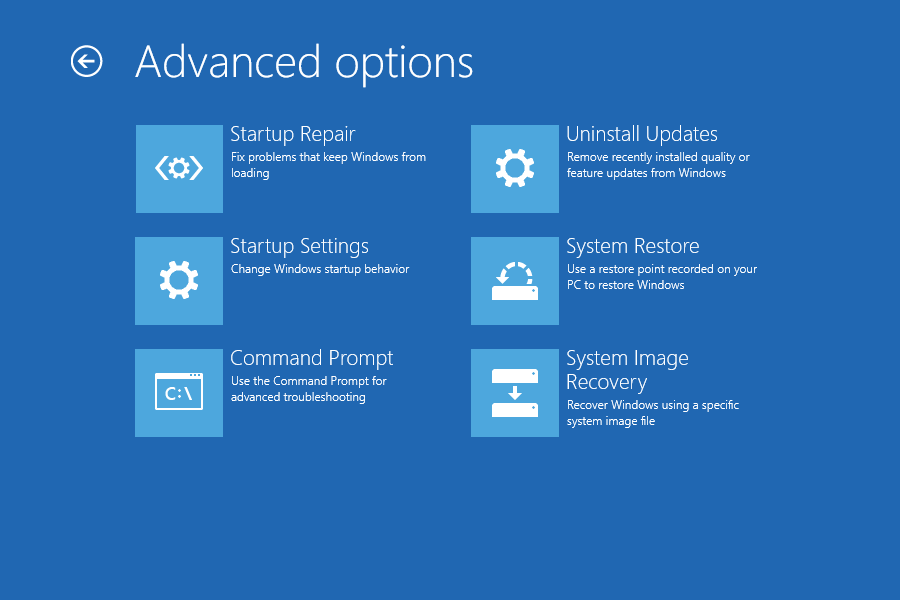
Detta är en av de mest enkla och sömlösa metoderna för att gå in i återställningsläget i Windows 10 medan du arbetar, med operativsystemet aktivt.
Du kan på liknande sätt komma åt Windows 10 Återställningsläge från inloggningsskärmen genom att klicka på strömknappen och välja Starta om med skifttangenten nedtryckt.
3. Gå in i återställningsläge med en startbar USB-enhet
- Skapa först en startbar USB-enhet för Windows 10.
- Stäng nu av datorn, slå på den, gå in i BIOS och välj USB-enheten.
- Klicka på Nästa i Windows-installationsfönstret.
- Välj alternativet Reparera din dator .
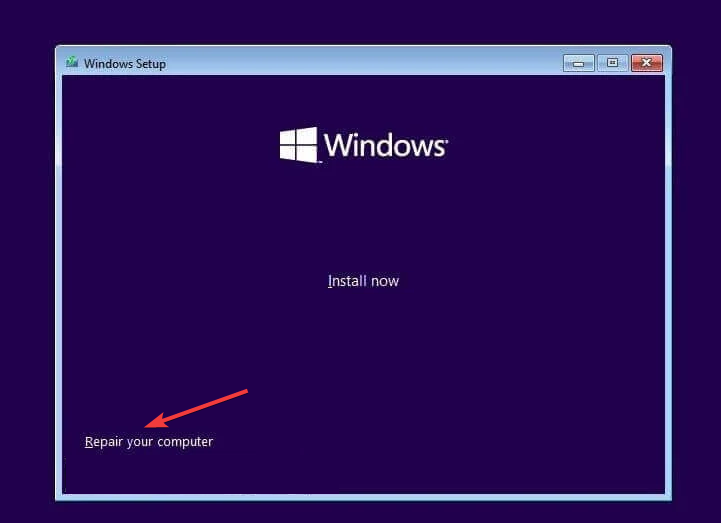
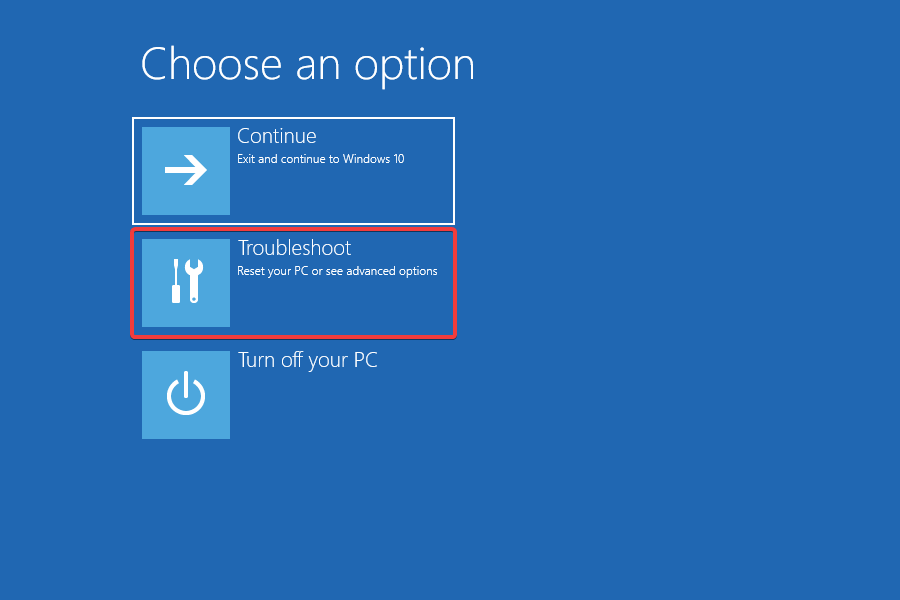
- Klicka på Felsök .
- Välj nu Avancerade alternativ .
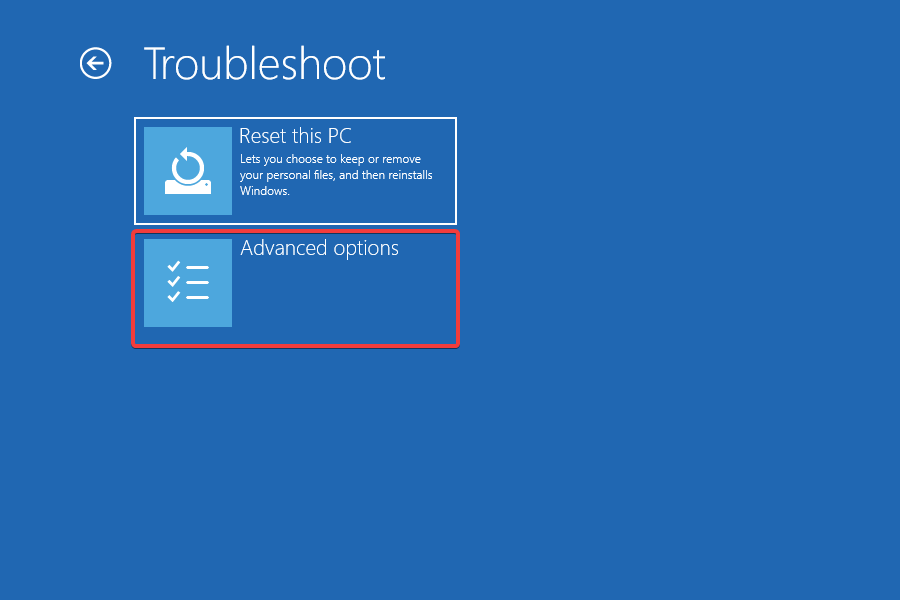
- Du har nu alla återställningsalternativ listade här.
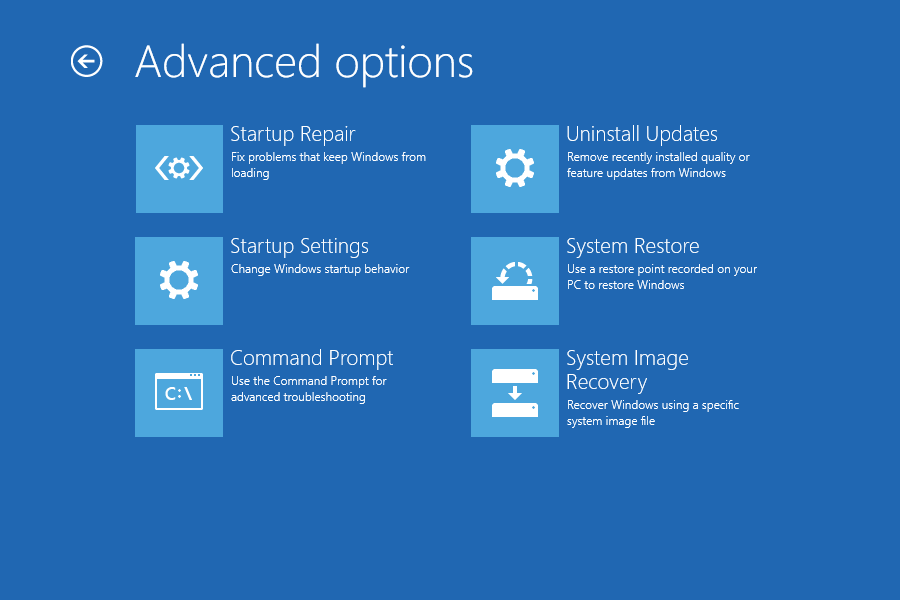
Om du inte kan starta operativsystemet på grund av fel eller ett korrupt tillstånd, ladda ner Windows 10, starta en USB-enhet och gå till återställningsläget.
4. Välj alternativet Starta om nu
- Tryck på Windows + I för att öppna Inställningar och välj Uppdatera och säkerhet .
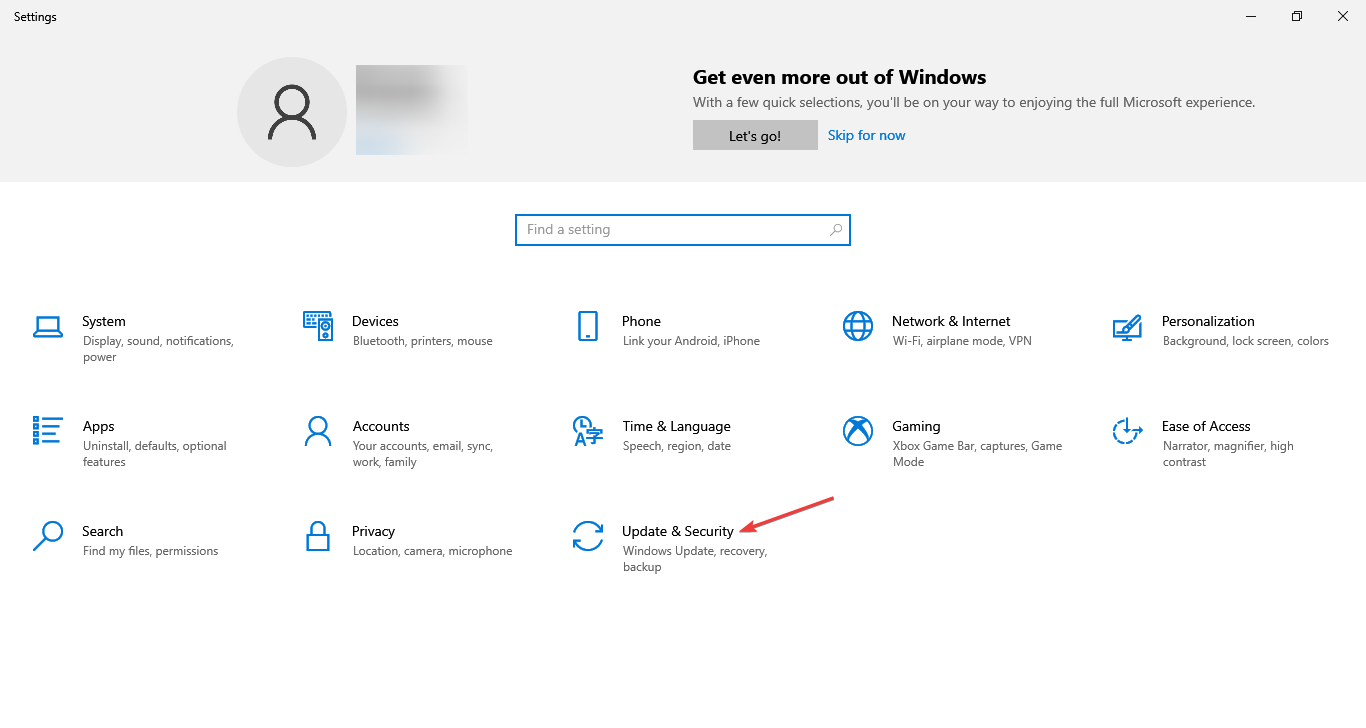
- Navigera nu på fliken Återställning och klicka på Starta om nu under Avancerad start .
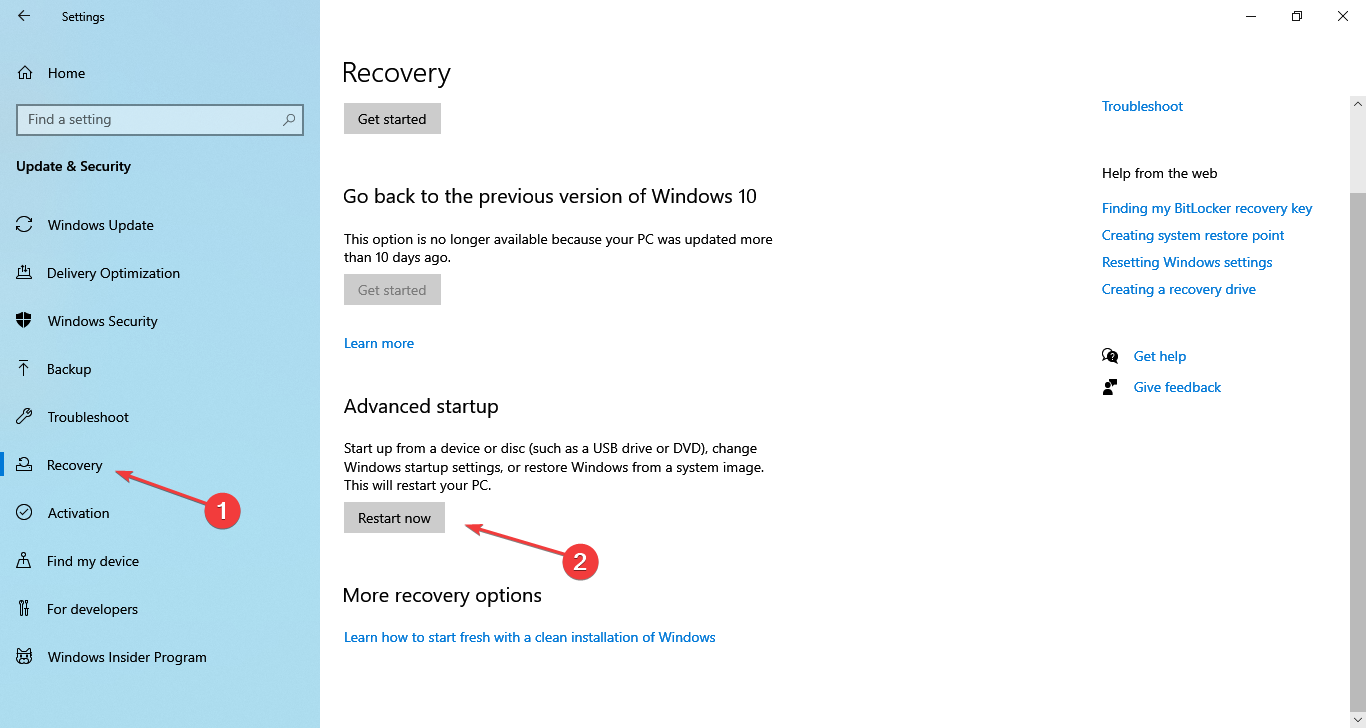
- Välj nu Felsökning .
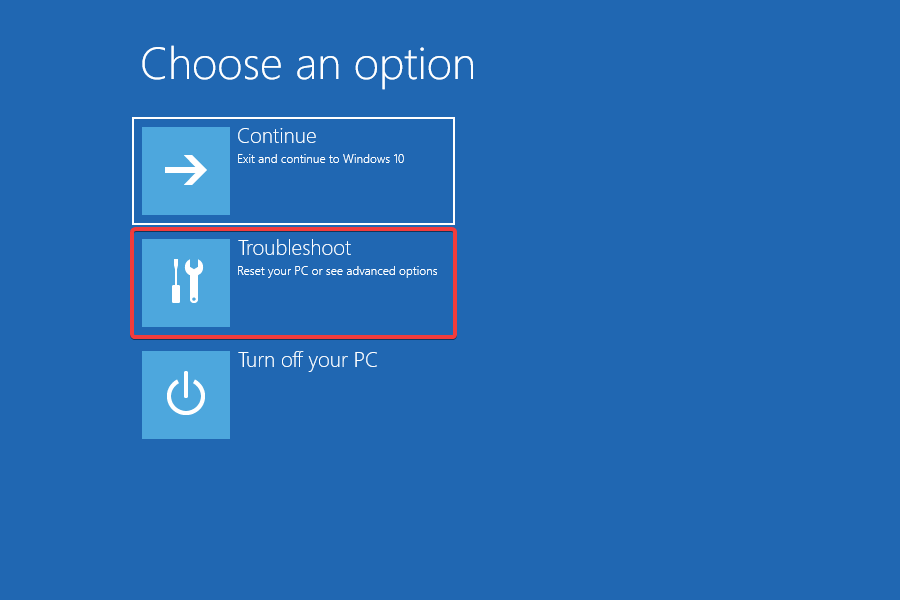
- Klicka på Avancerade alternativ .
- Alternativen för återställningsläge är alla listade nu.
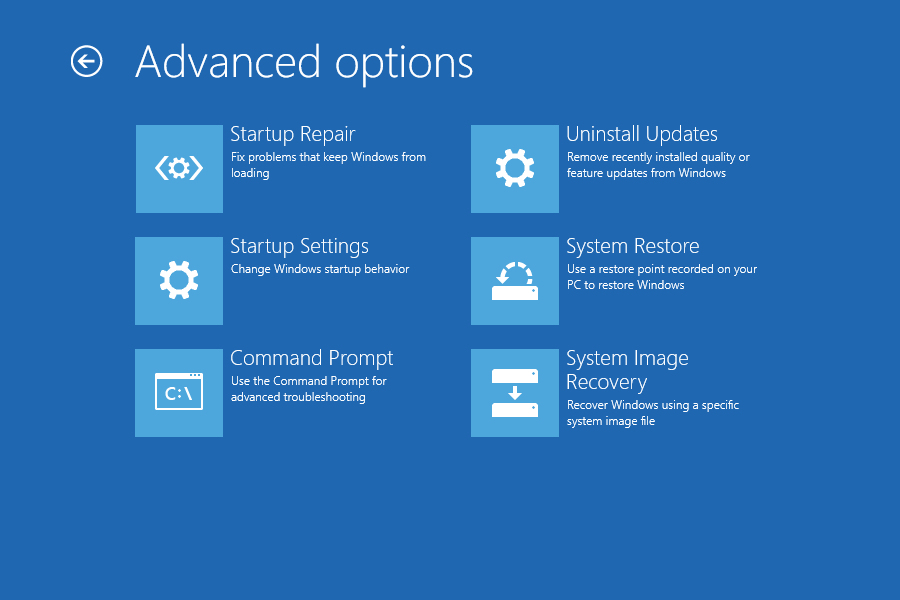
Detta är ett annat snabbt sätt att komma åt återställningsläget i Windows 10 medan operativsystemet fortfarande körs.
5. Starta i återställningsläge med kommandotolken
1. Tryck på Windows + R öppna Kör, skriv cmd i textfältet och tryck på Ctrl + Skift + Enter.
2. Klicka på Ja i UAC-prompten.
3. Skriv in följande kommando och tryck på Enter :
4. Klicka på Stäng i prompten: Du är på väg att bli utloggad.
5. Välj därefter Troubleshoot (Felsökning).
6. Välj nu Avancerade alternativ.
7. Alla avancerade alternativ i återställningsläget kommer nu att visas.
Kommandotolken är ett inbyggt kommandoradsverktyg som hjälper dig att komma ur nästan alla felsökningssituationer. Du kan också gå in i återställningsläge på Windows 10 från kommandotolken.
Det är allt! Och om du undrade, det finns ingen Windows 10 Recovery Mode-nyckel som du behöver för att komma åt den. Alla som har tillgång till datorn kan göra det även om specifika ändringar kräver administrativa rättigheter och kontolösenordet.
Lösningarna skulle hjälpa till att komma åt Windows 10 Återställningsläge i Dell, Asus, HP och de flesta andra enheter. Om du stöter på problem, ta reda på hur du utför en reparationsuppgradering, en av de mest effektiva felsökningsmetoderna.
Nu när du vet hur du kommer åt det, varför inte kolla vår guide om hur du avslutar Windows Recovery Mode?
Om du har några andra frågor eller vill att vi ska ta upp ett liknande ämne, skriv en kommentar i avsnittet nedan.


Läs sidan för affiliate avslöjande för att ta reda på hur du kan hjälpa Windows Report utan ansträngning och utan att spendera några pengar. Read more


Improve this guide




User forum
0 messages