Händelse-ID 1014: Vad betyder det och hur man åtgärdar detta DNS-problem


 5 min. read
  Updated on
Key notes
- Händelse-ID 1014 inträffar när DNS på din dator inte kan ansluta till en server.
- Detta kan hända på grund av att din CPU:s Offload-funktion är aktiverad, inaktuella drivrutiner eller något routerproblem.
- Den här guiden lär dig hur du löser det här felet genom att öppna kommandotolken och göra justeringar, bland andra korrigeringar.
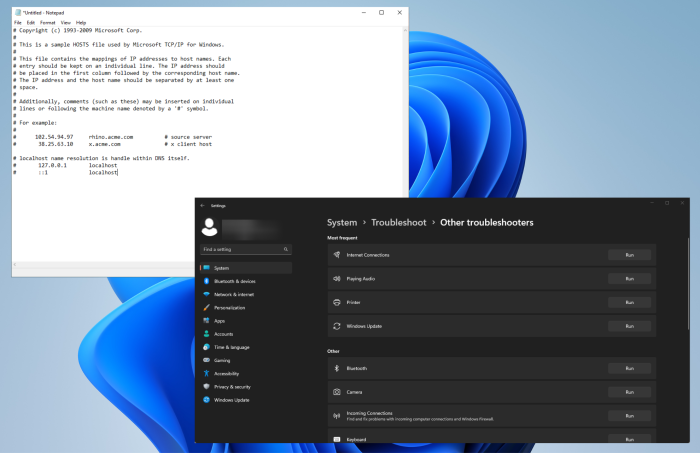
Händelse-ID 1014 är ett felmeddelande som visas när en konfigurerad DNS-server (Domain Name System) inte svarar på din Windows-dator. Närmare bestämt tog nätverksanslutningen timeout.
När detta inträffar skapar datorn en händelselogg som beskriver allt, men du behöver en loggvisare för att läsa den. Att läsa loggen bör ge dig en uppfattning om vad du ska göra, plus att du kan läsa den här guiden för extra hjälp.
Vad gör att Event ID 1014 visas på min Windows-dator?
Enligt ett gammalt Microsoft TechNet-inlägg från 2011 finns det fyra huvudorsaker till att detta fel dyker upp. Från dessa fyra kommer vi att peka ut de mer troliga gärningsmännen och lägga till några av våra egna.
- TCP/IP-avlastningen har aktiverats på en nätverksadapter. Detta är en teknik som kompenserar CPU-bearbetning till adaptern och frigör CPU så att den kan utföra en annan uppgift, men kan orsaka problem.
- Din router och PC finns på olika Wi-Fi-kanaler. Visserligen är detta problem ganska sällsynt eftersom moderna routrar kommer att ändras automatiskt men äldre modeller kanske inte.
- Din dators drivrutiner är inaktuella och det är en guide om ett liknande 1014-fel med instruktioner om hur du säkert sätter på strömmen.
- Din internetleverantör (ISP) hanterar ett avbrott. Om så är fallet finns det inget du kan göra annat än att vänta tills din internetleverantör åtgärdar problemet.
Hur fixar jag 1014-felet på min Windows-dator?
Innan du går in på de mer komplexa lösningarna är det viktigt att lista några av de enklare som du kan prova.
- Som vi nämnde, installera de senaste nätverksdrivrutinerna på din dator.
- Ändra energischemat på din Windows-maskin. Det är möjligt att utföra en ren start. Det kräver dock att du ställer in datorn för det på ett speciellt sätt.
- Dubbelkolla att det inte finns några lösa kablar någonstans i ditt nätverk. Ibland kan problem lösas genom att se till att saker är ordentligt anslutna.
1. Inaktivera TCP-avlastning
- På din Windows-dator, sök efter kommandotolken och välj Kör som administratör.
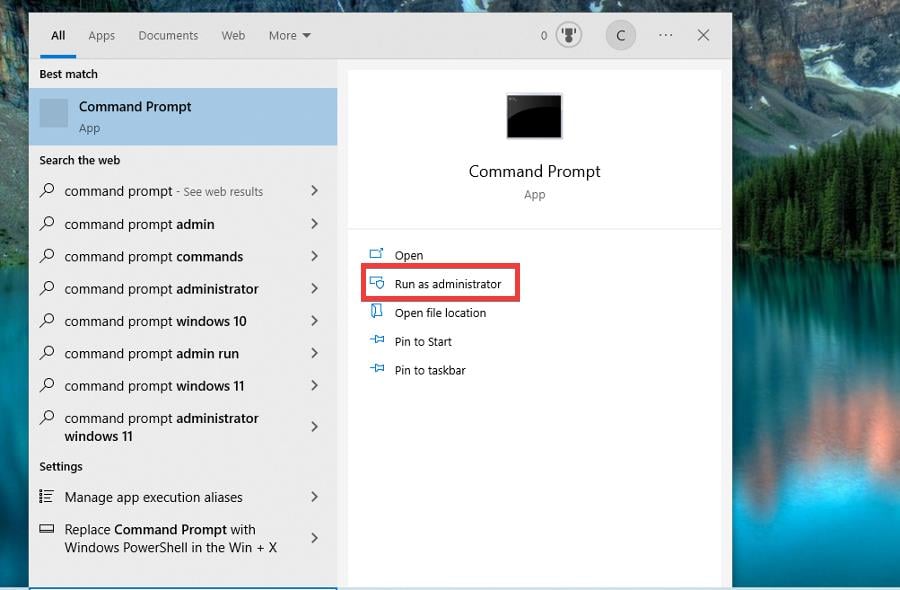
- Välj Ja i fönstret som visas.
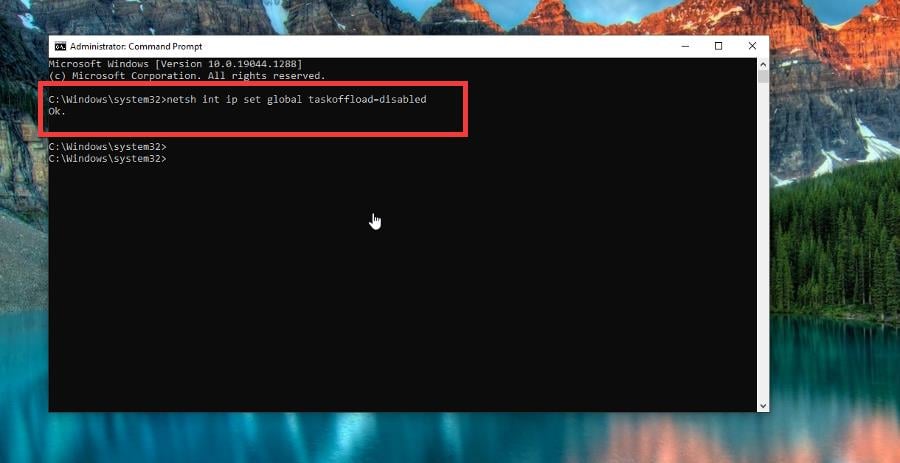
- Skriv följande kommando:
netsh int ip set global taskoffload=disabled. Och tryck på Enter när du är klar. - Kommandotolken kommer helt enkelt att säga Ok för att indikera att Offload har inaktiverats.
2. Återställ Hosts-filen till standard
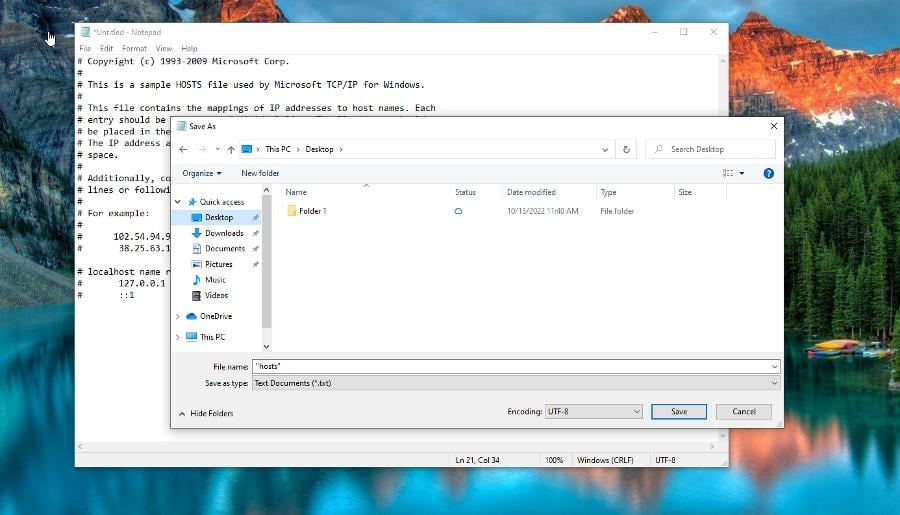
- Öppna Anteckningar på din Windows-dator och skriv in texten du ser på bilden i appen.
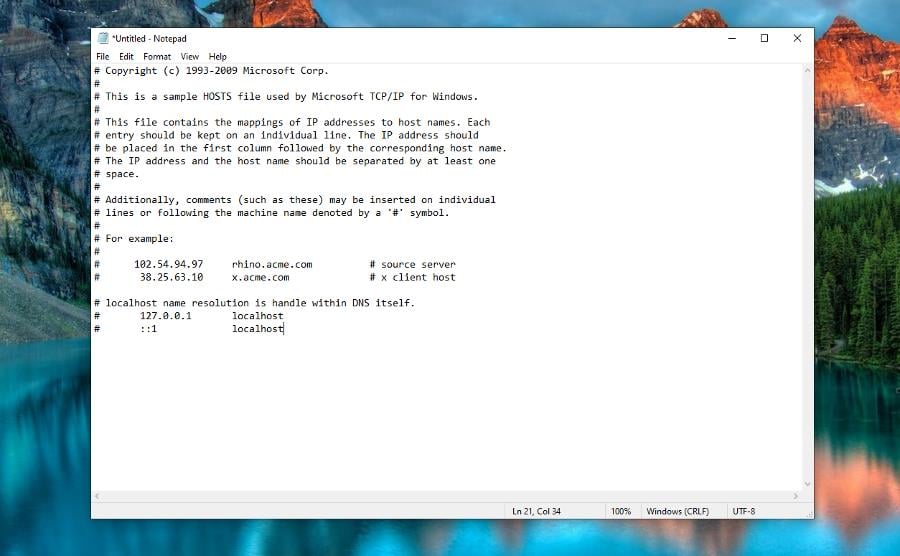
- Välj Arkiv och sedan Spara som.
- Gå till Skrivbord, namnge filen som ”värdar” (se till att citattecknen finns med) och klicka på Spara.
- Stäng Anteckningar och öppna Filutforskaren.
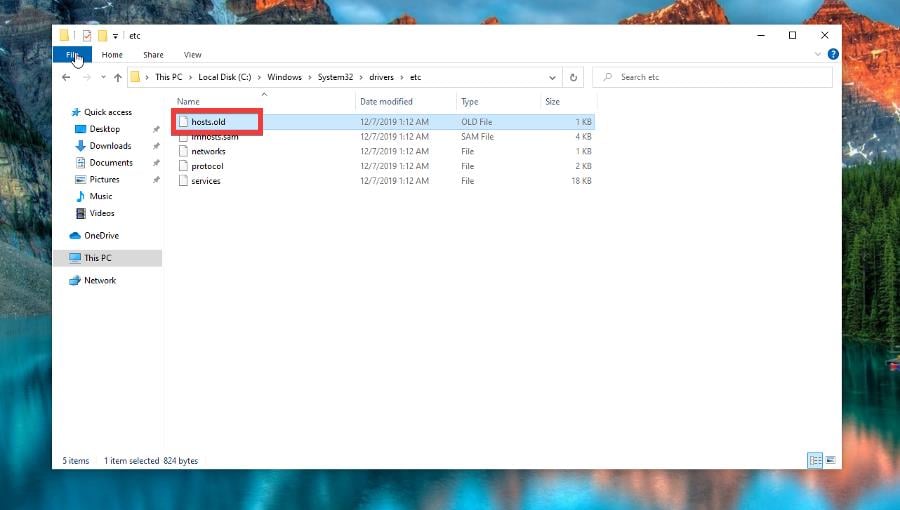
- Gå till C:WindowsSystem32driversetc.
- Högerklicka på hosts- filen och byt namn på den till hosts.old. Användarkontokontrollen kan visas och frågar om du vill göra ändringar. Klicka på Ja.
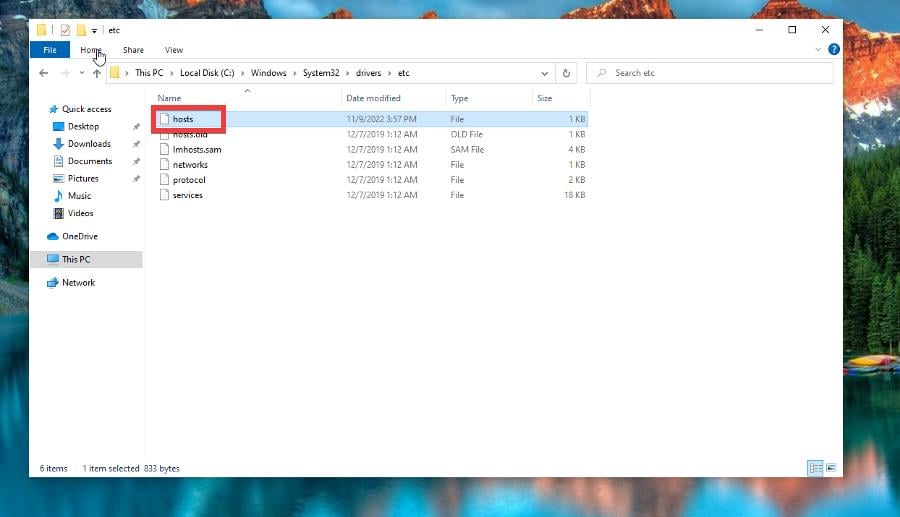
- Dra och släpp den nya hosts-filen från skrivbordet till mappen. Klicka på Fortsätt om du behöver ge administratörsbehörighet.
- Stäng File Explorer och du är klar.
3. Inaktivera Cortana och Sök
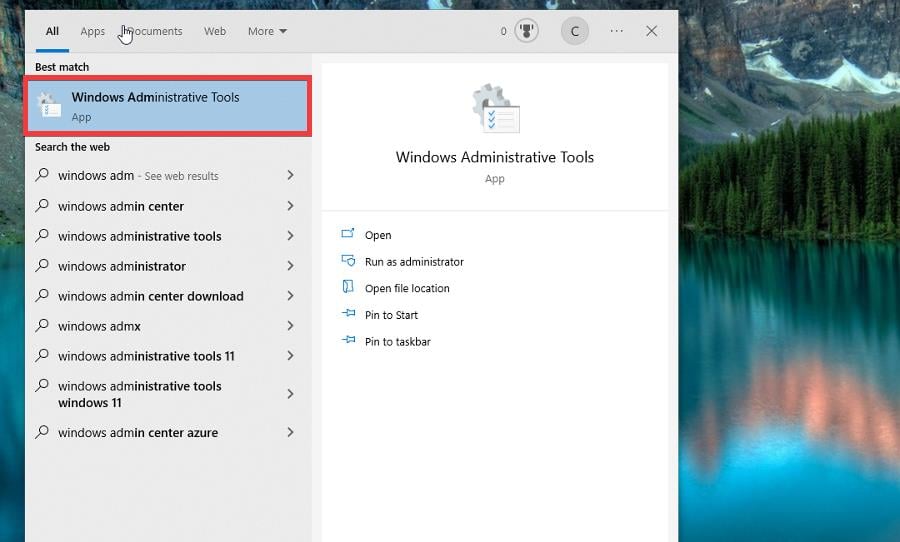
- Ta fram Windows Administrationsverktyg i sökfältet. Välj posten som visas.
- Öppna Registereditorn i mappen Administrativa verktyg.
- I det översta fältet skriver du HKEY_LOCAL_MACHINESOFTWAREPoliciesMicrosoftWindowsWindows Search .
- Högerklicka på AllowCortana och välj Ändra. Ställ in värdedata till 0 och klicka på OK.
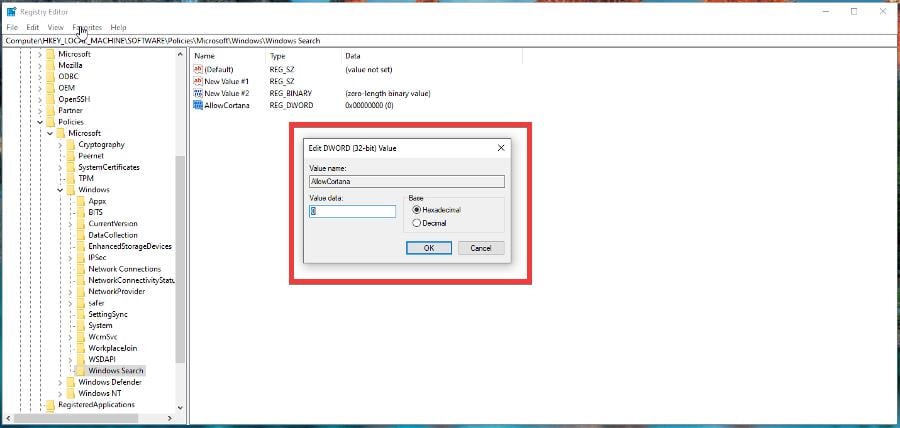
- Gör samma sak för att DisableWebSearch.
Om du får en loggvisare och läser en 1014-logg kan du se ”t-ring-fallback.msedge.net”. Det ser ut som att det här är relaterat till Microsoft Edge, men det gör det inte. Det relaterar närmare till Search och Cortana .
Efter att ha inaktiverat dessa två, kontrollera om 1014-felet är borta.
4. Åtgärda problem med Wi-Fi-anslutningen
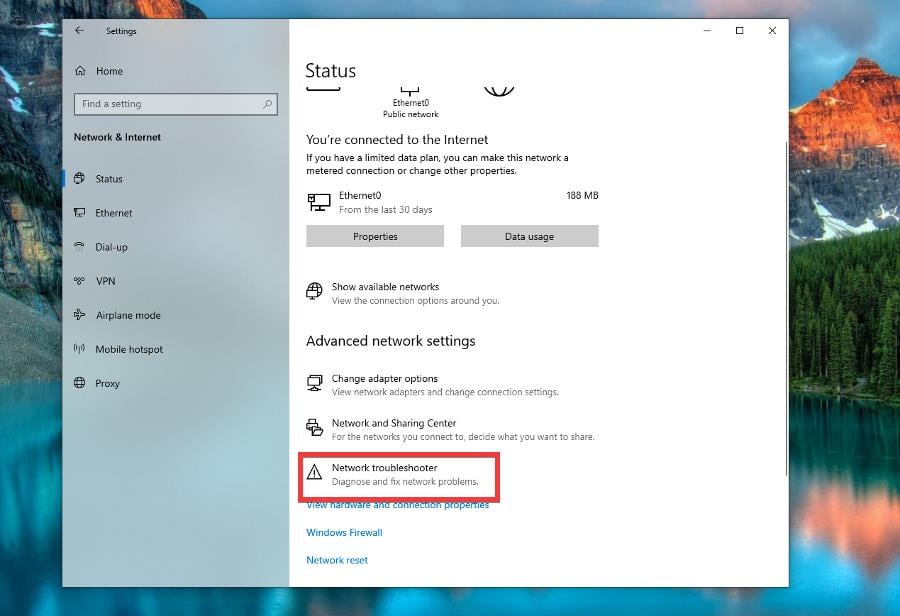
- I Windows 10 öppnar du appen Inställningar , klickar på Nätverk och internet och sedan på Status på vänster sida.
- Välj Nätverksfelsökare.
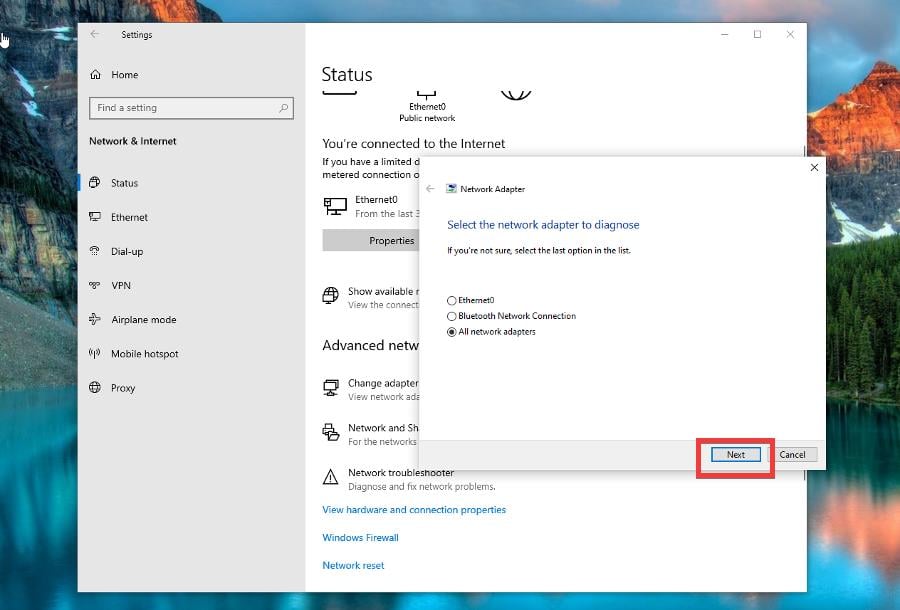
- Välj vilket nätverkskort du vill diagnostisera. Klicka på Nästa.
- Följ instruktionerna på skärmen för att lösa problemet.
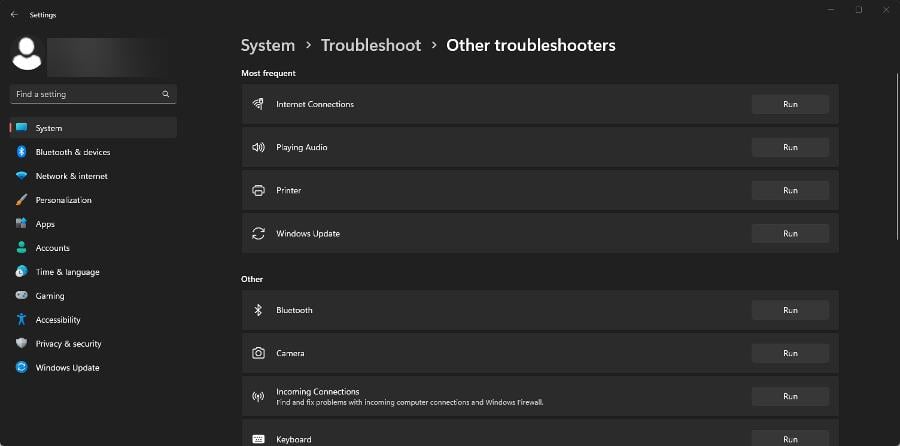
- I Windows 11, öppna appen Inställningar , välj System på vänster sida och klicka på Felsök.
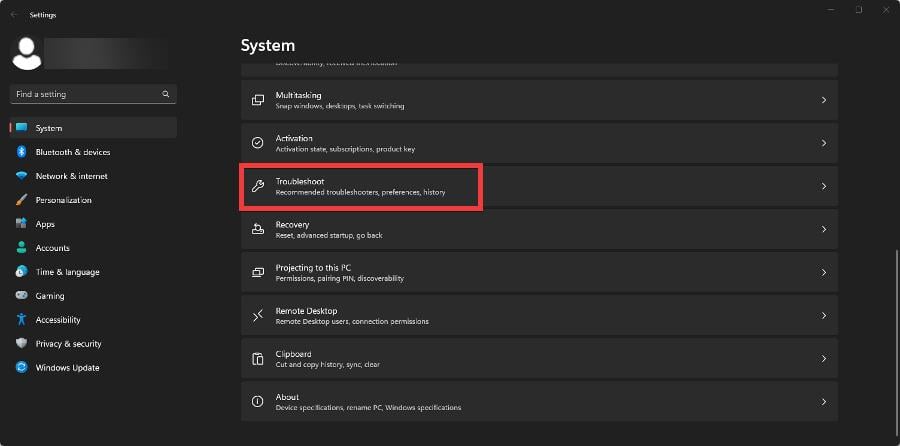
- Välj Andra felsökare . Klicka på Kör bredvid Internetanslutningar samt andra problemområden. Följ anvisningarna på skärmen för att åtgärda 1014-problemet.
Finns det andra Event ID-fel som jag bör känna till?
Det finns två särskilda händelse-ID-fel som är särskilt ökända. Den första är Event ID 7000 som inträffar en tjänst på din dator som inte har de rätta referenserna att köra.
Detta är resultatet av ett fel med Service Control Manager och har olika varianter av det som 7023. Lösningar inkluderar att starta om den felande tjänsten och använda grupprincipredigeraren för att göra justeringar.
Det andra felet är Event ID 1000 som gör att programvaran plötsligt stängs. Bovarna för detta fel involverar skadlig programvara och gamla versioner av Windows OS.
För att åtgärda fel 1000 rekommenderar vi att du uppdaterar dina drivrutiner, installerar om den problematiska appen eller utför en ren uppstart.
Kommentera gärna nedan om du har några frågor om alla dessa Event ID-fel. Lämna också kommentarer om vilka recensioner du vill se eller information om annan Windows-programvara.


Läs sidan för affiliate avslöjande för att ta reda på hur du kan hjälpa Windows Report utan ansträngning och utan att spendera några pengar. Read more


Improve this guide




User forum
0 messages