Hur du använder din telefon som tangentbord för PC [Steg-för-steg]


 6 min. read
  Updated on
Key notes
- För att använda din telefon som ett PC-tangentbord måste du installera ett specialiserat program på både din telefon och din Windows-dator och para ihop de två enheterna med en trådlös anslutning.
- Läs nedan för att ta reda på vilka som är de bästa verktygen för att göra det.

I den här guiden kommer vi att prata om hur du kan använda din Android-smarttelefon eller surfplatta som ett dedikerat tangentbord för din PC.
Du måste använda ett specialiserat program, annars kan Windows-systemet inte känna igen det virtuella tangentbordet som finns på din Android-enhet.
Så i raderna nedanför, kommer vi att granska de bästa apparna som kan användas på Android och Windows för att låta dig använda Android som ett dedikerat PC-tangentbordsinstrument.
Hur använder man telefonen som ett PC-tangentbord? 5 appar att använda
1. Intel Remote Keyboard
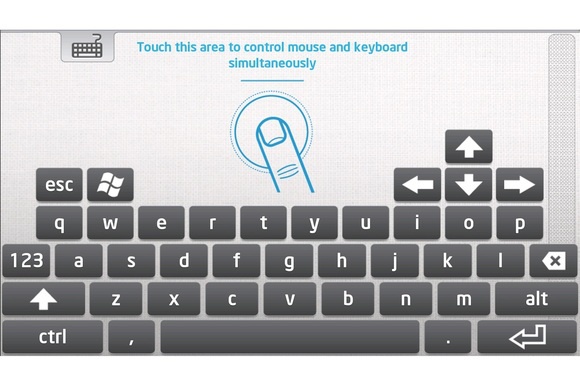
Denna dedikerade programvara utvecklad av Intel är tillgänglig för datorer med Windows 8.1 och Windows 10. Appen låter dig styra din dator via din Android-baserade smartphone eller surfplatta.
Inom kort kommer appen att para ihop Android-enheten med Windows-datorn via en trådlös anslutning så att du kan använda din bärbara enhet som ett virtuellt tangentbord och mus.
När programvaran är installerad och konfigurerad på din Android-enhet kan du använda tangentbordsappen för att styra din Windows 10-dator. Du kan styra din dator på avstånd så länge ditt trådlösa nätverk tillåter.
Först måste du installera Intel Host-appen på din dator. Följ sedan anvisningarna på skärmen för att installera det här programmet på din dator.
Efteråt, gå till Google Play (nedladdningslänken kan nås här) och ladda ner/installera Intel® Remote Keyboard-appen på din smartphone eller surfplatta.
Slutligen, kör verktyget och koppla ihop din Android-enhet med din dator – det är allt som måste göras.
En sista sak – Intel Remote Keyboard är ett gratisdistribuerat program, så du har inget att oroa dig för.
⇒ Skaffa Intel Remote Keyboard
2. Remote Mouse
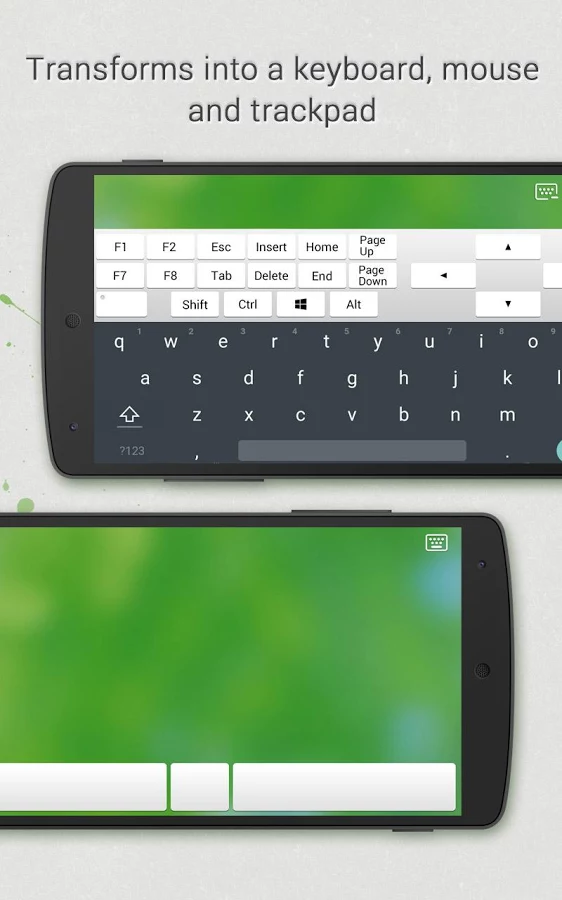
Även om appen heter Remote Mouse kommer du att kunna använda den för att styra din Windows 10 PC via ett dedikerat Android-tangentbord.
Naturligtvis kan du dessutom använda en helt simulerad pekplatta, som enkelt kan anpassas.
Appen ger några användbara fjärrfunktioner som hjälper dig att bättre använda din dator genom en fjärrmus och ett tangentbord och allt medan du använder din Android-baserade smartphone eller surfplatta.
Appen har fått bra recensioner på Google Play och har för närvarande betyget 4,1, vilket är bra, speciellt när vi diskuterar en tredjepartsapp som inte utvecklats av Intel eller Google.
Att använda Remote Mouse är ganska likt det vi förklarade i avsnittet ovan. Du måste installera appen på din Android-enhet, medan du på din dator måste installera Remote Mouse-servern.
Du kan starta ihopparningsprocessen när appen är konfigurerad på båda enheterna.
Nu, förutom att använda den virtuella tangentbordsfunktionen, kommer du också att kunna stänga av, starta om, logga ut eller försätta din dator i viloläge; flytta muspekaren genom att helt enkelt vifta med telefonen i luften, använda Androids inbyggda taligenkänningsfunktion och mycket mer.
3. USB-fjärrkontroll
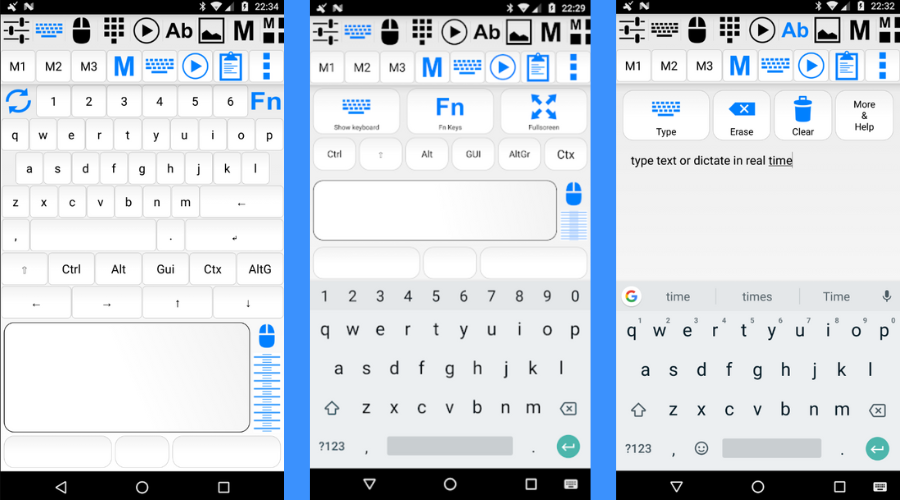
Det här är en gratis app som inte kräver någon drivrutin på din dator – som du kommer att se kan apparna nedan bara fungera om du först konfigurerar en serverklient på din dator.
Så, till skillnad från de flesta andra liknande plattformar, kommer USB-tangentbordet att fungera i BIOS, inuti bootloadern, med vilket operativsystem som helst och med vilken hårdvara som helst som har ett USB-uttag aktiverat och tillgängligt.
På din Android-enhet måste appen lägga till tangentbords- och musfunktioner till USB-porten.
Tyvärr kan den processen inte slutföras av själva appen om du inte först förbereder några ytterligare saker.
I det här fallet måste du använda en rootad smartphone (olika en-klick-rotlösningar kan användas för nästan alla Android-baserade enheter där ute, så att säkerställa root borde inte vara ett problem).
Så rota din Android-enhet och installera TWRP-återställning innan du använder USB-tangentbordsverktyget. Gå sedan till GitHub och ladda ner den anpassade kärnan som måste appliceras på din telefon.
Och slutligen, kör USB-tangentbordet och anslut din smartphone eller surfplatta till din dator via en USB-kabel för att styra din dator via dina bärbara enheter.
4. Fjärrkontroll för mus och tangentbord
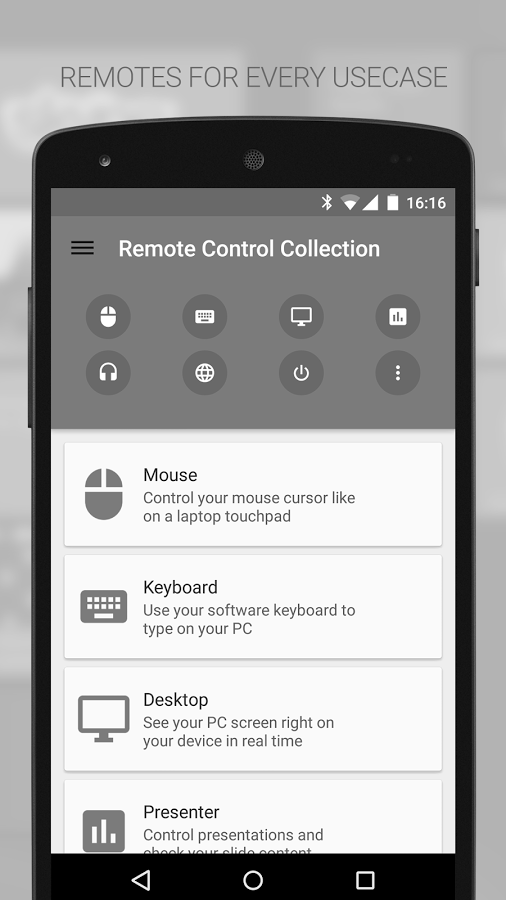
Mouse & Keyboard Remote är en bra app som låter dig använda Android som ett PC-tangentbord.
Men om du väljer den kostnadsfria versionen kommer den inte att ha lika många funktioner som apparna som redan har granskats ovan och kommer att visa annonser i appen.
Med den här programvaran kan du styra musen genom en virtuell pekplatta och skriva text med Android-programtangentbordet eller ett inbyggt hårdvarutangentbord.
Ytterligare fjärrfunktioner ingår inte, så du får bara grundläggande funktionalitet.
Appen har en rankingpoäng på 3,9 på Google Play – recensionerna säger att tangentbordet inte alltid fungerar som det ska, så vissa omstarter kan krävas då och då; den virtuella pekplattan fungerar fint, dock.
Du kan ladda ner Mouse & Keyboard Remote härifrån – serverappen för din Windows 10 PC är också tillgänglig på appens officiella Google Play-sida.
5. MouseMote AirRemote Full
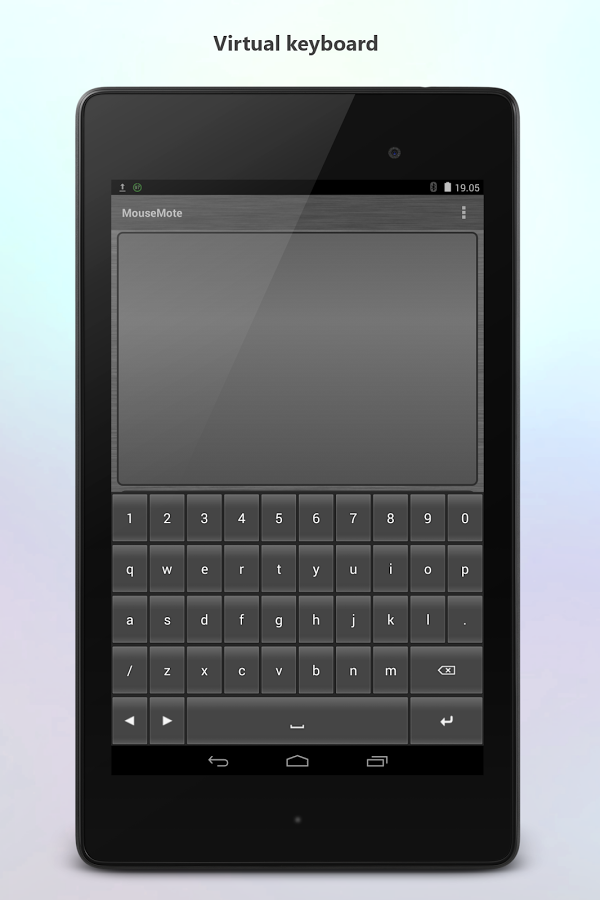
MouseMote AirRemote Full liknar Mouse & Keyboard Remotes grundläggande funktionalitet och inbyggda funktioner.
Det här är dock en betalapp, så du kommer inte att uppleva några annonser när du använder det virtuella tangentbordet eller pekplattan eller försöker styra din Windows 10-dator via din Android-smarttelefon eller surfplatta.
Appen använder gestkontroller, kan anslutas via Bluetooth eller Wi-Fi, har ett webbläsarläge och har PowerPoint-läge och inbyggda mediespelare.
Som redan nämnts är detta en betald app, och den kostar 2,31 USD. Du kan ladda ner och installera verktyget här – därifrån kan du också installera den dedikerade serverappen för din Windows 10-dator.
Så om du vill använda din bärbara Android-enhet som ett PC-tangentbord och/eller pekplatta kan du använda en av apparna som granskats ovan. Om du är en iOS-användare kommer du att bli glad att veta att du kan använda iPhone som webbkamera på Windows 11 och vi har en detaljerad guide som visar hur du gör det.
Vi har också en användbar guide om hur du använder Android-telefonen som webbkamera för Windows 11.
Dessutom finns det också möjlighet att använda iPad som en andra bildskärm i Windows.
Om du redan testat andra liknande plattformar som låter dig styra din Windows 10-dator på avstånd, dela din upplevelse med oss och med våra läsare – baserat på dina observationer kommer vi att uppdatera den här guiden i enlighet med detta.
Visste du att det också är möjligt att använda PC-mikrofonen på din telefon? Den markerade guiden visar hur du gör det.
Naturligtvis får du all cred, så använd kommentarsfältet nedan utan att tveka.


Läs sidan för affiliate avslöjande för att ta reda på hur du kan hjälpa Windows Report utan ansträngning och utan att spendera några pengar. Read more


Improve this guide




User forum
0 messages