Så här åtgärdar du felet Unable to Find Active Directory Web Services Running


 5 min. read
 Published on
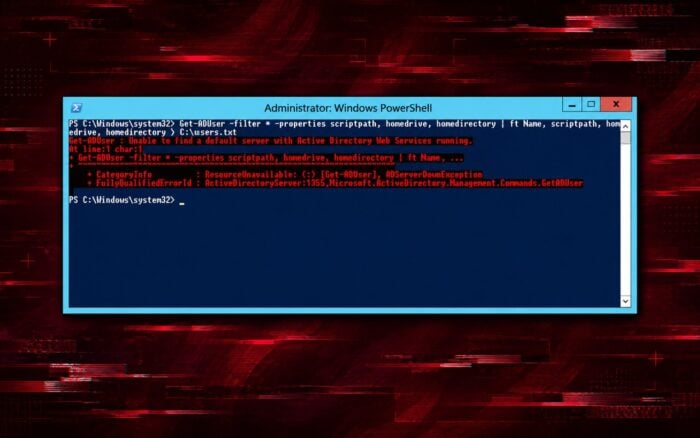
Felet Unable to find a default server with Active Directory Web Services running visas vanligtvis när du kör Active Directory PowerShell-kommandon som Get-ADUser eller Get-ADDomain.
Felet uppstår när Windows inte kan hitta eller ansluta till en domänkontrollant som kör Active Directory-webbtjänster (ADWS). Följ dessa åtgärder för att återställa anslutningen.
Hur kan jag åtgärda felet Unable to find a default server with Active Directory Web Services running?
1. Starta Active Directory-webbtjänster
ADWS måste köras på minst en åtkomlig domänkontrollant.
- Logga in på domänkontrollanten.
- Tryck på Windows + R, skriv services.msc och tryck på Retur.
- Leta upp Active Directory-webbtjänster.
- Högerklicka på tjänsten och välj Starta om den inte körs.
- Öppna Egenskaper och ändra Starttyp till Automatisk.
- Klicka på Verkställ och OK.
Alternativt kan du öppna PowerShell som administratör på domänkontrollanten och köra:
Set-Service -Name ADWS -StartupType Automatic
Start-Service -Name ADWS
Kontrollera dess status:
Get-Service ADWSStatusen ska visa Running.
2. Kontrollera anslutningen till domänkontrollanten
Active Directory-webbtjänster använder TCP-port 9389. Om brandväggen blockerar den här porten kan PowerShell inte kommunicera med ADWS.
- Öppna PowerShell på den berörda datorn.
- Kör följande kommando:
Test-NetConnection dc01.contoso.com -Port 9389- Ersätt dc01.contoso.com med domänkontrollantens värdnamn.
- Kontrollera om TcpTestSucceeded returnerar True.
Om det returnerar False kontrollerar du Windows Defender-brandväggens regler på domänkontrollanten och eventuella nätverksbrandväggar mellan systemen.
Kontrollera att regeln Active Directory-webbtjänster (TCP-In) tillåter inkommande TCP-trafik på port 9389.
3. Ange domänkontrollanten manuellt
PowerShell misslyckas ibland med att automatiskt identifiera en lämplig domänkontrollant. Du kan kringgå den automatiska serveridentifieringen genom att ange domänkontrollanten direkt.
- Öppna PowerShell.
- Importera Active Directory-modulen:
Import-Module ActiveDirectory- Kör:
Get-ADDomain -Server dc01.contoso.com- Ersätt exempelvärdnamnet med domänkontrollantens FQDN.
Om kommandot fungerar anger du samma server när du kör andra Active Directory-kommandon.
Till exempel:
Get-ADUser -Identity administrator -Server dc01.contoso.comDen här metoden hjälper när automatisk identifiering av domänkontrollanter misslyckas men en specifik server fortfarande är tillgänglig.
4. Åtgärda DNS och identifiering av domänkontrollanter
Felaktiga DNS-inställningar kan förhindra att Windows hittar en domänkontrollant som kör ADWS.
Följ de här stegen för att kontrollera domänidentifiering.
- Öppna Kommandotolken som administratör.
- Kör:
nltest /dsgetdc:contoso.com /ws /force- Ersätt contoso.com med din Active Directory-domän.
- Kontrollera om Windows returnerar en domänkontrollant.
- Om identifieringen misslyckas kontrollerar du att nätverksadaptern använder organisationens Active Directory-DNS-servrar.
Du kan även kontrollera DNS-matchningen med:
Resolve-DnsName contoso.comOm DNS-matchningen fungerar men identifieringen fortfarande misslyckas kontrollerar du att ADWS körs på en tillgänglig domänkontrollant.
5. Kontrollera Active Directory-webbtjänster efter fel
Om ADWS inte startar eller stoppas oväntat kontrollerar du serverns händelseloggar.
- Tryck på Windows + R, skriv eventvwr.msc och tryck på Enter.
- Expandera Program- och tjänsteloggar.
- Hitta Active Directory-webbtjänster.
- Granska de senaste varningarna och felen.
- Åtgärda eventuella rapporterade tjänst- eller konfigurationsproblem.
Du bör också kontrollera att domänkontrollantens komponenter för Active Directory-domäntjänster fungerar korrekt.
6. Verifiera att Windows kan identifiera ADWS
När du har tillämpat korrigeringarna öppnar du PowerShell och kör:
Get-ADDomainController -Discover -Service ADWSOm PowerShell hittar en domänkontrollant testar du åtkomsten till Active Directory:
Get-ADDomainOm båda kommandona lyckas kan Windows identifiera en domänkontrollant med ADWS aktiverat och fråga Active Directory.
Felet Det går inte att hitta en standardserver med Active Directory-webbtjänster som körs beror vanligtvis på att ADWS-tjänsten är stoppad, TCP-port 9389 är blockerad eller DNS-konfigurationen är felaktig. Om tjänsten inte startar kan du läsa vår guide om hur du åtgärdar Active Directory-webbtjänster fel 1053. Du kan även följa de här felsökningsstegen om Active Directory-domäntjänster för närvarande är otillgängliga på datorn.
Vanliga frågor och svar
Vad orsakar felet ”Det går inte att hitta en standardserver med Active Directory-webbtjänster som körs”?
Felet uppstår vanligtvis när tjänsten Active Directory-webbtjänster är stoppad, TCP-port 9389 är blockerad, DNS är felkonfigurerad eller Windows inte kan identifiera en tillgänglig domänkontrollant.
Hur kan jag kontrollera om Active Directory-webbtjänster körs?
Öppna PowerShell som administratör på domänkontrollanten och kör Get-Service ADWS. Tjänstens status ska vara Körs. Om den är stoppad kör du Start-Service -Name ADWS.
Vilken port använder Active Directory Web Services?
Active Directory Web Services använder TCP-port 9389. Du kan testa anslutningen genom att köra Test-NetConnection dc01.contoso.com -Port 9389 och kontrollera om TcpTestSucceeded returnerar True.
Kan jag ange en domänkontrollant manuellt?
Ja. Använd parametern -Server med domänkontrollantens fullständigt kvalificerade domännamn, till exempel Get-ADDomain -Server dc01.contoso.com. Detta kringgår automatisk identifiering av domänkontrollant.


Läs sidan för affiliate avslöjande för att ta reda på hur du kan hjälpa Windows Report utan ansträngning och utan att spendera några pengar. Read more


Improve this guide



User forum
0 messages